Guía fácil para copiar libros de audio con Windows Media Player
Reproducir música o videos en sus computadoras o portátiles ha sido muy fácil a través de Windows Media Player. Además de la reproducción, tiene muchas más funciones que ofrecer, como grabación de CD, extracción, transmisión, administración de colecciones de libros y más. Estas características son la razón por la que es una buena opción usar Windows Media Player en la transmisión de audiolibros.
En este artículo, abordaré cómo extraer audiolibros con Windows Media Player y cómo importarlos correctamente al reproductor.
Índice Parte 1. ¿Cómo descargo audiolibros de Audible a Windows Media Player? [Método oficial] Parte 2. Convertir audiolibros de Audible para reproducirlos en Windows Media Player [Método recomendado] Parte 3. Conclusión
Parte 1. ¿Cómo descargo libros audibles a Windows Media Player? [Forma oficial]
Para escuchar audiolibros en streaming, lo mejor es usar Audible Download Manager o iTunes. Escuchar Audible será mucho más fácil con cualquiera de estas dos aplicaciones. Pero si te interesa usar Windows Media Player y quieres saber cómo extraer audiolibros con él, consulta los dos métodos que se describen a continuación. Puedes elegir entre hacerlo manualmente o automáticamente.
Método 1. Cómo importar libros de Audible a Windows Media Player automáticamente
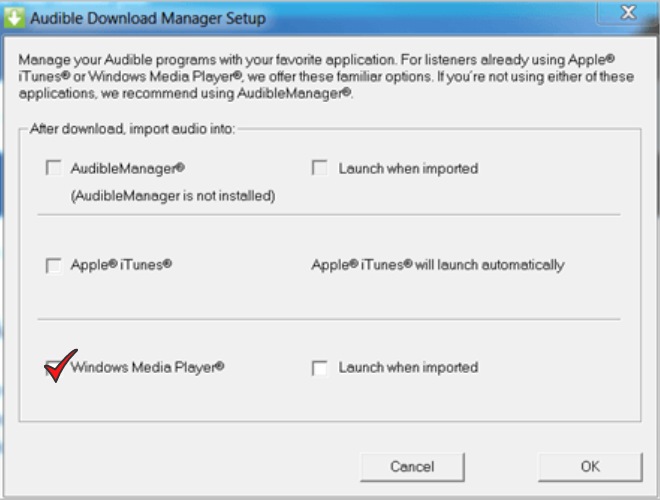
- En su navegador, busque la aplicación Audible Download Manager. Al hacer esto, descárguelo e instálelo en su computadora.
- Después de la instalación completa, inicie la aplicación Audible Download Manager.
- Desde la interfaz principal de la aplicación, verá tres pestañas, a saber, Configuración general, Podcasts audibles y Descargas. Entre los tres mencionados, toque Configuración general.
- En la nueva ventana que se ha abierto, vea las opciones debajo de "Después de descargar archivos de importación a". Entre las opciones, selecciona Windows Media Player.
- Para guardar las modificaciones realizadas, presione el botón Guardar configuración en la parte inferior.
- Ahora, vaya al sitio web oficial de Audible a través de su navegador e inicie sesión con su cuenta. Al abrir su cuenta, vaya directamente a la sección Biblioteca y luego seleccione el botón Mis libros. Después de hacer esto, se mostrarán todos sus libros. Empieza a elegir y seleccionar los que quieras descargar.
- Después de elegir, presione el botón Descargar.
- Si se completa el proceso de descarga, todos se reflejarán en su aplicación Windows Media Player.
Método 2. Cómo importar libros de Audible a Windows Media Player manualmente
Esta es la forma manual de copiar libros de audio con Windows Media Player. Consulta los pasos y síguelos correctamente.
- Descargue e instale la aplicación Audible Download Manager. Ábrelo una vez hecho.
- Seleccione la pestaña Configuración general y asegúrese de que Windows Media Player esté seleccionado en "Después de la descarga, importe archivos a". Si por casualidad WMP no es la aplicación seleccionada, haga clic en el botón Cambiar ubicación. Inmediatamente después, configure Windows Media Player como el programa receptor.
- Ahora, regrese a la interfaz principal de Audible Download Manager y luego seleccione la pestaña Opciones ubicada en la esquina superior izquierda. En el submenú que se muestra, seleccione la opción "Importar títulos audibles", a la que seguirá la selección de "Importar a la biblioteca del Reproductor de Windows Media".
- Puede ubicar la carpeta deseada donde se guardarán los archivos haciendo clic en el botón Examinar una vez que comience a importarlos a WMP.
Parte 2. Convierta libros audibles para reproducirlos en Windows Media Player [Forma recomendada]
Después de conocer los dos métodos anteriores, es bastante obvio que ambos son fáciles de ejecutar. Pero, por supuesto, incluso si es simple, todavía hay posibilidades de que surjan problemas al transmitir los audiolibros. Además, esto seguramente requerirá una cuenta Audible activa para continuar, así como la aplicación Windows Media Player que está actualizada a la versión 11 del sistema operativo.
Para que puedas disfrutar de tus libros favoritos sin restricciones, la mejor manera de extraer audiolibros del proceso de Windows Media Player es con AMusicSoft Audible Converter.
AMusicSoft Audible Converter no es un simple conversor, sino uno potente, ya que completa todos los procesos necesarios en el menor tiempo posible. Elimina la protección DRM de Audible , convierte audiolibros a formatos compatibles y los descarga en tu dispositivo como archivos locales. Una vez guardados en tu dispositivo en otro formato, podrás reproducirlos sin problemas, ya que estarán disponibles en cualquier dispositivo. Se conservan todos los capítulos y títulos incluso después de la conversión, y puedes estar seguro de que los archivos convertidos tendrán la mejor calidad de sonido.
Descarga gratuita Descarga gratuita
A continuación se muestra la guía detallada sobre cómo utilizar AMusicSoft Audible Converter para copiar audiolibros con Windows Media Player.
Paso 1: Descargue e instale oficialmente la aplicación Audible Converter desde el sitio web de AMusicSoft.
Paso 2: agregue los archivos de Audible seleccionándolos de su biblioteca o arrastrándolos y soltándolos directamente en el convertidor.

Paso 3: Seleccione un formato de salida entre MP3, WAV, AAC, FLAC, M4A y AC3. Asigne también una carpeta de destino.

Paso 4: Haga clic en el botón Convertir a continuación y toque el menú Convertido que ve en la parte superior para ver los archivos convertidos.
Si ya tiene los archivos, para completar el proceso de extracción de audiolibros con Windows Media Player, debe saber cómo agregarlos a WMP. Siga los pasos a continuación.
- Abra su WMP y luego toque el botón Agregar archivos.
- Esto lo dirigirá a la carpeta donde se guardan los archivos convertidos. Si no, seleccione el correcto.
- Simplemente haga clic en el audiolibro que desee y WMP comenzará a reproducirlo.
Parte 3. Conclusión
Espero que la explicación anterior te haya ayudado a comprender el proceso de extracción de audiolibros con Windows Media Player . Para disfrutar de los libros sin restricciones, te recomendamos usar AMusicSoft Audible Converter para convertir y descargar los archivos de Audible a formatos compatibles. Con este convertidor, podrás disfrutar de audiolibros en streaming de alta calidad.
La gente también Leer
 Sobre la autora
Robert Fabry es un apasionado del blog y un entusiasta de la tecnología que tal vez pueda contagiarte algunos consejos. También siente pasión por la música y ha escrito para AMusicSoft sobre estos temas.