Manera fácil de cómo agregar una canción a TikTok desde Spotify
¿Te encanta capturar todos los lugares bonitos que has visitado? ¿Qué tal si creas un reel o videos con esas capturas? Si es así, estarás de acuerdo en que agregar música puede mejorar mucho el video. Hoy en día, TikTok es la plataforma más popular para subir videos y compartirlos con tus seguidores. Sin embargo, la música en TikTok es limitada, por lo que Spotify sería una mejor opción como fuente de canciones. A continuación, te explicamos cómo agregar una canción de Spotify a TikTok.
Guía de contenidos Parte 1. ¿Se pueden usar canciones de Spotify en TikTok? Parte 2. ¿Cómo descargar música de Spotify a TikTok sin límites? Parte 3. ¿Cómo añadir música de Spotify a TikTok? Conclusión
Parte 1. ¿Puedes poner canciones de Spotify en TikTok?
¿Puedes añadir tu música de Spotify a TikTok ? ¡Sí! Si la canción de Spotify que quieres está en la biblioteca de TikTok, puedes añadirla fácilmente a tu vídeo. Si no, no puedes añadir canciones de Spotify directamente a TikTok porque están protegidas por la gestión de derechos digitales (DRM). En ese caso, ¿cómo añadir una canción de Spotify a TikTok? No te preocupes. Aquí te explicaremos cómo añadir música de Spotify a TikTok con útiles herramientas de terceros. ¡Vamos a la siguiente parte!
Parte 2. ¿Cómo descargar música de Spotify a TikTok sin límites?
Entonces, ¿cómo agregar una canción a TikTok desde Spotify? Para que esto sea posible, debe utilizar AMúsicaSoft Spotify Music ConverterAMusicSoft es muy capaz de brindarles a los usuarios gratuitos la oportunidad de escuchar Spotify sin conexión. Los procesos que es capaz de realizar incluyen conversión, descarga y eliminación de DRM. Los formatos que admite incluyen MP3, FLAC, AC3, M4A, WAV y AAC. Todos son compatibles con múltiples dispositivos, por lo que esta es definitivamente otra ventaja. Con estos archivos de formato flexible y sin DRM, puedes reproducir Spotify en cualquier dispositivo.
Con una velocidad 5 veces más rápida, puede obtener rápidamente resultados de alta calidad. La buena calidad de audio de los archivos convertidos es exactamente la misma que la del original. Al utilizar AMusicSoft Spotify Music Converter, puede configurar la ubicación de su archivo deseado para almacenar archivos de audio de Spotify.
PASO 1: Desde el sitio web de AMusicSoft, descargue el Spotify Music Converter aplicación. Simplemente dirígete a la sección Productos y selecciona el botón Descargar. Espere hasta que termine, luego siga con la instalación.
Descarga gratuita Descarga gratuita
PASO 2: Abre la aplicación y carga tu colección. Copie el enlace de las pistas que seleccionó y luego péguelas en el convertidor. También puede utilizar el método de arrastrar y soltar, que es más fácil y rápido.

PASO 3: Seleccione un formato de salida de los disponibles. El siguiente paso sería elegir la carpeta de destino.

PASO 4: toca el botón Convertir y deja que comience el proceso.

PASO 5: Por último, descargue los archivos convertidos y utilícelos para sus videos de TikTok.
Con AMusicSoft no solo puedes añadir música de Spotify a TikTok, sino también a otra plataforma de música. Por ejemplo, tal vez quieras pasar de Spotify a un nuevo servicio de música como Apple Music por alguna razón. Ver Cómo transferir la lista de reproducción de Spotify a Apple Music >>
Parte 3. ¿Cómo agregar música de Spotify a TikTok?
Después de usar AMusicSoft Spotify Music Converter y al tener todos los archivos de música seleccionados listos para cargar, ahora puede continuar con el proceso de cómo agregar una canción a TikTok desde Spotify. Pero antes de eso, todos estos archivos de música guardados localmente en su computadora deben transferirse primero a su teléfono móvil para usarlos, que podría ser Android o iOS, para que agregarlos a videos musicales sea más fácil.
Usando el editor de video InShot
InShot es famoso entre los usuarios porque es muy fácil de usar gracias a sus funciones simples que se pueden entender rápidamente. Esta herramienta puede editar tanto sus videos como sus fotos en una calidad de alta definición a una velocidad muy rápida. Esto fue posible gracias a sus increíbles características. Incluso puede publicar el video resultante con música de Spotify en su cuenta de TikTok solo dentro del sistema de InShot. Lo más importante es que esta herramienta es compatible tanto con Android como con iPhone.
Sigue los pasos a continuación para aprender a añadir una canción de Spotify a TikTok con InShot. Para empezar, ve a la App Store o Google Play Store y busca la aplicación InShot Video Editor en tu móvil. Si aparece en los resultados de búsqueda, selecciónala y pulsa el botón de Descargar.
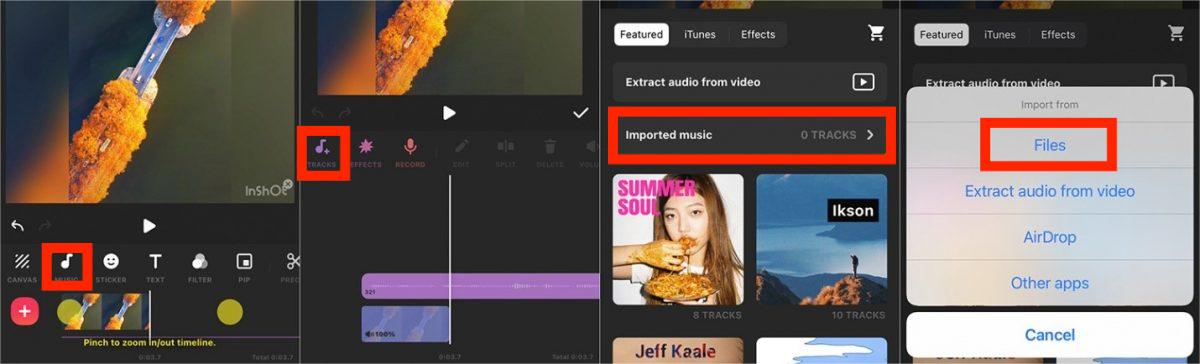
- Abra la aplicación InShot y cree un nuevo video. Para obtener mejores resultados, se recomienda silenciar el audio inicial del video.
- En las opciones del menú, toque "Música".
- Arrastre la línea de tiempo donde desea agregar la música convertida de Spotify para luego tocar el botón "Pistas".
- A continuación, toque el botón "Música importada" y elija el botón "Archivos" para comenzar a agregar canciones. Puedes agregar todas las canciones que quieras al video con InShot.
- Al hacer esto, se desplegarán opciones que en particular son aplicaciones y plataformas. Elija la aplicación TikTok desde esta ventana. Después de unos segundos, es posible que ya verifique el video que se ha publicado.
Usando iMovie
iMovie es el software oficial de edición de video para dispositivos iOS como iPhone, iPad y Mac. Este programa ofrece una variedad de temas para que elijas el que mejor se adapte a tu video. Además, incluye plantillas y transiciones listas para usar. Solo tienes que importar el video que grabaste al programa. A medida que editas, puedes ver el progreso en la ventana de vista previa.
Así es como funciona iMovie a medida que realiza el proceso de cómo agregar una canción a TikTok desde Spotify. Consulte el procedimiento y hágalo seguir para obtener los resultados que necesita.
- Inicie la aplicación iMovie en su dispositivo.
- Una vez abierta la aplicación, desde la interfaz principal, seleccione el botón "Proyecto". A continuación, debe hacer clic en el botón Nuevo proyecto.
- Luego debes seleccionar el botón “Película” y proceder a agregar el video que capturaste hace un rato.
- Espere unos segundos hasta que el video se haya cargado completamente en iMovie. Observe el botón más justo debajo de la vista previa del video y selecciónelo.
- Al hacer esto, aparecerá una nueva ventana en la que debe elegir la opción "Audio".
- En la ventana de la herramienta Audio, seleccione el botón "Canciones". Esto le permitirá agregar la música convertida de Spotify que ha preparado.
- Luego, aplique algunas ediciones a través de las funciones de edición de iMovie. Incluso puede agregar algunas transiciones si lo desea.
- Si ya eres bueno con tus ediciones, toca el botón Cargar ubicado en la parte inferior de la ventana.
- Presionar el botón Guardar video aparecerá a continuación. Tan pronto como haga clic en este botón, el video editado se guardará automáticamente en la biblioteca de fotos de su iPhone o iPad.
Usando a través de CapCut
Aquí viene otro editor de vídeo popular, CapCut. Este software también te permite cargar directamente el video que editaste en el sistema de TikTok. Si las otras dos aplicaciones no están disponibles para usted, puede utilizar la aplicación CapCut como alternativa. Al igual que los dos comentados anteriormente, esta herramienta también generará vídeos increíbles. A continuación se muestra la guía completa sobre cómo agregar música a TikTok desde Spotify mediante el uso de CapCut.
- Abra la aplicación CapCut instalada en su dispositivo.
- Para comenzar a editar, seleccione el botón "Nuevo proyecto". Luego se le permitirá agregar el video que tiene.
- En su pantalla actual, presione el botón "Audio".
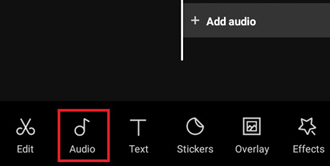
- Después de hacerlo, haga clic en "Sonidos" y luego vaya a la sección "Sus sonidos". Aquí es donde puede ver los archivos de música convertidos que se han guardado en su dispositivo.
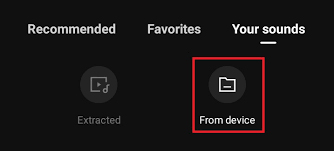
- Después de navegar por su lista y finalmente encontrar la música que desea usar, simplemente presione el botón Agregar. Esto agregará automáticamente la música al video.
- Simplemente haga algunos ajustes en el video y luego haga clic en Guardar una vez que haya terminado.
- Luego, unos segundos después, ahora está listo para cargarlo en TikTok.
Conclusión
Agregar música a tus videos de TikTok los hace más atractivos e interesantes de reproducir. De hecho, puede mejorar mucho los contenidos, ya que permitirá a los espectadores verlos junto con la música correspondiente que puede representar la emoción correcta del video. Y cuando se trata de las pistas que puede agregar, Spotify podría ser la mejor fuente. Pero como se mencionó, existen restricciones para poder agregarlas a sus videos. Ahí es cuando debes usar AMúsicaSoft Spotify Music Converter. Esta es una herramienta prometedora que le permitirá realizar el proceso de cómo agregar una canción a TikTok desde Spotify.
La gente también Leer
- Consejos para disfrutar de Spotify en Squeezebox
- El mejor Spotify Music Converter Deberías intentarlo
- Indicadores de que estás usando una cuenta de Spotify pirateada y cómo solucionarlo
- Cómo desactivar la reproducción aleatoria en Spotify Android con y sin Premium
- Cómo pinchar con Spotify: cosas que necesitas aprender
- ¿Cómo reproducir Spotify en Switch como música de fondo?
- Hablemos de la promoción gratuita de Spotify de 6 meses
- "¿Puedes reproducir Spotify en Alexa?" - La guía completa
 Sobre la autora
Robert Fabry es un apasionado del blog y un entusiasta de la tecnología que tal vez pueda contagiarte algunos consejos. También siente pasión por la música y ha escrito para AMusicSoft sobre estos temas.