¿Cómo desactivar la reproducción aleatoria en Spotify sin Premium?
Spotify ofrece opciones de control de reproducción para todos los usuarios, tanto gratuitos como premium, como la reproducción aleatoria. Con la reproducción aleatoria, puedes mantener tus listas de reproducción o cola actualizadas cada vez que le das a reproducir a una canción. Sin embargo, a veces la reproducción aleatoria de Spotify puede interrumpir el ritmo que estás escuchando. ¿Cómo desactivo la reproducción aleatoria en Spotify? En este artículo, te mostraremos cómo desactivar la reproducción aleatoria en Spotify, tanto con como sin Premium. Además, al final te explicamos cómo puedes escuchar música de Spotify sin la reproducción aleatoria. ¡Empecemos!
Guía de contenido Parte 1. Desactivar la reproducción aleatoria en Spotify en iOS/Android Parte 2. Desactivar la reproducción aleatoria en Spotify en la versión de escritorio Parte 3. Desactivar la reproducción aleatoria inteligente en Spotify (solo Premium) Parte 4. Extra: Cómo reproducir música de Spotify sin reproducción aleatoria Preguntas frecuentes Acerca de la reproducción aleatoria de Spotify Resumen
Parte 1. Desactivar la reproducción aleatoria en Spotify en iOS/Android
La reproducción aleatoria funciona tanto en móviles como en ordenadores. Spotify ofrece a todos los usuarios la opción de desactivarla. ¿Cómo desactivar la reproducción aleatoria en Spotify sin una suscripción Premium? Veamos cómo desactivarla en segundos en tu dispositivo iOS/Android.
- Inicie la aplicación Spotify en su dispositivo iOS o Android.
- Encuentra la lista de reproducción o canción que deseas escuchar en tu biblioteca. En la barra de reproducción, toque el ícono de reproducción aleatoria en la parte inferior de la barra de reproducción para que se vuelva gris.
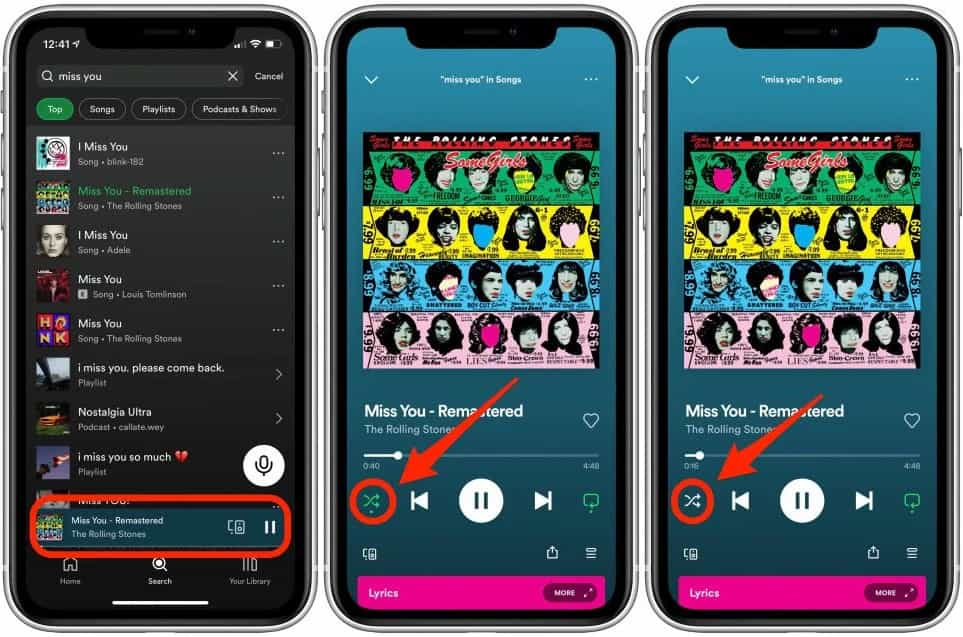
Aunque los usuarios gratuitos de Spotify pueden desactivar la reproducción aleatoria en Spotify, usted solo puede reproducir música de forma aleatoria, excepto en ciertas listas de reproducción de Spotify, como las creadas para usted. Actualice a Premium para tener control total sobre la escucha.
Temas relacionados: Cómo actualizar a Spotify Premium
Parte 2. Desactivar la reproducción aleatoria en Spotify en el escritorio
¿Cómo desactivar la reproducción aleatoria en Spotify sin Premium usando tu computadora? Si solo usas Spotify en una computadora de escritorio, este método funcionará para desactivar la reproducción aleatoria independientemente de tu tipo de suscripción. Repasemos cómo desactivar esta función de reproducción aleatoria en el escritorio de Spotify.
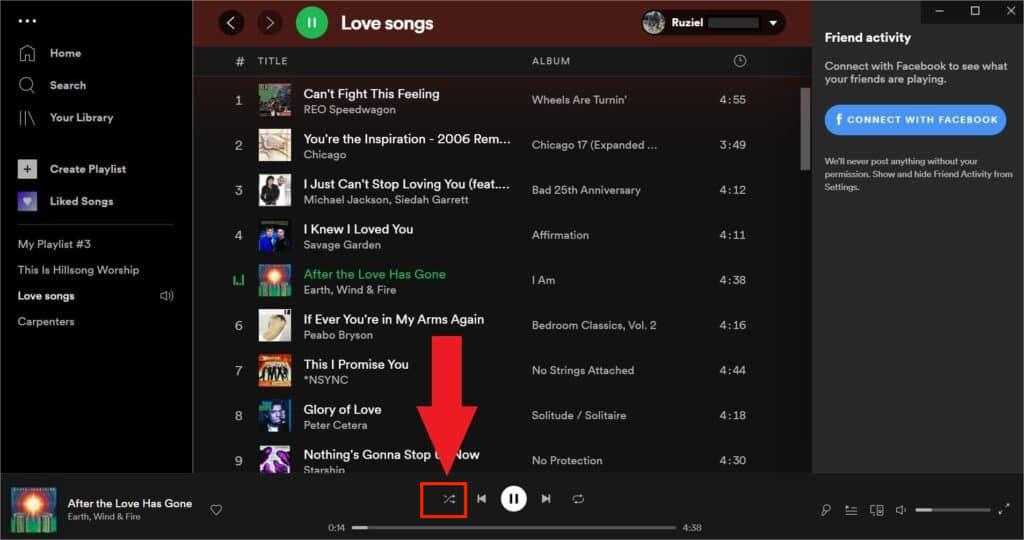
- Para desactivar la reproducción aleatoria en Spotify, comience a reproducir música en la aplicación de escritorio.
- Abra la canción en pantalla completa tocando la barra de nombre en la parte inferior.
- La bandeja de reproducción debe constar de una opción de reproducción aleatoria. Presione el botón de reproducción aleatoria una vez para que se vuelva gris.
Parte 3. Desactivar Smart Shuffle en Spotify (solo Premium)
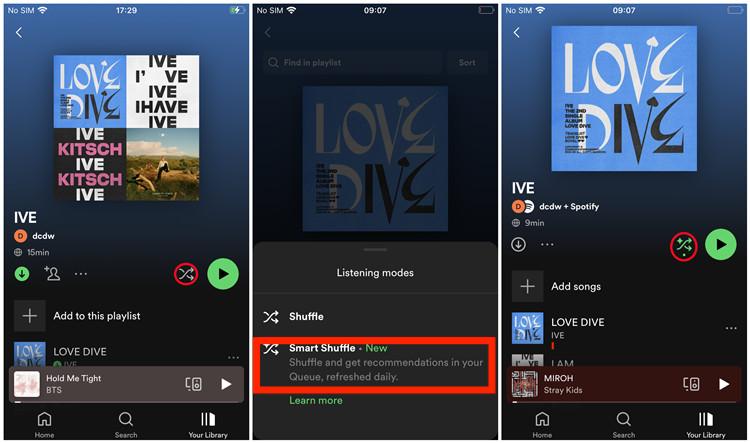
Además de cómo desactivar la reproducción aleatoria en Spotify sin Premium, también compartiremos cómo desactivar la reproducción aleatoria en Spotify en esta parte. Smart Shuffle se implementa para usuarios Premium en dispositivos móviles, lo que reemplazará la función Mejorar. Este nuevo modo de reproducción mantendrá frescas las sesiones de escucha con recomendaciones personalizadas que combinan perfectamente con el ambiente de una lista de reproducción original. A continuación se explica cómo desactivarlo:
- Inicie sesión en su cuenta Premium en dispositivos iOS y Android.
- Reproduzca música y vaya a la barra Now Playing en la parte inferior de la pantalla.
- Busque el símbolo Shuffle y tóquelo.
- Entonces puedes simplemente apagarlo.
Parte 4. Bonificación: Cómo reproducir música de Spotify sin reproducción aleatoria
¿Cómo desactivar la reproducción aleatoria en Spotify sin premium? Hemos compartido el proceso en dispositivos móviles y de escritorio. ¿Qué pasa si la función Spotify Shuffle apesta? Permíteme compartir contigo la mejor forma alternativa de disfrutar de tus favoritos en Spotify para que no tengas que preocuparte más por aprender cómo desactivar Spotify Shuffle y viceversa. La forma alternativa de disfrutar de Spotify Music es utilizar un conversor y descargador de música profesional para obtener copias accesibles de las pistas y listas de reproducción que desee. Puedes utilizar la herramienta. AMúsicaSoft Spotify Music Converter para descargar archivos de música gratis.
Los archivos de música de Spotify tienen DRM protección que le impide descargarlos a su computadora. Por eso necesita un AmusicSoft Spotify Music Converter. Es un software que puede eliminar la protección DRM de todo Spotify archivos de música con una supervelocidad 5x y conviértalos a un formato común que pueda reproducirse en la mayoría de los reproductores multimedia, incluidos MP3, M4P, WAV, AAC y FLAC. La calidad de los archivos de salida es siempre alta. Con este proceso de conversión, puedes reproducir canciones de Spotify en cualquier reproductor de música sin conexión sin necesidad de una suscripción Premium.
Es un software fácil de usar y compatible con Windows y Mac. Puedes descargarlo fácilmente desde su sitio web oficial y empezar a usarlo inmediatamente después de la instalación. ¡ Instala la herramienta gratis y obtén un mayor control sobre tu música al instante!
Descarga gratuita Descarga gratuita
Descargue Spotify Music gratis y transfiérala a otro reproductor multimedia
Paso 1. Abra AMusicSoft Spotify Music Converter e inicie sesión en su reproductor web Spotify integrado. Una vez que esté en la pantalla principal, arrastre y suelte las pistas de Spotify para agregarlas y convertirlas.

Paso 2. Seleccione el formato de salida que desee. Además, seleccione la carpeta donde el programa guardará los archivos de salida.

Paso 3. Finalmente, haga clic en el botón “Convertir” en la parte inferior de la página.

Una vez que tengas los archivos convertidos, ve a la pestaña "Convertidos" y haz clic en "Ver archivos de salida" para encontrar los archivos de música de Spotify descargados correctamente en la carpeta que configuraste. Una vez que la música de Spotify esté en tu computadora, podrás reproducirla cuando quieras y donde quieras. También ahorrarás muchos datos y dinero, ya que podrás escuchar música de Spotify sin conexión y sin necesidad de Premium. Nunca más te molestará el modo aleatorio automático de la aplicación de Spotify. Podrás escuchar música de Spotify en cualquier estilo que desees.
Preguntas frecuentes sobre la reproducción aleatoria de Spotify
P1: ¿La reproducción aleatoria de Spotify es aleatoria?
Sí. Si tienes activada la reproducción aleatoria, toda la música que escuches se reproducirá de forma aleatoria. Por ejemplo, si tienes cinco canciones de Taylor Swift y cinco de Bruno Mars en una lista de reproducción, es posible que Cruel Summer y Blank Space no suenen seguidas, y luego Talking to the Moon . Con esta función, es prácticamente imposible que escuches más de una canción seguida del mismo artista.
P2: ¿Qué pasa si Spotify se queda atascado en modo aleatorio?
Si el problema persiste en la reproducción aleatoria de Spotify, puedes probar algunas soluciones, como reiniciar la aplicación, actualizarla o comprobar tu conexión a internet. Para más soluciones, consulta el artículo «Cómo solucionar el error de reproducción aleatoria de Spotify».
Resumen
Aunque la reproducción aleatoria en Spotify puede aleatorizar tu experiencia de streaming y arruinará el estado de ánimo en algunas situaciones. ¿Cómo desactivar la reproducción aleatoria en Spotify sin premium? Te hemos mostrado cómo hacerlo. Para obtener control total de la música de Spotify de forma gratuita, puede descargar música de Spotify a su computadora a través de AMúsicaSoft Spotify Music Converter. Puede garantizar que obtenga música de Spotify de alta calidad en su computadora. Puede convertir archivos grandes como álbumes y listas de reproducción de Spotify. Le ahorrará tiempo con sus buenas velocidades de conversión. Además, identificará fácilmente sus archivos de salida e incluso podrá personalizarlos.
La gente también Leer
- Cómo utilizar la función Spotify Crossfade Songs en computadoras de escritorio/móviles
- ¿Qué debe hacer si desea desactivar la reproducción automática en Spotify?
- ¿Cómo iniciar una fiesta de escucha en Spotify? [2024 actualizado]
- ¿Cómo reproducir un álbum en orden en Spotify en 2024?
- Cómo hacer que Spotify sea más fuerte en el escritorio y el teléfono móvil
- ¿Puedo usar Spotify en 2 dispositivos al mismo tiempo? ¡Sí!
 Sobre la autora
Robert Fabry es un apasionado del blog y un entusiasta de la tecnología que tal vez pueda contagiarte algunos consejos. También siente pasión por la música y ha escrito para AMusicSoft sobre estos temas.