Cómo escuchar Spotify en Discord con o sin Premium
¿Sabías que puedes escuchar Spotify en Discord mientras disfrutas de divertidos juegos? Si llevas tiempo usando Discord y también te gusta escuchar música en streaming, dedica unos minutos a leer este artículo, ya que te mostrará una guía detallada sobre cómo acceder a tu biblioteca de Spotify directamente en Discord. Quizás ya lo hayas intentado, pero si no lo has conseguido, este artículo es perfecto para ti.
Guía de contenidos Parte 1. ¿Cómo escucho canciones de Spotify en Discord? Parte 2. ¿Cómo escucho Spotify con Discord sin Premium? Parte 3. Resumen
Parte 1. ¿Cómo escucho canciones de Spotify en Discord?
La música puede ser relajante o tranquilizadora, pero a veces puede ser demasiado enérgica y dinámica, hasta el punto de activarte mientras realizas otras actividades. Un buen ejemplo de música para escuchar es cuando juegas videojuegos . Puedes elegir cualquier música que se ajuste a la intensidad del juego. Por eso, seguramente te preguntarás si puedes escuchar Spotify en Discord, sobre todo ahora que reproducir listas de reproducción en Discord se ha vuelto tan popular. Sigue los pasos que se indican a continuación para escuchar música de Spotify en Discord desde tu teléfono móvil o computadora.
Escuche Spotify Music en Discord en el teléfono móvil
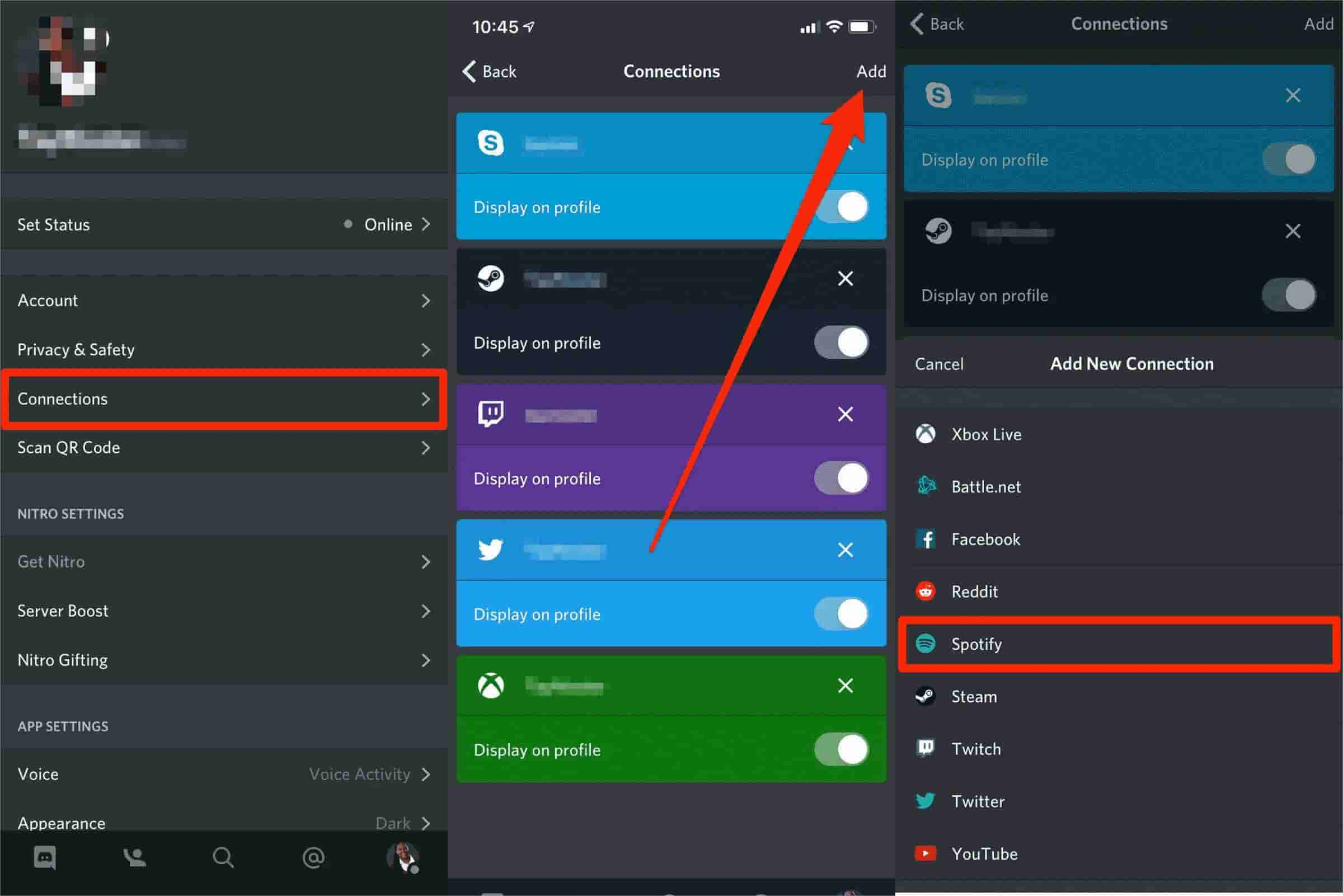
- Comience con el lanzamiento de la aplicación Discord en su teléfono móvil.
- Justo después de eso, deslice hacia la derecha para ver los canales de Discord.
- En la ventana que aparece, seleccione el icono de su cuenta. Para encontrarlo fácilmente, solo eche un vistazo a la parte inferior derecha de su pantalla actual.
- Síguelo con la selección de la opción Conexiones. Esto dará como resultado que la ventana Conexiones se muestre en su pantalla.
- En la parte superior derecha, podrá ver el botón Agregar. Haga clic en este botón a continuación.
- Después de hacer eso, aparecerá una mini ventana en la que deberá seleccionar Spotify. Una vez hecho esto, comience a vincular su Spotify a su cuenta de Discord.
- Por último, se necesita una confirmación para completar el proceso de conexión. Si está terminado, ahora puede escuchar Spotify en Discord.
Escuche Spotify Music en Discord en el escritorio
- Para escuchar Spotify en Discord, comience abriendo la aplicación Discord en su computadora.
- Luego vaya a la ventana Configuración de usuario haciendo clic en el botón mencionado. Para localizarlo fácilmente, esta opción se encuentra justo al lado del icono de tu perfil.
- En la nueva ventana que se muestra, seleccione la opción Conexiones y luego elija la aplicación Spotify de la ventana resultante.
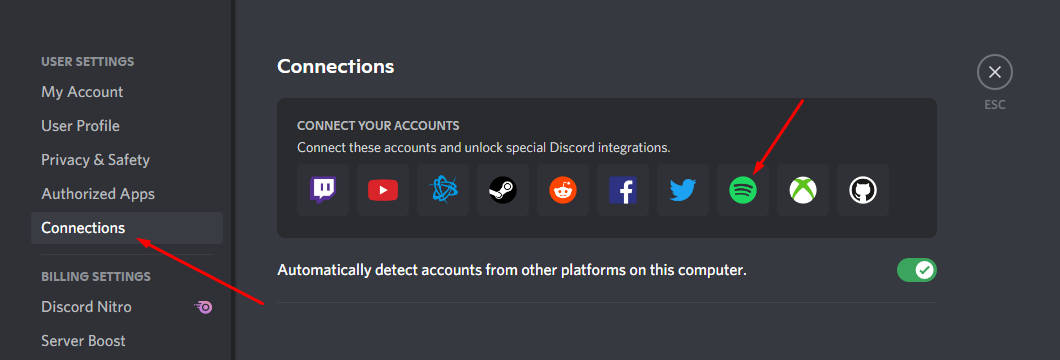
- Nuevamente, debe asegurarse de que se haya asegurado una conexión entre Spotify y Discord. Basta con confirmar la vinculación realizada entre las dos aplicaciones.
- Después de un tiempo, su Spotify se verá incluido en la lista de aplicaciones conectadas a Discord.
- Finalmente, habilite la opción de "Mostrar Spotify como su estado".
Parte 2. ¿Cómo escucho Spotify con Discord sin Premium?
Vincular tu cuenta de Spotify con Discord es sencillo solo si tienes una suscripción a Spotify Premium . Pero, ¿qué pasa con los usuarios que usan la aplicación gratis? ¿Pueden escuchar Spotify en Discord incluso sin Premium?
Si solo puedes descargar las canciones de Spotify en tu ordenador, te resultará sencillo compartir listas de reproducción con tus amigos y escucharlas juntos mientras juegan en Discord. Sin embargo, para ello necesitas un conversor y descargador de música profesional. La pregunta ahora es: ¿cuál es la herramienta ideal?
Para responder eso, puedes usar AMúsicaSoft Spotify Music Converter que también es un descargador por naturaleza. Después de usar la función de conversión de esta herramienta, puede usarla para guardar los archivos de música resultantes. Todo lo que tiene que hacer es descargar e instalar esta aplicación. Para contarle más sobre AMusicSoft, tiene una velocidad de trabajo 5 veces más rápida que puede finalizar todos los procedimientos involucrados en solo unos minutos.
Con esta herramienta, puedes esperar que los archivos de salida tengan la mejor calidad de audio, lo que garantiza una reproducción en streaming muy agradable. Una vez convertidos los archivos seleccionados, transferirlos de un reproductor de música a otro será sencillo, ya que se puede acceder a ellos en varios dispositivos gracias a sus nuevos formatos de codificación. ¿ Se puede reproducir Spotify en Twitch ? Además de escuchar Spotify en Discord, también puedes reproducir canciones de Spotify en otros servicios multimedia como Twitch, Facebook e Instagram.
La sencillez de la interfaz de AMusicSoft ha contribuido mucho a su popularidad, ya que sus funciones se entienden rápidamente. Veamos a continuación la lista de pasos que se deben seguir para utilizar esta aplicación.
- Deberías empezar obteniendo oficialmente la aplicación de AMusicSoft Spotify Music Converter y luego instálelo en su computadora inmediatamente después de descargarlo.
Descarga gratuita Descarga gratuita
- Segundos después de la instalación, inicie AMusicSoft y deje que lea su biblioteca de música primero para que la adición de pistas se realice de manera conveniente. Una vez que haya terminado, agregue las pistas seleccionadas simplemente copiándolas y pegándolas en el convertidor.

- Luego seleccione un formato para usar para la conversión. Puede elegir entre MP3, FLAC, AC3, WAC, M4A y AAC. Si ya ha terminado de elegir, seleccione una carpeta final.

- Ahora, presione el botón Convertir ubicado en la parte inferior de su pantalla y comience con el proceso de conversión.

- Finalmente, guarde todas las pistas convertidas al obtenerlas del menú Convertido arriba.
Parte 3. Resumen
Esta publicación te ha enseñado que puedes escuchar Spotify en Discord con o sin suscripción Premium. Solo debe asegurarse de que su cuenta en Spotify esté correctamente vinculada a Discord para continuar con la transmisión de listas de reproducción mientras juega. Si eres un usuario gratuito, simplemente utiliza AMúsicaSoft Spotify Music Converter y descarga todos tus artículos favoritos de Spotify. Luego, más tarde, juegue con ellos junto con sus amigos mientras usa Discord.
La gente también Leer
- Hablemos de la promoción gratuita de Spotify de 6 meses
- Cómo pinchar con Spotify: cosas que necesitas aprender
- Guía sobre cómo agregar amigos en Spotify sin Facebook
- ¿Cómo escuchar Spotify sin conexión sin descargar?
- Cosas que debe saber sobre por qué conectar Uber a Spotify
- Todo sobre la diferencia entre Spotify y Spotify Lite
- Cómo descargar tu música de Spotify reproducida recientemente
 Sobre la autora
Robert Fabry es un apasionado del blog y un entusiasta de la tecnología que tal vez pueda contagiarte algunos consejos. También siente pasión por la música y ha escrito para AMusicSoft sobre estos temas.