Marque la lista de reproducción para sincronización sin conexión en Spotify Desktop/Mobile
La reproducción sin conexión es una de las funciones más ventajosas que ofrece Spotify. Permite acceder a la colección de música de forma ilimitada incluso sin conexión Wi-Fi. Para disfrutar plenamente de esta ventaja, primero hay que descargar las canciones. Afortunadamente, configurar Spotify para sincronizar listas de reproducción sin conexión en iPhone, Android y ordenador es muy fácil y rápido.
Aunque el proceso sobre cómo marcar la lista de reproducción de Spotify para la sincronización sin conexión es simple, los pasos siguen siendo un poco diferentes para cada dispositivo. Para evitar confusiones, he enumerado a continuación la guía correspondiente a seguir para dispositivos móviles y computadoras de escritorio.
Índice Parte 1. ¿Qué es la sincronización sin conexión de Spotify? Parte 2. ¿Cómo marcar una lista de reproducción de Spotify para la sincronización sin conexión? Parte 3. ¿Cómo disfrutar de la sincronización sin conexión de Spotify sin una suscripción Premium? Parte 4. Conclusión
Parte 1. ¿Qué es la sincronización sin conexión de Spotify?
La sincronización sin conexión de Spotify es una de las mejores funciones del plan Spotify Premium , que permite a los usuarios descargar todas las listas de reproducción y álbumes que deseen en sus dispositivos. Estos elementos descargados se pueden escuchar en cualquier momento, incluso sin conexión Wi-Fi ni datos móviles. Sin embargo, esta función actualmente solo está disponible para los suscriptores Premium. Por lo tanto, si deseas disfrutar de este privilegio y poder usar Spotify para marcar tus listas de reproducción para sincronizarlas sin conexión en tu iPhone, Android y computadora, debes contratar un plan Premium.
Lo bueno de la función de sincronización sin conexión de Spotify es que se puede usar y administrar fácilmente. Una vez que los archivos se descargan por completo mientras aún está sin conexión, ya puede volver a desconectarse y comenzar a transmitirlos.
Parte 2. ¿Cómo marcar la lista de reproducción de Spotify para sincronización sin conexión?
Marcar una lista de reproducción de Spotify para sincronización sin conexión significa tocar el control deslizante Descargar para que se vuelva verde. A continuación se muestran guías detalladas sobre cómo marcar la lista de reproducción para sincronizarla sin conexión en su iPhone, Android y computadora. Dado que el procedimiento varía de un dispositivo a otro, en esta sección se incluye una discusión separada para cada dispositivo. Vea la discusión a continuación.
Sincronización sin conexión de la lista de reproducción de Spotify con iPhone/Android
- Comience con el lanzamiento de la aplicación Spotify en su teléfono móvil.
- Toque la pestaña Su biblioteca en la esquina inferior derecha de su pantalla y luego elija la pestaña Listas de reproducción de las opciones de pestaña de arriba.
- Segundos después, se mostrarán todas tus listas de reproducción guardadas en las que tendrás que elegir una. Para marcar la lista de reproducción para la sincronización sin conexión, sostenga la lista de reproducción para revelar las opciones del menú.
- De la lista que se muestra, haga clic en Descargar. Las listas de reproducción comenzarán a descargarse en su dispositivo.
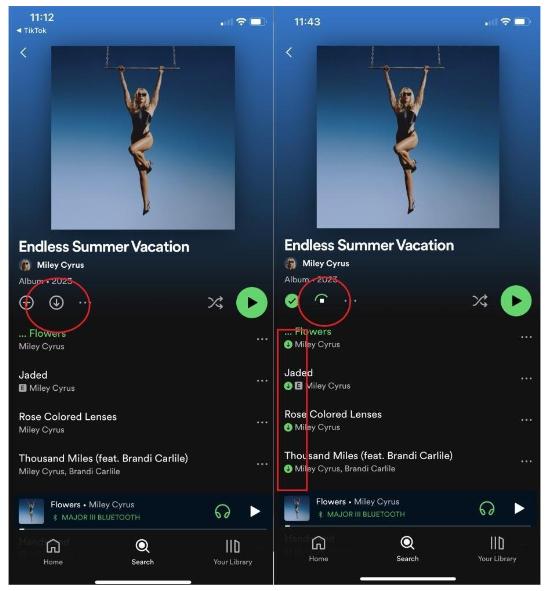
El tiempo que se consumirá hasta que se complete la descarga depende en gran medida de la velocidad de Internet y del tamaño del archivo a descargar. Pero inmediatamente después de finalizar, incluso sin la red, acceder a estos elementos será posible y sencillo. Para ver las canciones descargadas, ahora puedes volver a Tu biblioteca en la aplicación móvil de Spotify. Toque Descargados para ver aquellos que están guardados en su teléfono iPhone o Android y disponibles para escuchar sin conexión.
Sincronización sin conexión de la lista de reproducción de Spotify con el escritorio
- Haga clic en el ícono de la aplicación Spotify en su computadora de escritorio y espere un momento hasta que se inicie por completo. Asegúrese de haber iniciado sesión en su cuenta antes de continuar.
- En el panel izquierdo, se muestran todas las listas de reproducción disponibles. Seleccione el elemento en particular que desea marcar en la lista de reproducción para la sincronización sin conexión. Si su lista de reproducción deseada no se muestra en la lista, puede usar la barra de búsqueda e ingresar el título de la lista de reproducción.
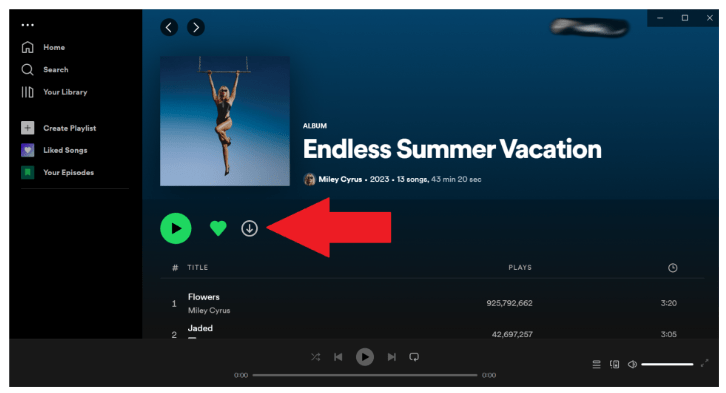
- Toque la lista de reproducción y luego seleccione el botón Descargar para obtener la copia de los archivos sin conexión. Alternativamente, haga clic derecho en la lista de reproducción y luego elija la opción Descargar de las opciones de menú que se muestran.
Temas relacionados: Si tienes problemas con la sincronización sin conexión de Spotify, puedes probar las soluciones que se muestran aquí: Soluciones para Spotify atascado en modo sin conexión.
Parte 3. ¿Cómo disfrutar de la sincronización sin conexión de Spotify sin Premium?
Como se mencionó anteriormente, no puedes usar Spotify para marcar la lista de reproducción para sincronización sin conexión si solo estás usando el servicio de forma gratuita. Aparte de eso, incluso tienes que enfrentarte a múltiples anuncios a medida que avanzas con la transmisión y un recuento aleatorio limitado permite tener una cola de música aleatoria. Pero todas estas cosas son posibles si usas AMúsicaSoft Spotify Music ConverterEsta herramienta te permitirá obtener cualquier pieza musical del servicio y reproducirla sin conexión. Una vez que tengas AMusicSoft, ni siquiera tendrás que suscribirte.
Aparte de las cosas mencionadas anteriormente, AMusicSoft tiene mucho más que ofrecer. En primer lugar, su capacidad para descargar y convertir los elementos seleccionados a un formato de salida al que se puede acceder cómodamente desde cualquier dispositivo. También tiene una velocidad 5 veces más rápida que puede finalizar los procesos en tan solo unos minutos. A pesar de su gran velocidad, sigue siendo capaz de proporcionar la mejor calidad de audio. Incluso la interfaz de esta herramienta es muy buena y a los usuarios seguramente les encantará, especialmente a los usuarios que la utilizan por primera vez.
AMusicSoft también puede convertir canciones de Spotify a MP3 u otros formatos accesibles como WAV, AC3, M4A, FLAC y AAC. Con estos formatos flexibles, puedes reproducir Spotify en Peloton , PS4, Alexa y muchos otros dispositivos o reproductores multimedia. A continuación, te mostramos cómo usar esta herramienta para marcar la lista de reproducción para la sincronización sin conexión en Spotify de forma gratuita.
- Abra el navegador que tenga en su computadora y luego diríjase al sitio web de AMusicSoft para descargar el Spotify Music Converter solicitud. Una vez que se completa la descarga, debería seguir la instalación.
Descarga gratuita Descarga gratuita
- Copie el enlace de sus pistas seleccionadas y luego péguelas en el área del convertidor.

- Elija un formato de conversión, así como la carpeta de destino.

- Presione el botón Convertir ubicado en la parte inferior derecha de su pantalla y comience el proceso de conversión.

- Finalmente, guarde todos los resultados de la sección Convertidos.
Parte 4. Conclusión
La guía anterior le ha mostrado completamente el sencillo procedimiento para marcar la lista de reproducción para la sincronización sin conexión en Spotify. Como puede ver, agregar más listas de reproducción a su colección sin conexión ha sido sencillo desde entonces. Por lo tanto, seguramente le resultará conveniente seguir los pasos, y con y sin Internet, la transmisión de música aún es posible en su iPhone, Android y computadora. Por otro lado, para disfrutar de la misma función incluso si no está suscrito a Premium, puede usar AMúsicaSoft Spotify Music Converter. Con sus características de descarga y conversión, definitivamente podrá obtener una experiencia ininterrumpida con Spotify.
La gente también Leer
- Cómo descargar música en español gratis: una guía sencilla
- ¿Vale la pena un descargador gratuito de Spotify?
- Cómo descargar listas de reproducción de Spotify gratis
- como hackear spotify premium gratis
- ¿Cómo exportamos la lista de reproducción de Spotify a CSV?
- Tutorial de Spotify: ¿Cómo descargar música a Samsung S8?
 Sobre la autora
Robert Fabry es un apasionado del blog y un entusiasta de la tecnología que tal vez pueda contagiarte algunos consejos. También siente pasión por la música y ha escrito para AMusicSoft sobre estos temas.