Cómo reproducir Spotify en iPod Touch [actualizado en 2025]
Spotify es uno de los servicios de streaming de música más populares del mundo, especialmente entre los amantes de la música. Cuenta con más de 100 millones de canciones, además de más de 5 millones de podcasts y audiolibros. Con el paso de los años, Spotify se ha vuelto más accesible y se puede instalar en prácticamente cualquier dispositivo, como Android e iOS, y también funciona en navegadores web. Entonces, ¿qué sucede si tienes un iPod Touch? ¿Podrías reproducir Spotify en tu iPod Touch?
Hoy en día, los usuarios prefieren el iPod para reproducir música porque es más conveniente que llevar un teléfono inteligente gigante. ¿Puedes usar Spotify en un iPod touch? El método de cómo hacerlo dependerá de la generación de tu iPod Touch. No se preocupe porque encontrará más información al respecto a medida que avanzamos en esta publicación. Y aquí aprenderá a instalar Spotify en el iPod Touch, a solucionar problemas si encuentra un problema de compatibilidad con Spotify y a escuchar su música favorita aunque no esté conectado. Entonces, sin más preámbulos, comencemos.
Índice Parte 1. ¿Puedo reproducir música de Spotify en mi iPod Touch/Classic/Shuffle/Nano? Parte 2. Cómo añadir música de Spotify a mi iPod Touch Parte 3. Conclusión
Parte 1. ¿Puedo reproducir música de Spotify en iPod Touch/Classic/Shuffle/Nano?
Spotify está disponible en una amplia gama de dispositivos, incluyendo ordenadores, teléfonos, tabletas, altavoces, televisores y coches, y puedes cambiar fácilmente de uno a otro con Spotify Connect . Pero, ¿se puede reproducir Spotify en un iPod Touch/Classic/Shuffle/Nano? Según los últimos requisitos del sistema que Spotify publicó en su sitio web oficial en 2023, los usuarios solo pueden descargar y ejecutar la aplicación Spotify en dispositivos Apple con iOS 14 o superior.
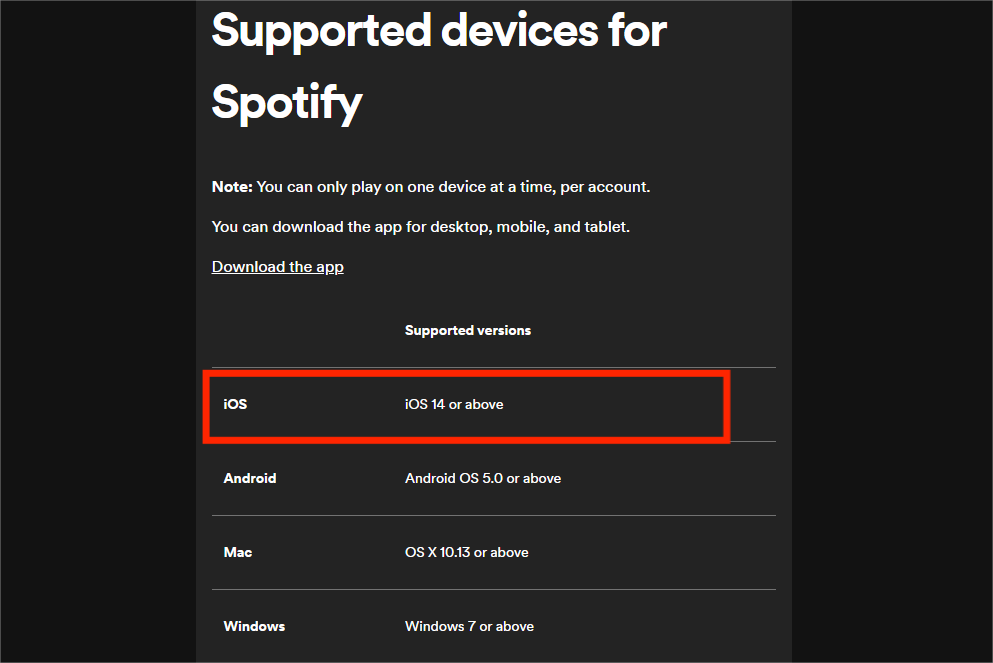
Las versiones específicas del iPod incluyen iPod Touch, iPod Classic, iPod Mini, iPod Nano y iPod Shuffle. Creemos que muchos amantes de la música todavía utilizan los productos iPod. La buena noticia para los usuarios de iPod es que el iPod touch de séptima generación es compatible con iOS 13 hasta iOS 15. Usuarios de iPod cuyos dispositivos sean de séptima generación con iOS 7 en ejecución, donde se puede instalar directamente la aplicación Spotify Music.
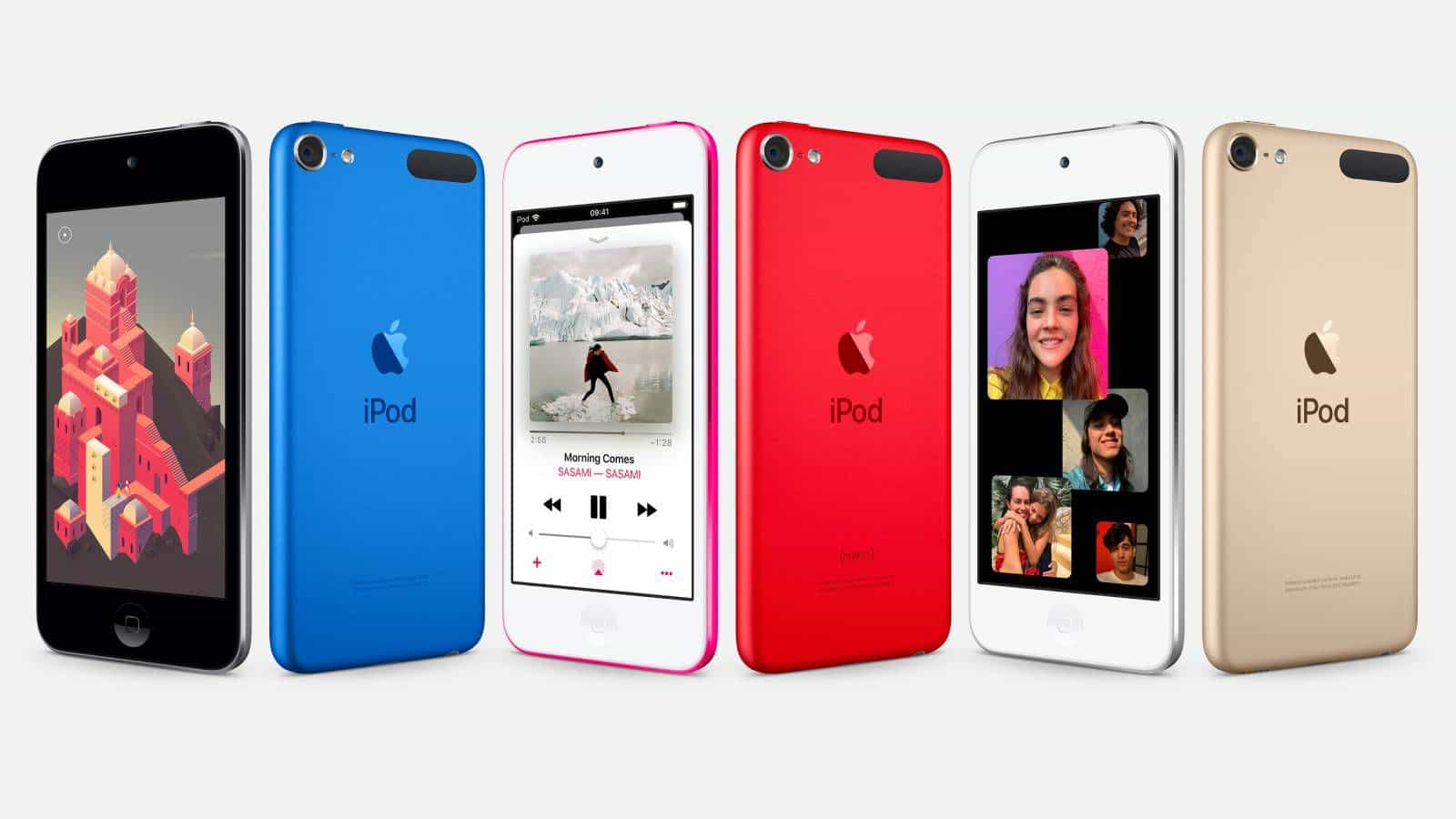
Sin embargo, Apple descontinuó oficialmente la línea de iPod el 10 de mayo de 2022, lo que significa que la línea de iPod Touch no puede obtener soporte de software ni actualizaciones de Apple. Debido a las diferencias de compatibilidad entre Spotify y el iPod Touch, cómo reproducir Spotify en el iPod Touch es cada vez más difícil. ¿La música de Spotify está disponible en el iPod ahora? La respuesta sigue siendo sí, hay otro método para eso que explicaré con más detalle en la última parte de esta publicación, incluidos los pasos para hacerlo.
Parte 2. Cómo agregar música de Spotify al iPod Touch
Aunque tu iPod Touch no sea compatible con la app de Spotify actualmente, también puedes probar este método: convertir las canciones a formato MP3 y sincronizarlas con tu iPod Touch para poder reproducir Spotify en él. Sin embargo, este método requiere un convertidor de música de Spotify profesional, ya que Spotify utiliza Ogg Vorbis como formato de transmisión. Si bien puedes descargar las canciones con una suscripción Premium y reproducirlas sin conexión , los archivos Ogg Vorbis que descargues están protegidos con DRM y solo se pueden reproducir en dispositivos autorizados por Spotify; no puedes transferirlos a ningún otro lugar.
En este caso, AMúsicaSoft Spotify Music Converter Sería la mejor solución de software para todos los usuarios de Spotify y iPod Touch. AMusicSoft Spotify Music Converter es una herramienta profesional que puede descargar cualquier canción de Spotify incluso si no lo haces actualice su cuenta de Spotify Premium, y como dije antes, también puede eliminar la protección DRM que está encriptada en cada pista, haciéndolas disponibles para uso sin conexión. Aparte de eso, como su nombre lo indica, también puede usar este software para convertir canciones de Spotify a cualquier formato de audio como WAV, FLAC, MP3, etc.
Si tienes curiosidad y quieres descargar este programa, puedes hacerlo visitando su sitio web oficial o haciendo clic en el enlace de arriba. Es un enlace de instalación disponible tanto para Mac como para Windows. Ahora AMusicSoft ofrece una prueba gratuita, puedes hacer clic en el botón de abajo para probarlo gratis. Una vez que lo hayas descargado, puedes consultar los pasos que te proporcioné a continuación:
Descarga gratuita Descarga gratuita
Paso 1: seleccione canciones de Spotify y transfiéralas al software.
Abre tu AMusicSoft Spotify Music Converter en su escritorio después de instalarlo, luego ingrese los detalles de su cuenta de Spotify cuando se le solicite. Una vez abierto, escaneará automáticamente las canciones de tu lista de Spotify. Después de eso, elige las canciones de tu biblioteca que deseas descargar. Puedes transferirlas arrastrando o soltando las pistas de música en la interfaz principal del software.

Paso 2: modificar los parámetros de salida y la ruta de salida
Para reproducir Spotify en iPod touch u otros reproductores multimedia, puede cambiar el formato de salida, así como la carpeta de destino donde puede guardar la copia virtual de las canciones convertidas.

Paso 3: haga clic en el botón "Convertir" para comenzar el proceso de conversión
Una vez que haya configurado todo, ahora puede hacer clic en el botón "Convertir" para comenzar el proceso. El estado de la conversión se muestra en la interfaz del programa para que lo sepa. Una vez completada la conversión, es posible que vea las canciones de Spotify descargadas en la carpeta que configuró anteriormente.

Paso 4: transfiera las canciones convertidas al iPod Touch
¿Cómo reproducir Spotify en iPod Touch? El último paso es cargar canciones sin DRM y transferirlas a tu iTunes. Usando su cable USB, conecte su iPod a su computadora. Ahora, una vez que estés en la pantalla principal de iTunes, toca el ícono de tu dispositivo y luego elige "Configuración > Resumen". En Opciones, desplácese hacia abajo hasta que vea "Administrar música y videos manualmente". Marque esto y luego marque el botón "Listo". Ahora toque "Dispositivos" y luego "Música". Ahora puedes abrir la carpeta que contiene las canciones que deseas importar y simplemente arrastrarlas y soltarlas.
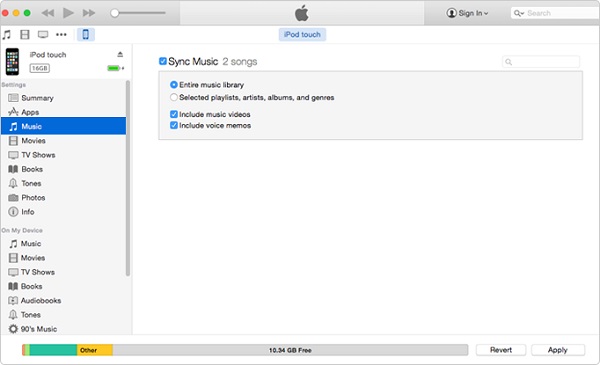
¡Viola! Finalmente puedes reproducir Spotify en tu iPod Touch de sexta/séptima generación simplemente siguiendo los pasos anteriores, y puedes escuchar esas canciones incluso si no estás conectado.
Consejos: Si tienes un iPod Classic/Nano/Shuffle, también puedes seguir los pasos anteriores para añadir o sincronizar canciones de Spotify con tus dispositivos iPod. O consulta la guía a continuación para obtener más información sobre el proceso.
- Cómo reproducir Spotify en el iPod Classic
- Cómo descargar Spotify en el iPod Nano
- Cómo sincronizar la música de Spotify con el iPod Shuffle
Parte 3. Conclusión
Puede parecer imposible reproducir Spotify en un iPod Touch de segunda, tercera, cuarta, quinta, sexta o séptima generación, sobre todo si tienes una versión anterior, pero los pasos que te he indicado demuestran que es posible. Simplemente descarga AMusicSoft Apple Music Converter . Así podrás transferir tus canciones de Spotify a cualquier dispositivo y reproducirlas sin necesidad de una cuenta Premium.
La gente también Leer
- Guía fácil: ¿Cómo agregar música a KineMaster?
- Cosas que debe saber sobre por qué conectar Uber a Spotify
- Todo sobre la diferencia entre Spotify y Spotify Lite
- Cosas que aprender sobre la aplicación Spotify PC Vs Mobile
- Cómo descargar tu música de Spotify reproducida recientemente
- Cómo reparar el error "Archivos locales esperando para descargar Spotify"
- Formas de corregir el error "Spotify Shuffle Sucks"
- Cómo hacer que Spotify sea más fuerte en el escritorio y el teléfono móvil
 Sobre la autora
Robert Fabry es un apasionado del blog y un entusiasta de la tecnología que tal vez pueda contagiarte algunos consejos. También siente pasión por la música y ha escrito para AMusicSoft sobre estos temas.