¿Cómo conseguir un visualizador de Spotify Rainmeter en 2025?
Cuando hablamos de comodidad y procesos más sencillos para la reproducción de música en línea, el visualizador Rainmeter para Spotify es una excelente opción. Facilita enormemente la reproducción de música, ya que ofrece procedimientos más simples que incluso permiten personalizar la interfaz a tu gusto.
¿Spotify funciona con Rainmeter? ¿Cómo conecto Rainmeter a Spotify? En este artículo, hablaremos sobre todas las cosas básicas que necesitas saber sobre Rainmeter y Spotify, por lo que si estás interesado en saber más al respecto, este artículo te ayudará mucho.
Guía de contenido Parte 1. ¿Rainmeter funciona con Spotify? Parte 2. Conectar Spotify a Rainmeter mediante Monstercat Visualizer Parte 3. Conectar Spotify a Rainmeter mediante iTunes Parte 4. Conectar Spotify a Rainmeter mediante Windows Media Player Parte 5. Hacer que Spotify Rainmeter funcione con Spotify Music Downloader En resumen
Parte 1. ¿Rainmeter funciona con Spotify?
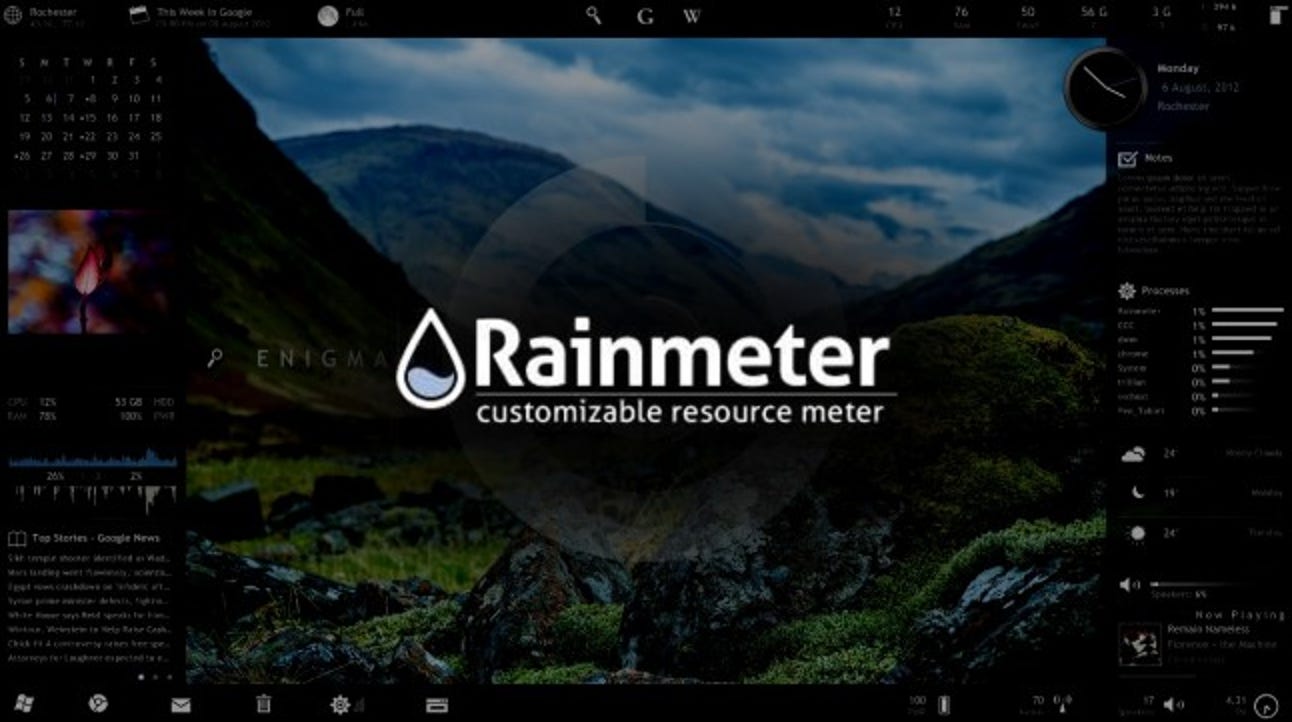
¿Spotify funciona con Rainmeter? En 2018, el complemento Rainmeter Spotify se cerró. El cierre se debió a la incompatibilidad del complemento con la aplicación Spotify. Sin embargo, debido al desarrollo de la tecnología, se hicieron muchas improvisaciones que nos permitieron usar el visualizador Rainmeter una vez más. Esto dio paso al uso de algunas skins de Rainmeter, aquellas que son compatibles con Spotify.
Parte 2. Conecte Spotify a Rainmeter a través de Monstercat Visualizer
Cómo utilizar el visualizador Rainmeter Spotify para disfrutar de la personalización que todos necesitamos mientras escuchamos nuestros ritmos favoritos. En su lugar, podemos utilizar un visualizador de Spotify para que funcione. Si intentas buscar alguno en la red, probablemente verás muchos ejemplos. Al elegirlos, asegúrese de que sean lo suficientemente confiables como para ayudarlo a hacer funcionar el reproductor de música Rainmeter. Hoy, recomendaría usar el visualizador Monstercat.
Monstercat Visualizer es un visualizador de audio en tiempo real para Rainmeter. Es compatible con los principales reproductores multimedia, incluyendo Spotify, YouTube, SoundCloud y los reproductores web de Chrome y Firefox. Este complemento de Rainmeter está diseñado exclusivamente para ordenadores con Windows 7 o superior. A continuación, te mostramos cómo usar Monstercat para integrar Spotify con Rainmeter. Nota: Esta guía es válida para cualquier tema que descargues en tu ordenador.
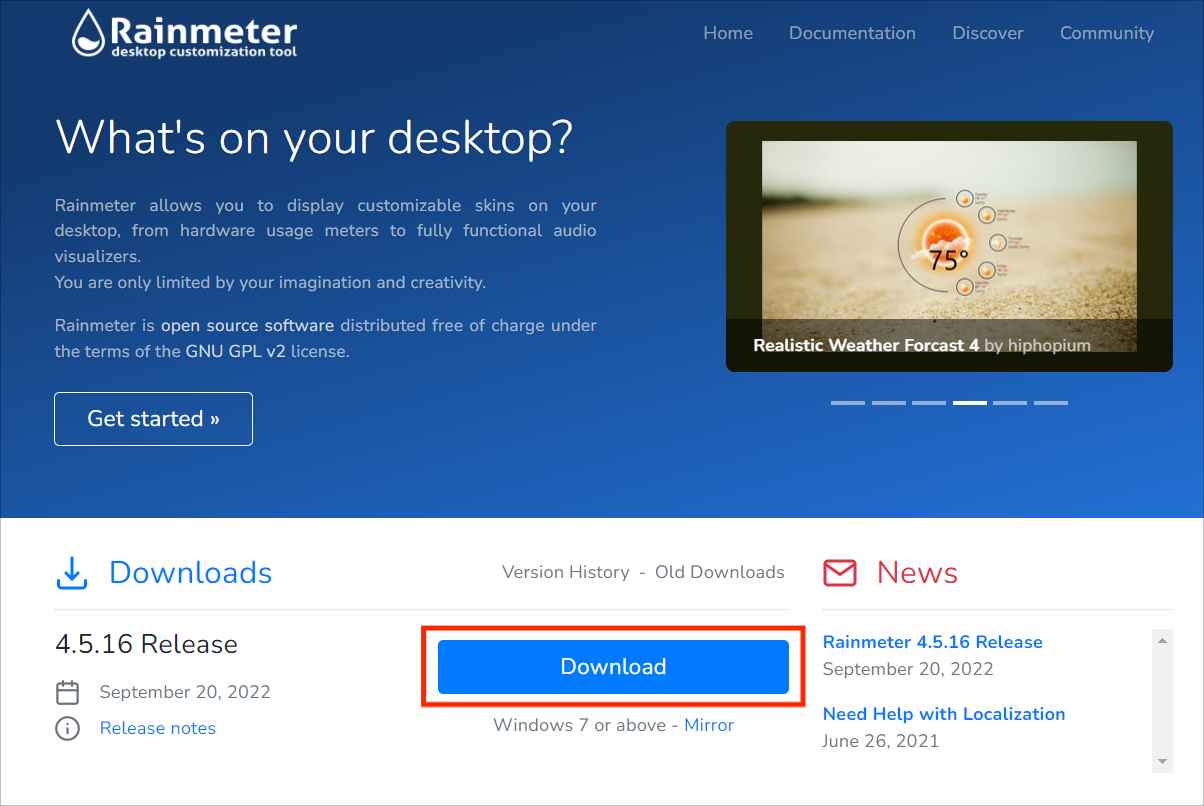
- En su escritorio de Windows, inicie el navegador disponible y luego vaya al sitio web de Rainmeter.
- Desde aquí, puede obtener la versión más actualizada de Rainmeter disponible. Haga clic en Descargar para descargar la aplicación Rainmeter en su computadora. Instalarlo en su escritorio debe seguir entonces.
- Vaya al sitio web de Rainmeter Skins. Busca la piel que deseas. Por supuesto, más sitios web como Deviantart y Github ofrecen Monstercat Visualizer Rainmeter Skin, y luego haga clic en el botón Descargar para obtenerlo.
- Espere un momento hasta que ya tenga el Monstercat Visualizer descargado en forma de archivos .zip o .rar. Luego descomprímelos y luego cópialos.
- Pegue el archivo copiado en la carpeta Documents/Rainmeter/Skins.
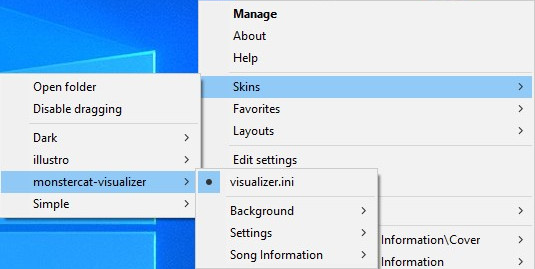
- Lo siguiente sería abrir la herramienta Rainmeter. Puedes verlo en la barra de tareas. Haga clic con el botón derecho en su icono y luego elija la opción Actualizar todo. Después de un tiempo, notará que se agregaron nuevas máscaras que descargó.
- En la lista Máscaras, haga clic en Máscaras >> monstercat-visualizer >> visualizaizer.ini.
- Unos segundos después de hacer esto, el visualizador se mostrará en la pantalla de fondo de su escritorio.
Después de todos estos pasos, tendrás que iniciar la aplicación Spotify y luego seleccionar una canción para reproducir. El visualizador de Spotify que instaló para utilizar Rainmeter se vinculará a la reproducción de audio.
Parte 3. Conecte Spotify a Rainmeter a través de iTunes
iTunes es un reproductor de música popular que puede reproducir su música, podcasts, películas y programas de TV favoritos en línea. Si descargó música de Spotify y la conservó en su computadora, también puede usarla como visualizador de Rainmeter Spotify.
- Para usar Spotify y Rainmeter, debe visitar DeviantArt o Rmskins para descargar las máscaras de Rainmeter para iTunes.
- Descomprime los archivos RAR. Luego cópielos y péguelos en Documentos > Rainmeter > Máscaras.
- Ejecute la aplicación Rainmeter en su Windows. Luego verifique si los archivos están cargados en los archivos de máscaras.
- Seleccione un visualizador y haga clic en el botón Cargar. Luego reproduzca una canción para comprobar si el visualizador Rainmeter funciona.
- Abre iTunes y selecciona Música.
- Haga clic en Archivo > Agregar archivo a la biblioteca. Luego importe las canciones de Spotify convertidas a la biblioteca de iTunes.
- Ahora puedes reproducir las canciones o la lista de reproducción. Y verás el reproductor de música Rainmeter de Spotify en tu escritorio.
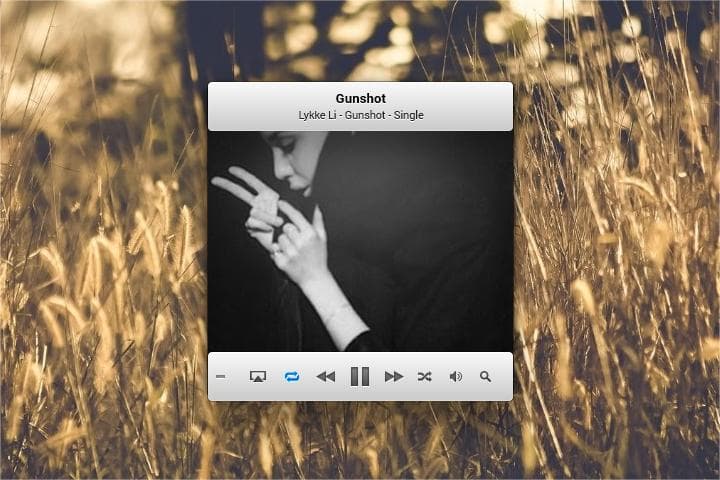
Nota: Solo los usuarios de Spotify Premium pueden descargar música como archivos locales. Primero debes actualizar a Spotify Premium y luego importar las descargas de Spotify a iTunes.
Parte 4. Conecte Spotify a Rainmeter a través de Windows Media Player
Windows Media Player es un reproductor de música que está disponible para dispositivos basados en Windows. Por lo tanto, puede reproducir música local en este visualizador Rainmeter Spotify, incluidos estos archivos de música descargados de Spotify.
- Primero, obtenga Rainmeter Skin para su WMP.
- Abre el Windows Media Player.
- Haga clic en Organizar > Administrar bibliotecas > Música.
- Haga clic en el botón Agregar para agregar las canciones que desee.
- Toca la carpeta Incluir. Luego presione Aceptar para agregar su música de Spotify a WMP.
- Reproduzca canciones de Spotify para disfrutarlas con la máscara Spotify Rainmeter.
Consejos: Si necesitas más visualizadores de Spotify para tu Mac o teléfono móvil, puedes consultar la guía: Los 12 mejores visualizadores de Spotify >>
Parte 5. Hacer que Spotify Rainmeter funcione con Spotify Music Downloader
Ahora, durante la mayor parte de este artículo, discutiremos la mejor herramienta que puede utilizar para poder tener un visualizador Rainmeter Spotify. Esta herramienta es la AMúsicaSoft Spotify Music Converter. Este conversor profesional es un socio increíble cuando se trata de todas sus necesidades de conversión.
Para descargar música al reproductor Rainmeter, tienes que comprar un plan Spotify Premium. AMusicSoft Spotify Music Converter le permite descargar sus canciones favoritas de Spotify a iTunes o Windows Media Player sin ninguna cuenta Premium. Incluso una cuenta gratuita de Spotify servirá. Cuando utiliza este conversor profesional, no necesita preocuparse por restricciones técnicas ni por la gestión de derechos digitales (DRM). Puede transferir fácilmente sus archivos desde cualquier dispositivo a cualquier dispositivo que desee sin preocuparse por DRM y problemas de compatibilidad. porque puede eliminar el DRM de las canciones de Spotify.
Con AMusicSoft Spotify Music Converter, puedes descargar y convertir tus canciones favoritas de Spotify a formatos de audio compatibles con iTunes y Windows Media Player, como MP3, M4A, FLAC, WAV, AIFF, AAC y ALAC. Lo que merece ser mencionado es que la información de metadatos de toda la música de Spotify se mantiene, por lo que no debes preocuparte por no poder distinguirla.
Descarga gratuita Descarga gratuita
Descargar música de Spotify para Rainmeter Player
Paso 1: Abra su computadora y acceda a su navegador. Desde allí, busque el sitio web oficial de AMusicSoft para descargar el programa. Spotify Music Converter solicitud. Al ver la página, vaya rápidamente a la sección Productos para descargar el conversor de música. La instalación de la aplicación debería seguir a continuación.

Paso 2: El siguiente paso es configurar los parámetros de salida. Ahora puede seleccionar el formato de archivo deseado y ajustar la calidad del audio según sus preferencias. También puede modificar el canal de salida, la frecuencia de muestreo y la tasa de bits.

Paso 3: A continuación, puedes iniciar la conversión haciendo clic en el botón «Convertir». Esto comenzará a cargar todas las pistas de Spotify. Una vez finalizada la conversión, todos los archivos convertidos se moverán a la carpeta que creaste específicamente para estos archivos.

Paso 4: Para el último paso, ahora tenemos que ocuparnos del reproductor Rainmeter. Ahora que hemos descargado todas las canciones de Spotify y las reproducimos incluso sin la aplicación, el siguiente paso es ver qué se está reproduciendo en Rainmeter. Aquí te explicamos cómo hacerlo.
para resumirlo todo
El visualizador Rainmeter Spotify es realmente una buena herramienta de ayuda cuando se trata de estas cosas mientras se reproduce música de Spotify. La aparición de convertidores profesionales como AMúsicaSoft Spotify Music Converter lo hizo mucho más fácil, además de los mejores beneficios que tiene, también es de gran ayuda a la hora de incorporar aplicaciones de personalización como Rainmeter player a las canciones.
La gente también Leer
- Cómo obtener Spotify Premium gratis en Android
- Festival de música de Spotify: lo que debe saber
- Cómo canjear la tarjeta de regalo de Spotify (actualización de 2024)
- Cómo descargar Spotify para Chromebook [Actualización 2023]
- Velocidad de bits de Spotify y todo lo que necesita saber
- Spotify Lossless: algo que necesita saber
- Spotify Free vs Premium: ¿Deberías pagar para actualizar?
- Paquete de Spotify y Hulu: algo que debes saber
 Sobre la autora
Robert Fabry es un apasionado del blog y un entusiasta de la tecnología que tal vez pueda contagiarte algunos consejos. También siente pasión por la música y ha escrito para AMusicSoft sobre estos temas.