¿Cómo grabar Spotify en MP3 gratis en Windows/Mac 2025?
Los usuarios de Spotify Premium pueden desbloquear todas las funciones, como la descarga de canciones, la escucha sin conexión y mucho más. Con la versión gratuita, no se puede acceder a la música sin conexión. Por lo tanto, muchos usuarios de Spotify Free buscan en internet maneras de escuchar música sin conexión. Una de las soluciones que encuentran es grabar canciones de Spotify en formato MP3.
¿Es posible grabar desde Spotify? ¿Cómo grabo y escucho Spotify? ¿Es legal grabar música de Spotify? En este artículo, responderemos estas preguntas y compartiremos cómo usar la grabadora de audio Spotify para grabar música. Ahora, sigue el tutorial detallado a continuación y aprende cómo hacerlo.
Guía de contenidos Parte 1. ¿Se puede grabar música de Spotify? Parte 2. ¿Cómo grabar música de Spotify con Audacity? Parte 3. La mejor alternativa a Audacity para descargar Spotify a MP3 Preguntas frecuentes sobre la grabación de música de Spotify Conclusión
Parte 1. ¿Puedes grabar música desde Spotify?
Como usuario gratuito de Spotify , tienes que escuchar música en línea. Resulta molesto por las limitaciones de transmisión de música que impone Spotify. Por eso, cada vez más usuarios recurren a grabadoras de Spotify para grabar su música y reproducirla sin conexión fuera de la plataforma. Pero, ¿es posible grabar música de Spotify?
Sí. Hoy en día, existen muchas de las mejores grabadoras de Spotify para tu elección. Pueden grabar música desde Spotify y guardarla como archivos MP3 a través de tecnologías maduras. Por lo tanto, puede escuchar música grabada sin conexión con la frecuencia que desee, aunque sea un usuario gratuito de Spotify. ¿Cómo grabo música con grabadoras de Spotify? Ahora, consulte la siguiente parte para procesar las grabaciones de Spotify independientemente de los dispositivos que esté utilizando.
Parte 2. ¿Cómo grabar música desde Spotify con Audacity?
Si quieres empezar a grabar música de Spotify, Audacity es una excelente opción. Audacity es un editor de audio gratuito, potente y de código abierto que lleva años disponible. Audacity está disponible para Windows, macOS y Linux. Admite numerosos formatos de entrada y salida, como MP3, WAV, AAC, WMA, FLAC, AIFF, AU y Ogg Vorbis . Sus requisitos de sistema son mínimos, por lo que sigue siendo la opción preferida para grabar música de Spotify en MP3.
Audacity también mejorará tus producciones con una amplia selección de complementos de terceros, incluidos VST3, Nyquist y más. ¿Audacity es gratuito? ¡Sí! Audacity es gratis para todos. ¿Cómo se graba audio de Spotify con Audacity? Siga la guía a continuación para grabar música desde Spotify.
Utilice Audacity para grabar música desde Spotify
Paso 1. Dirígete al sitio web oficial de Audacity, descarga e instala la aplicación según tu sistema operativo. Aquí elegimos la versión para Windows.
Paso 2. Inicie Audacity en su Windows y vaya al botón "Editar" en la barra de herramientas superior izquierda, luego haga clic en "Preferencias" > "Configuración de audio".
Paso 3. En la sección "Interfaz", localice el menú desplegable "Host". El "Host de audio" es la interfaz entre Audacity y el dispositivo de sonido. En Windows, puede seleccionar el Host de audio "Windows WASAPI".
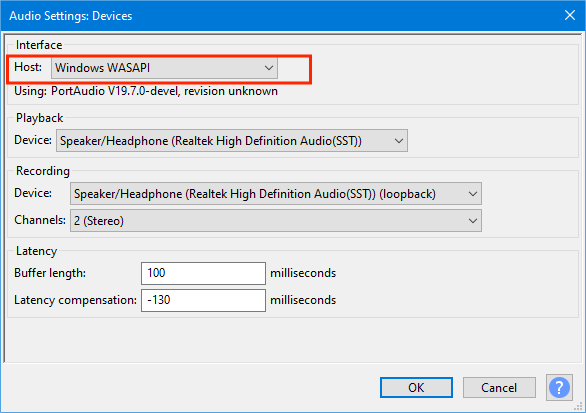
Paso 4: Para el dispositivo de reproducción, elija el dispositivo de sonido con nombre al que están conectados sus auriculares o altavoces.
Paso 5: Luego elija la entrada "bucle invertido" en el cuadro Dispositivo de grabación. Elija la entrada de bucle invertido para el dispositivo de reproducción de la computadora que escuchará (por ejemplo, "Altavoces (bucle invertido)". La entrada de bucle invertido graba la reproducción de la computadora incluso si su dispositivo de sonido carece de su mezcla estéreo o entrada similar.
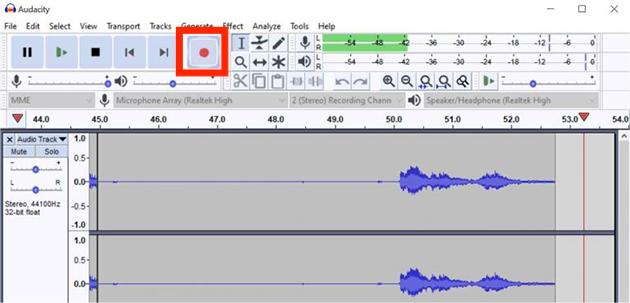
Paso 6: ¿Cómo grabar música de Spotify ahora? En Audacity, haga clic en el botón rojo "Grabar" en la barra de herramientas y reproduzca las canciones o listas de reproducción de Spotify que le gustaría disfrutar sin conexión. Una vez terminada la música, presiona el ícono "Detener" ubicado en la barra de reproducción en Spotify. Luego haga clic en el botón "Detener" para finalizar la grabación en Audacity.
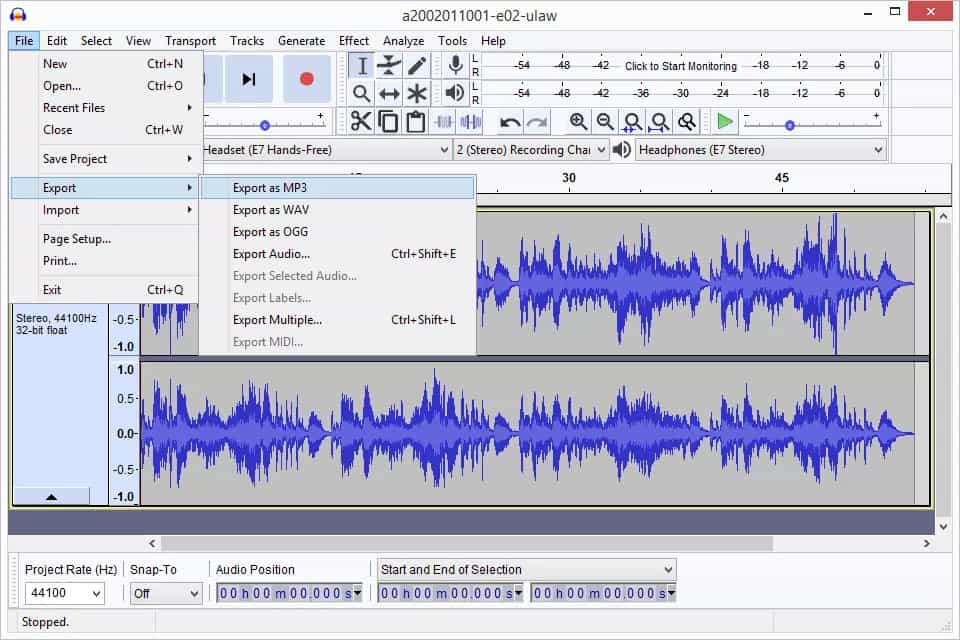
Paso 7: Después de detener la grabación de música en Audacity, puede exportar las grabaciones musicales. Vaya a la barra de herramientas y haga clic en "Archivo" > "Exportar" > "Exportar audio" para abrir la ventana Exportar audio. Para grabar música de Spotify a MP3, en la ventana Exportar audio, puede configurar el formato de archivo como MP3 y elegir la ubicación donde desea guardar el archivo. Haga clic en "Guardar" para exportar su grabación.
Aunque Audacity ha agregado nuevas funciones a lo largo de los años para grabar audio o video más fácilmente, Audacity tiene algunas limitaciones. En primer lugar, casi todas las ediciones de Audacity son destructivas, que es la mayor limitación de Audacity. Significa que no puedes grabar música de Spotify con la mejor calidad original. En segundo lugar, las distintas configuraciones de Audacity pueden resultar desafiantes para los principiantes. El proceso de grabación implica ajustar la configuración del sistema, lo que puede no ser intuitivo o sencillo para usuarios que no están familiarizados con el enrutamiento de audio.
Por último, todos sabemos que la transmisión de música vendrá con molestos anuncios de audio o video con una cuenta gratuita de Spotify. Si comienza a grabar música de Spotify con Audacity, es posible que se graben anuncios juntos en su grabación de música. Incluso si escuchas música sin conexión, no podrás reproducirla sin anuncios. En lugar de elegir una grabadora de Spotify para grabar música con anuncios, pruebe la alternativa Audacity para descargar música sin anuncios de Spotify con alta calidad. ¡Pasemos a la siguiente parte para aprender cómo hacerlo!
Parte 3. La mejor alternativa de Audacity para descargar Spotify a MP3
Si intentas usar Audacity para grabar canciones de Spotify, seguir algunos de los pasos anteriores puede ser un desafío. Grabar audio directamente desde la salida de sonido de su computadora puede resultar en una pérdida de calidad de audio en comparación con la fuente de música. La alternativa a Audacity puede ofrecer el mejor resultado de calidad de audio, como AMúsicaSoft Spotify Music ConverterCon el software AMusicSoft, puedes obtener descargas de música real de Spotify en lugar de grabaciones de audio con anuncios porque AMusicSoft Spotify Music Converter está integrado con el reproductor web de Spotify que le permite acceder, descargar y convertir música de la biblioteca de Spotify en una sola parada. Tanto los usuarios gratuitos como los Premium de Spotify pueden usarlo para descargar música. No tienes que hacerlo actualizar a Spotify Premium nunca más.
Spotify utiliza DRM para impedir la reproducción de sus archivos de audio en dispositivos no autorizados. Esto significa que estas canciones no se pueden escuchar en ningún dispositivo ni reproductor. Afortunadamente, el programa AMusicSoft elimina el DRM de Spotify conservando las etiquetas ID3, lo que permite acceder a los archivos de audio de Spotify en cualquier dispositivo. Con este software, puedes convertir pistas de audio de Spotify a MP3, M4A, AC3, AAC, WAV y FLAC sin perder calidad. Luego, puedes transferir la música sin DRM a un reproductor con ecualizador para una mejor reproducción.
Descarga Spotify Music gratis en Mac/Windows con AMusicSoft
Paso 1: AMúsicaSoft Spotify Music Converter ofrece una prueba gratuita. Sea usted un usuario gratuito o un suscriptor de Spotify, puede descargar música de Spotify a MP3 sin costo alguno.
Descarga gratuita Descarga gratuita
Paso 2: Abra AMusicSoft Spotify Music Converter e inicie sesión en su reproductor web Spotify integrado. Una vez que esté en la pantalla principal, arrastre y suelte las pistas de Spotify para agregarlas y convertirlas.

Paso 3: Seleccione uno de los formatos de salida. Puedes elegir el formato MP3 o cualquier otro compatible con tu dispositivo según tus preferencias. También puede configurar la calidad de salida, la velocidad de conversión y la ruta de salida.

Paso 4: Marca el botón inferior “Convertir”. Ahora el programa AMusicSoft transformará todas las pistas de Spotify cargadas y al mismo tiempo eliminará la protección DRM de las mismas.

Preguntas frecuentes sobre la grabación de música de Spotify
P1: ¿Es legal grabar música desde Spotify?
Es legal grabar música para uso personal. Pero no se puede realizar ningún trabajo o arreglo derivado para uso público o comercial de ninguna forma sin permiso.
P2: ¿Puedo grabar en pantalla mi Spotify?
No, Spotify no permite el registro de tu pantalla ya que es una violación de derechos de autor. La aplicación tiene la licencia de distribución y la distribución gratuita afectará al negocio.
Conclusión
Cuando hay tantas grabadoras de audio en el mercado para grabar música de Spotify en MP3, aquí se proporciona el tutorial de Audacity para todas las computadoras. Sin embargo, está claro que si considera una forma profesional, eficiente y sin pérdida de calidad de descargar canciones de Spotify, AMúsicaSoft Spotify Music Converter es seguramente la elección más ideal. AMusicSoft Spotify Music Converter ¡Es súper fácil de usar y te permite mantener tus canciones de Spotify almacenadas en tu dispositivo para siempre!
La gente también Leer
- Descargar canciones de Spotify al Apple Watch sin Premium (2024)
- Cómo descargar podcasts en Spotify en dispositivos móviles/de escritorio
- Spotify Downloader Mac: descargadores superiores y gratuitos
- Cómo descargar música a VivaVideo: un procedimiento imprescindible
- 10 soluciones para Spotify dice sin conexión incluso cuando está conectado a WiFi
- Los 10 mejores descargadores de Spotify para PC y Mac con Windows en 2024
- Cómo descargar canciones individuales en Spotify (2024)
- Las mejores alternativas al descargador de música Spotify Deezer en 2024
 Sobre la autora
Robert Fabry es un apasionado del blog y un entusiasta de la tecnología que tal vez pueda contagiarte algunos consejos. También siente pasión por la música y ha escrito para AMusicSoft sobre estos temas.