Cómo configurar las conexiones de Spotify en Waze [Actualizado en 2025]
La música y los viajes por carretera combinan a la perfección. Hoy en día, mucha gente está acostumbrada a escuchar música mientras conduce para que el trayecto sea más ameno. Sin embargo, esto puede ser peligroso si se cambia la aplicación de navegación por la de música al volante. Pero la buena noticia es que, en 2007, Spotify se asoció con Waze, la aplicación de navegación GPS de Google , para integrar la música en los viajes por carretera de forma segura y sin complicaciones.
En este artículo, te explicaremos por qué necesitas conectar ambas aplicaciones, principalmente para mejorar la seguridad al volante. En la segunda parte, veremos cómo configurar Spotify en la aplicación Waze. Por último, si no tienes conexión a internet durante un viaje o si no puedes escuchar música en línea, necesitarás una herramienta que te permita descargar canciones de Spotify para escucharlas sin conexión. Sigue leyendo para obtener más información sobre estos temas.
Índice Parte 1. ¿Por qué integrar Spotify con Waze? Parte 2. Cómo vincular Waze y Spotify usando la app de Waze Parte 3. Cómo integrar Spotify y la app de Waze Parte 4. Cómo descargar canciones de Spotify sin Premium Parte 5. Conclusión
Parte 1. ¿Por qué integrar Spotify con Waze?
Si alguna vez ejecutó la aplicación Spotify mientras ejecutaba otras aplicaciones de mapas a través de su teléfono en un automóvil, sabrá que no siempre funciona tan bien como quisiera. Ocasionalmente, tu música también cae cuando la aplicación de mapas te dice dónde girar. Además, es muy peligroso cambiar la música entre la aplicación de navegación y la aplicación de música mientras se conduce.
Waze fue adquirida por Google en 2013 y se desarrolló aún más como una aplicación de navegación GPS basada en la comunidad. Ayuda a los conductores a obtener indicaciones y todos los detalles del mapa de carreteras durante su viaje. Waze permite a los usuarios escuchar música de plataformas como Spotify dentro de la aplicación. Además, puedes usarla en la pantalla de tu coche mientras conduces con Apple CarPlay.
Por eso integra Spotify con la aplicación Waze. Spotify y Waze se unieron para permitir un viaje más musical, agradable y seguro para los usuarios, podían obtener las mejores direcciones y listas de reproducción en el automóvil sin tener que cambiar de pantalla. Al configurar las conexiones de Spotify en la aplicación Waze, puede acceder a sus listas de reproducción de Spotify y cambiar de pista fácilmente. ¿Listo para acelerar la diversión? En las siguientes partes del artículo, llegaremos a tener todos los procesos con el mínimo esfuerzo.
Parte 2. Cómo vincular Waze y Spotify usando la aplicación Waze
Waze es una aplicación fácil de usar y hace que la transmisión de música sea rápida, conveniente, fluida y segura. Configurar conexiones de Spotify en Waze te da acceso al amplio catálogo de música de la plataforma. Esta función está disponible para iOS y Android. Una vez que conecta las dos aplicaciones, los controles de audio integrados de Waze se muestran en la misma pantalla que las instrucciones, lo que le permite omitir pistas o cambiar listas de reproducción sin cambiar de aplicación, para que siempre pueda mantener la vista en el mapa y la carretera que tiene por delante. Esto es lo que debe hacer.
- Descarga, instala y ejecuta la aplicación Waze en tu teléfono.
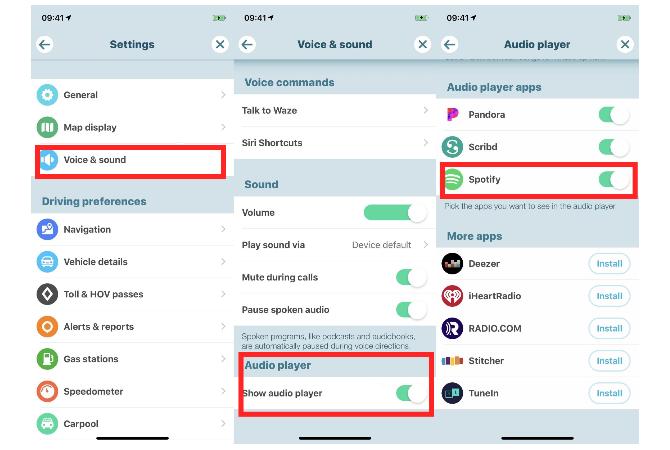
- Si no ve un ícono de música rosa en la pantalla, abra Configuración y toque "Voz y sonido" o "Reproductor de audio".
- Asegúrate de que la opción "Mostrar reproductor de audio" esté activada y que todas las aplicaciones compatibles que estén instaladas en tu dispositivo aparezcan en la bandeja superior. Desplácese hacia abajo y podrá permitir que varios reproductores de audio (incluido Spotify) accedan a Waze. Activa la opción de Spotify. Cuando se convierte en un punto verde, está seguro de que está listo.
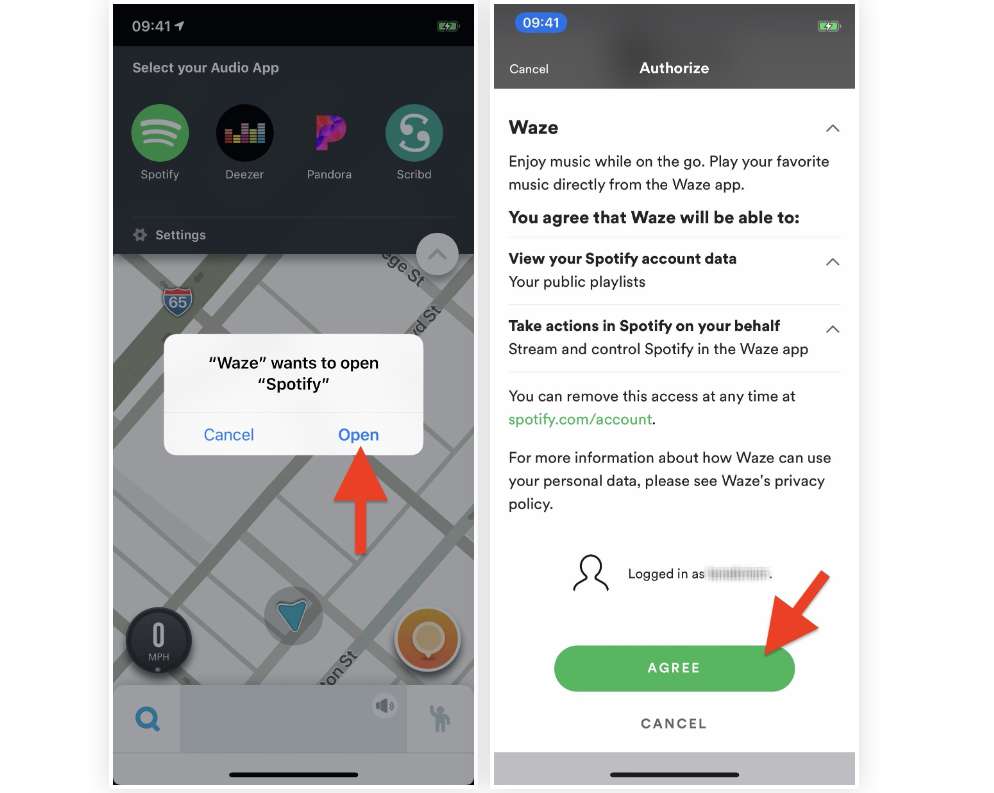
- Toca "Spotify" en la bandeja superior del reproductor de audio. Luego, su teléfono lo redirigirá a la aplicación Spotify. Si está utilizando un iPhone, primero debe dar permiso tocando "Abrir" en la ventana emergente.
- Inicie sesión en su cuenta de Spotify y toque "Aceptar" en una lista de permisos a los que Waze necesita acceso.
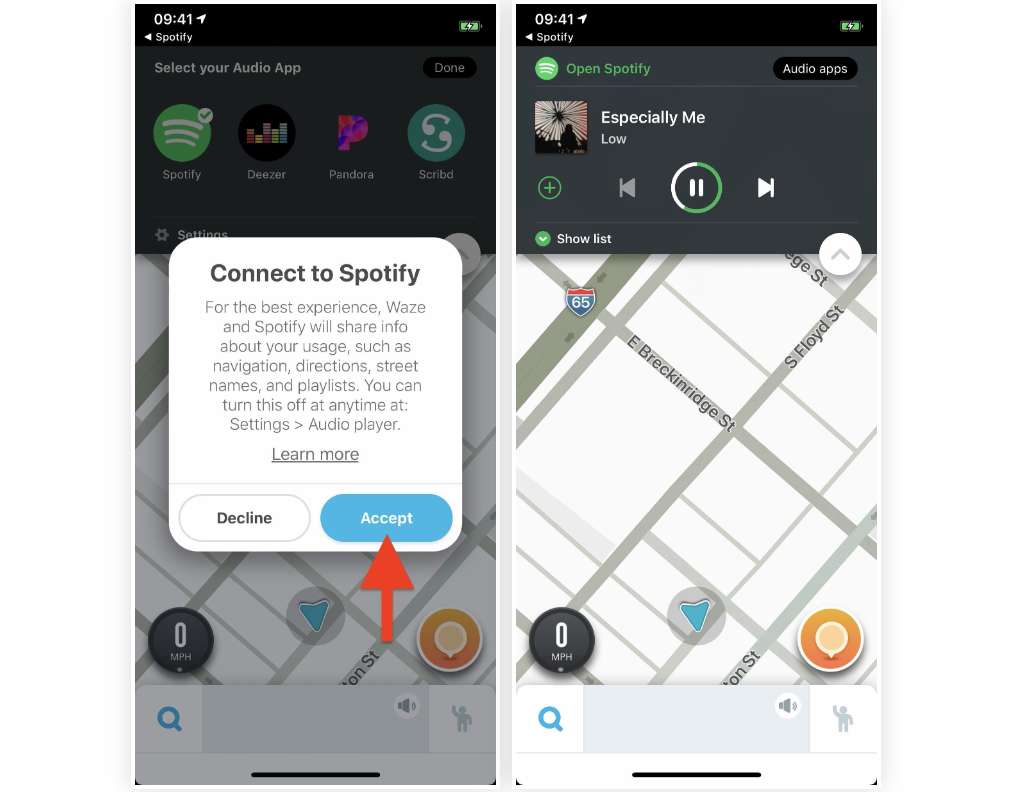
- Una vez de vuelta en Waze, toque "Aceptar" para aceptar un acuerdo para conectar Waze y Spotify. Las dos aplicaciones se conectarán después de que acepte el acuerdo.
- Verá los controles básicos de reproducción en la parte superior de la pantalla de navegación. Si la música no comenzó a reproducirse de inmediato, es posible que deba abrir la aplicación Spotify directamente para iniciar algo y luego regresar a Waze.
El beneficio más importante de configurar las conexiones de Spotify en Waze es que puede concentrarse en el camino a seguir y no correr el riesgo de causar un accidente automovilístico debido a que busca su teléfono para acceder a la aplicación de Spotify. Recuerde que solo se necesita un momento para mirar hacia abajo mientras conduce para causar un accidente, así que asegúrese de mantenerse seguro y concentrado.
Parte 3. Cómo vincular Waze y Spotify usando la aplicación Spotify
Ahora sabe cómo puede configurar directamente las conexiones de Spotify en la aplicación Waze. ¿Puedes vincular Spotify a Waze usando la opción de configuración de Spotify? Esto ya no será un problema, ya que Spotify y Waze se han asociado si desea disfrutar de los servicios de Waze y la transmisión de música en línea. Habilitar la función de navegación de Waze en su aplicación Spotify también es otro método que puede hacer para integrar Waze y Spotify.
- Ejecute la aplicación Spotify en su dispositivo móvil.
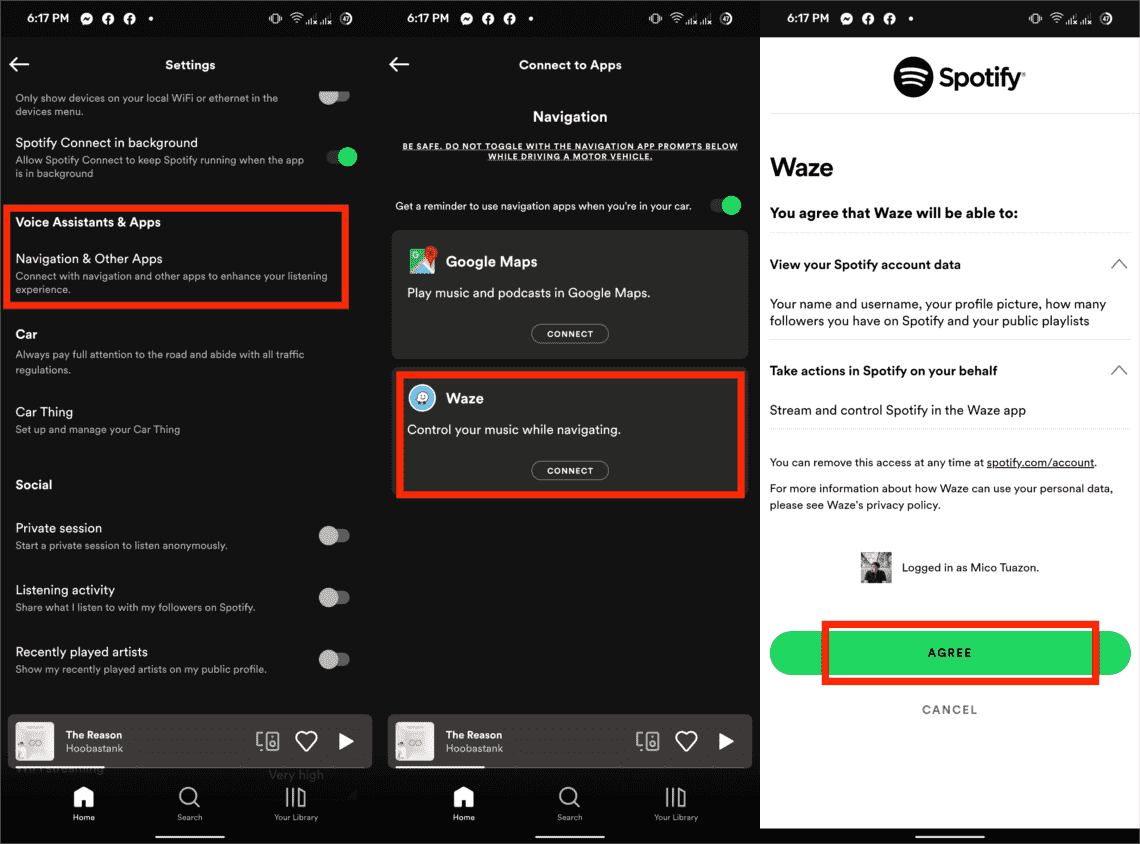
- Toque el ícono de ajustes en la esquina superior derecha para abrir la configuración de Spotify.
- desplácese hacia abajo hasta Asistentes de voz y aplicaciones y toque Navegación y otras aplicaciones.
- Busque la aplicación Waze en Navegación y toque Conectar.
- Por último, toca Acepto y sigue las indicaciones para conectar tu cuenta de Waze.
Parte 4. Cómo descargar canciones de Spotify sin Premium
No importa qué aplicación elija usar en Waze, ya sea para música, podcasts, estaciones de radio o noticias, es un proceso relativamente simple de configurar. Tener conexiones de Spotify en Waze es una solución conveniente, ya que combina sus necesidades de navegación y transmisión en una sola aplicación para una mejor experiencia de manejo. Además, te mantiene enfocado en el camino, que es de suma importancia. No hay diferencia entre Spotify Free y Spotify Premium en este caso, ya que ambos planes funcionan con Waze.
Cuando la conexión a internet es inestable durante un viaje largo, ¿puedes seguir disfrutando de tus canciones favoritas en línea? Como sabemos, los suscriptores de Spotify Premium tienen acceso al modo sin conexión. Pero, ¿qué pasa si eres usuario gratuito? ¿ Cómo descargar canciones de Spotify sin Premium ? Solo necesitas una aplicación que extraiga los archivos de música de Spotify y los guarde como archivos locales. ¿Cuál es la mejor herramienta para descargar e instalar canciones de Spotify para usarlas sin conexión?
No deambules más y selecciona AMúsicaSoft Spotify Music Converter. Es el mejor software que eliminará la protección DRM y aún le permitirá escuchar música de Spotify sin conexión. ¿Alguna vez has experimentado una súper velocidad de conversión? Entonces relájese y use este software, tiene una velocidad 5x que puede manejar 100 canciones en 15 minutos.
AmusicSoft Spotify Music Converter es la mejor opción para escuchar música cuando no puedes vincular Spotify a Waze no es una opción. Otra ventaja única de esta aplicación es que también puedes convertir los archivos a formatos de archivo compatibles como MP3, AAC, WAV y FLAC. Todos estos formatos de salida vendrán en alta calidad y tendrán una tasa de bits similar a la de los archivos de Spotify. Después de la conversión, puedes conservar estos archivos de música en cualquier dispositivo. Para que puedas reproducir música de Spotify en el dispositivo Alexa o reproductor de MP3 para pasar un buen rato mientras conduce.
- Descargar AMusicSoft Spotify Music Converter Desde la página oficial de AMusicSoft. Simplemente abre tu navegador y busca la página oficial de AMusicSoft.
Descarga gratuita Descarga gratuita
- Después de la descarga completa, abra la aplicación y espere un momento hasta que se reconozca toda su colección. Una vez terminado, cargue las canciones copiando y pegando el enlace de las canciones o arrastrándolas y soltándolas en el convertidor.

- Ahora, entre los formatos admitidos enumerados, elija uno para usar y seleccione una carpeta de salida donde se guardarán los resultados.

- Presione el botón Convertir y deje que el proceso comience. Descargue los archivos convertidos seleccionando la pestaña Convertido arriba.

Parte 5. Conclusión
En este punto, tiene todo lo necesario para manejar las conexiones de Spotify en Waze. Ya sea que elija ver Spotify en Waze o viceversa, todo queda a su discreción. Sin embargo, tiene la libertad de disfrutar también del uso sin conexión y ahí es donde AMúsicaSoft Spotify Music Converter Viene muy bien. Sin embargo, hay varios otros conjuntos de herramientas de funciones similares que también necesita para probar y explorar y obtener lo mejor de lo que el mercado tiene para ofrecer. ¿Tienes dudas de que puedas usar las dos aplicaciones en una pantalla?
La gente también Leer
- Cómo obtener Spotify Premium con Hulu y Showtime Bundle
- ¿Cómo actualizo a Spotify Premium en 2024?
- Guía definitiva sobre cómo actualizar a Spotify Premium
- ¿Cómo hacer que Siri reproduzca Spotify en 2024?
- Spotify Playlist Downloader Extensión de Chrome que puedes probar
- ¿Mantengo la música de Spotify después de la actualización familiar en 2024?
- Cómo reparar el código de error 17 de Spotify en Mac (rápido y fácil)
- La mejor manera de mantener la música de Spotify después de eliminar Spotify
 Sobre la autora
Robert Fabry es un apasionado del blog y un entusiasta de la tecnología que tal vez pueda contagiarte algunos consejos. También siente pasión por la música y ha escrito para AMusicSoft sobre estos temas.