¿Qué pasa si la estación de radio de Spotify no se puede iniciar? [Resuelto]
Un usuario habitual de Spotify podría haberse encontrado con problemas como que la emisora de radio de Spotify no se inicie , lo cual puede resultar muy molesto si te gusta escuchar la radio en algún momento. Spotify es conocido por ser el sitio de música en streaming más popular de la actualidad, pero incluso los mejores tienen sus inconvenientes, y no podemos culpar solo a Spotify. Estos pueden deberse a fallos en el sistema causados por actualizaciones o mejoras. También puede tratarse de un problema de la propia aplicación Spotify.
Si elige terminar este artículo hasta el final, hablaremos sobre cómo puede resolver el dilema de que la radio de Spotify no funciona. Si está cansado de encontrar el mismo problema una y otra vez, busquemos todos juntos métodos para hacerlo.
Guía de contenidos Parte 1. Cómo solucionar el problema de la radio Spotify que no funciona Parte 2. Extra: Cómo escuchar Spotify sin conexión Parte 3. Resumen general
Parte 1. Cómo solucionar el problema de Spotify Radio que no funciona
Digamos que estás en tu hermoso descanso dominical y querías escuchar algunos conjuntos espontáneos de canciones a través de Spotify, sin embargo, cuando estás a punto de comenzar, fue tan repentino que la estación de radio de Spotify no se puede iniciar, ¿cuáles son los posibles formas de solucionarlo?
1. Verifique su Wi-Fi o conexión a Internet
Cualquier problema que implique la aparición de errores cuando intenta utilizar algunas aplicaciones en línea como Spotify necesita comprobar la conexión Wi-Fi que está utilizando. Si hay una conexión débil, varias de las funciones tendrán dificultades para funcionar. Esto da como resultado errores y almacenamiento en búfer. Intente cambiar a una red diferente o podría intentar colocar el enrutador más cerca de su dispositivo. O elija una señal WiFi fuerte en su teléfono. Si aún recibe el error, no se preocupe y siga leyendo los métodos que se detallan a continuación.
2. Actualizar aplicación
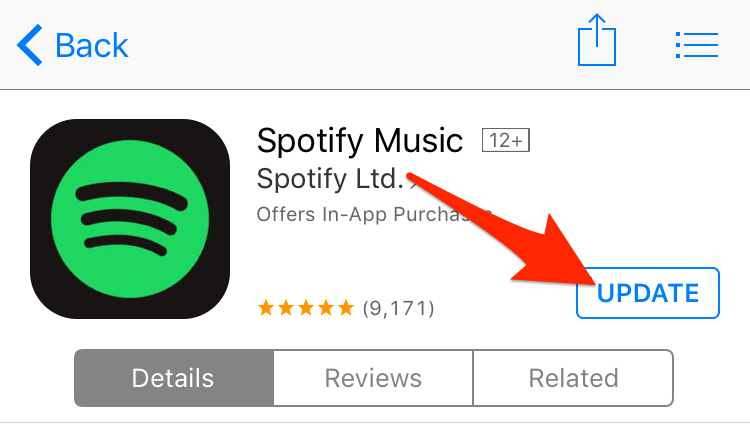
¿Por qué no se inicia la radio Spotify? Puedes intentar desinstalar la aplicación y volver a instalarla. A veces, la versión instalada puede tener algún error que cause este tipo de problemas. Puedes abrir la App Store o Google Play Store para comprobar si hay actualizaciones de Spotify. De esta forma, obtendrás la última versión de la aplicación. Algunas actualizaciones incluyen optimizaciones y correcciones de errores.
3. Cerrar sesión e iniciar sesión en la aplicación Spotify
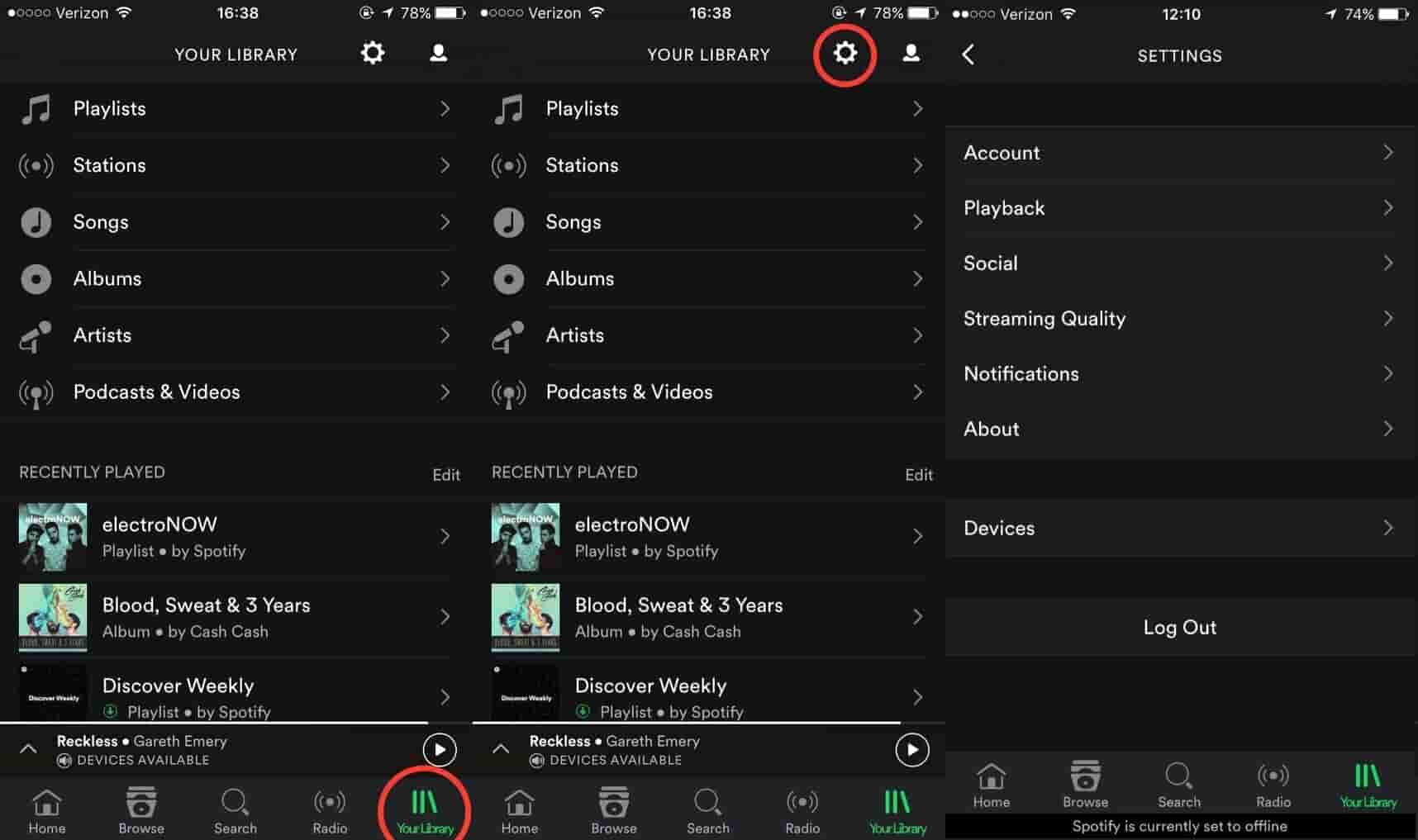
Para solucionar el problema de que la radio de Spotify no funciona, primero cierre sesión en la aplicación y luego vuelva a iniciar sesión en la aplicación. Tal actividad borrará el caché persistente y le dará a la aplicación Spotify un nuevo comienzo. Si la radio de Spotify aún no funciona, pruebe otras soluciones.
4. Limpiar la caché
Otro método efectivo para deshacerse de los errores de que la estación de radio de Spotify no se puede iniciar es borrar el caché. Al igual que borrar el caché de su dispositivo mediante un reinicio rápido, borrar manualmente el caché innecesario de su aplicación Spotify puede mejorar su rendimiento. Eliminará la posibilidad de errores y, por lo tanto, solucionará el problema por el cual la radio de Spotify deja de funcionar.
La mayoría de las veces, puede borrar el caché con la aplicación Spotify. Abra la aplicación Spotify en su dispositivo y vaya a Configuración> Almacenamiento, aquí puede eliminar el caché.
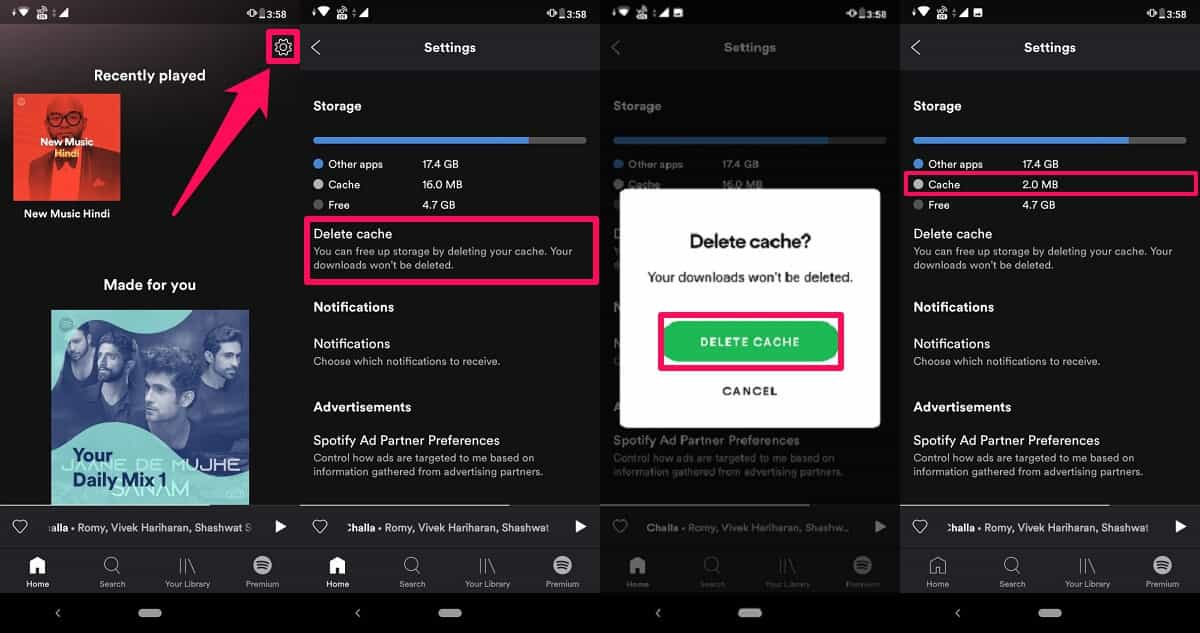
También puede borrar el caché de su dispositivo. Para usuarios de Android, vaya a configuración> Buscar aplicación de Spotify> Toque en borrar caché. Se borrará el caché de la aplicación Spotify. Para usuarios de iPhone, vaya a Configuración de iPhone> General> Buscar aplicación Spotify> Almacenamiento de iPhone> Toque el botón Descargar aplicación> Reinstalar la aplicación Spotify nuevamente.
Hay varias formas de resolver esto, incluida la reparación de su conexión, la eliminación del caché, la reinstalación de la aplicación y también el inicio y cierre de sesión en su aplicación Spotify. Si todos los métodos mencionados anteriormente no funcionan para usted, pruebe con otra herramienta que compartiremos en la siguiente parte para ayudarlo a descargar radio o canciones y reproducirlas sin conexión.
Parte 2. Bono: Cómo escuchar Spotify sin conexión
Si quieres escuchar canciones de Spotify sin conexión , todos sabemos que necesitas una suscripción a la versión premium de la aplicación. De esta forma, puedes elegir cualquier canción que quieras reproducir o descargar y escucharla sin conexión a internet. Sin embargo, esto puede resultar caro para muchos, así que quizás estés buscando la mejor alternativa para disfrutar de la música.
Pues estamos aquí para ser tu ángel, para poder responder a lo que sueñas tener. ¿Ha oído hablar de los convertidores profesionales, en concreto de los AMúsicaSoft Spotify Music ConverterSi no lo has hecho, debes leerlo con atención y asegurarte de tomar notas importantes que necesitarás en el futuro. AMusicSoft Spotify Music Converter es un socio confiable en la conversión de sus archivos de música. Por lo tanto, en caso de que haya encontrado una estación de radio de Spotify que no se puede iniciar u otras cosas que puedan ser un problema al usar la aplicación, creemos que debe probar AMusicSoft Spotify Music Converter.
Este conversor profesional transforma tus archivos de música a MP3 y otros formatos versátiles, facilitando así la transferencia y el intercambio de archivos. Además, realiza la conversión diez veces más rápido que los conversores convencionales y ofrece un proceso muy eficiente. Incluso elimina la protección DRM de los archivos durante el proceso.
Incluso tiene pasos sencillos que cualquiera puede seguir, incluso si es nuevo en el uso del convertidor profesional, incluso la interfaz se hizo simple para que cualquiera pueda disfrutar y convertir sus propios archivos. Tratemos de obtener este convertidor profesional un poco más a través de los pasos a continuación.
- Intente buscar un convertidor profesional o AMusicSoft Spotify Music Converter, tienes que descargarlo, y cuando hayas terminado con la descarga de archivos, ahora puedes comenzar a instalarlo en tu computadora personal o en cualquier dispositivo que estés usando.
Descarga gratuita Descarga gratuita
- En segundo lugar, inicie la selección de canciones que desea convertir. Dado que este convertidor profesional puede convertir varios archivos, puede comenzar intentando convertir un álbum completo o una lista de reproducción completa.

- Cargue las pistas para convertirlas copiando y pegando sus enlaces o arrastrándolas y soltándolas en el convertidor.

- Luego, para el paso final, toque el botón "Convertir" y espere unos minutos para que sus archivos se conviertan.

Así es como se utiliza AMusicSoft Spotify Music Converter. Con los sencillos y pocos pasos de usar este conversor profesional, ahora puedes disfrutar escuchando las canciones que siempre te mereces.
Parte 3. Para resumirlo todo
Incluso las mejores aplicaciones son propensas a fallas en el sistema, es algo que no podemos ignorar. Apuesto a que también está feliz de saber que todavía hay una solución en Spotify, la estación de radio no se puede iniciar, y esperamos haberlos explicado bien, ya que podría necesitarlos en el futuro.
Si desea descargar canciones o álbumes de Spotify sin prima, AMúsicaSoft Spotify Music Converter es realmente una gran bendición para todos los usuarios gratuitos de Spotify. Realmente es una gran ayuda y conveniencia para aquellos que aman escuchar música aunque no tengan suficiente dinero o incluso los recursos. Esperamos haberte ayudado a encontrar una manera de seguir disfrutando de las canciones de Spotify en medio de los problemas técnicos e incluso de compatibilidad. Necesitamos música en nuestra vida cotidiana; trae alegría, e incluso tristeza un poco menos estresante.
La gente también Leer
 Sobre la autora
Robert Fabry es un apasionado del blog y un entusiasta de la tecnología que tal vez pueda contagiarte algunos consejos. También siente pasión por la música y ha escrito para AMusicSoft sobre estos temas.