¿Cómo obtener un reproductor de música Spotify Rainmeter en Windows?
Rainmeter es un software gratuito de código abierto para Windows que permite añadir widgets personalizables al escritorio o applets llamados "skins" que muestran información. Con un reproductor de música de Spotify integrado en Rainmeter , puedes gestionar y controlar fácilmente la reproducción de tus canciones. Integrar Rainmeter con Spotify puede mejorar tu experiencia de streaming musical.
¿Cómo utilizar la herramienta de visualización Rainmeter con Spotify? En esta publicación, podrá aprender cómo hacer que Spotify y Rainmeter funcionen juntos en su Windows. Sigue leyendo hasta el final para conocer las cosas que debes hacer.
Guía de contenido Parte 1. ¿Rainmeter funciona con Spotify? Parte 2. Descargar música de Spotify para reproducir en Rainmeter Parte 3. Obtener el reproductor de Spotify en Rainmeter a través de iTunes/Windows Media Player Parte 4. Obtener el reproductor de Spotify en Rainmeter a través del visualizador de Spotify Conclusión
Parte 1. ¿Rainmeter funciona con Spotify?
Rainmeter es un software ligero de código abierto para Windows que permite visualizar información rápidamente. Entre las funcionalidades comunes de los temas de Rainmeter se incluyen relojes de escritorio, monitores del sistema, lectores RSS, widgets meteorológicos y reproductores de música. Si desea personalizar los widgets de música de su ordenador, se recomienda usar el tema de Rainmeter junto con la aplicación Spotify.
¿Rainmeter funciona con Spotify? Sí. Con el reproductor de música Spotify Rainmeter, puedes visualizar todo lo que se transmite en Spotify. Desafortunadamente, la integración de Spotify y Rainmeter se cerró desde 2018. Como resultado, ya no puedes usar el visualizador de Spotify directamente en Rainmeter. No se preocupe, hay algunas máscaras de Rainmeter que admiten la reproducción de música a través de iTunes, Windows Media Player, visualizador de Spotify de terceros y más.
Parte 2. Descargar música de Spotify utilizada para reproducir en Rainmeter
Como mencionamos anteriormente, hay muchos reproductores de música que admiten visualizadores Spotify Rainmeter como iTunes y Windows Media Player. Puedes reproducir música de Spotify con estos reproductores de música a través de Rainmeter. Todo lo que necesitas hacer primero es agregar la música de Spotify a iTunes o Windows Media Player por adelantado. La forma más segura y estable de descargar y transferir canciones de Spotify es mediante la ayuda de un conversor de música llamado AMúsicaSoft Spotify Music Converter que puede hacer que las canciones estén libres de DRM y codificarlas en un formato accesible. De esta manera, puedes agregar música de Spotify a iTunes o Windows Media Player.
Esta es la herramienta perfecta para convertir canciones a los formatos MP3, WAV, FLAC, M4A, AC3 y AAC. Tras descargar las canciones convertidas, podrás reproducirlas en cualquier dispositivo. Además, con estos archivos de música convertidos, también puedes añadir tu propia música a Quik , Kinemaster u otros programas de edición de vídeo para crear vídeos divertidos.
También puede garantizarle que la calidad del audio resultante sea tan buena como la original. Con AMusicSoft Spotify Music Converter, los resultados se publicarán inmediatamente debido a su velocidad de conversión 5 veces más rápida. También se pueden conservar todos los detalles importantes, como las etiquetas de identificación y la información de metadatos.
Descargar música de Spotify para Rainmeter Player
Paso 1: Abra su computadora y acceda a su navegador. Desde allí, busque el sitio web oficial de AMusicSoft para descargar el programa. Spotify Music Converter solicitud. Al ver la página, vaya rápidamente a la sección Productos para descargar el conversor de música. La instalación de la aplicación debería seguir a continuación.
Descarga gratuita Descarga gratuita
Paso 2: Una vez instalado por completo, ábrelo y sube todas las canciones que hayas seleccionado. Para ello, puedes copiar los enlaces y pegarlos en AMusicSoft. Otra opción es arrastrar y soltar los archivos para transferirlos.

Paso 3: Entre los formatos compatibles con AMusicSoft, debe elegir uno. También debe seleccionar la carpeta de salida.

Paso 4: Haga clic en el botón Convertir para que comience el proceso.

Paso 5: Espere a que la conversión finalice por completo y descargue los resultados desde la pestaña Convertidos una vez que estén disponibles.
¡Enhorabuena! Por fin tienes tus canciones MP3 de Spotify descargadas, aunque no tengas una suscripción premium, ya puedes empezar a añadir las pistas convertidas a iTunes o Windows Media Player. ¡Qué fácil es descargar una lista de reproducción de Spotify con AMusicsoft! Aquí te mostramos los pasos para que puedas usar el skin Rainmeter para disfrutar de tu música de Spotify.
Para saber más: si quieres cambiar de servicio de música sin perder tus listas de reproducción, también puedes transferir las canciones de Spotify convertidas a otras plataformas: Transferir música de Spotify a otras plataformas >>
Parte 3. Obtenga Spotify Player en Rainmeter a través de iTunes/Windows Media Player
¿Cómo utilizar la máscara Rainmeter en iTunes/Windows Media Player para reproducir canciones de Spotify? Siga los pasos a continuación.
Paso 1. Obtenga la máscara Rainmeter para WMP/iTunes
- Para utilizar el reproductor de música Spotify Rainmeter en Windows, debe visitar DeviantArt o Rmskins para descargar las máscaras de Rainmeter para WMP/iTunes.
- Descomprime los archivos RAR. Luego cópielos y péguelos en Documentos > Rainmeter > Máscaras.
- Ejecute la aplicación Rainmeter en su Windows. Luego verifique si los archivos están cargados en los archivos de máscaras.
- Seleccione un visualizador y haga clic en el botón Cargar. Luego reproduzca una canción para comprobar si el visualizador Rainmeter funciona.
Paso 2. Ejecute Rainmeter Skin en WMP/iTunes
En iTunes
- Abre iTunes y selecciona Música.
- Haga clic en Archivo > Agregar archivo a la biblioteca. Luego importe las canciones de Spotify convertidas a la biblioteca de iTunes.
- Ahora puedes reproducir las canciones o la lista de reproducción. Y verás el reproductor de música Rainmeter de Spotify en tu escritorio.
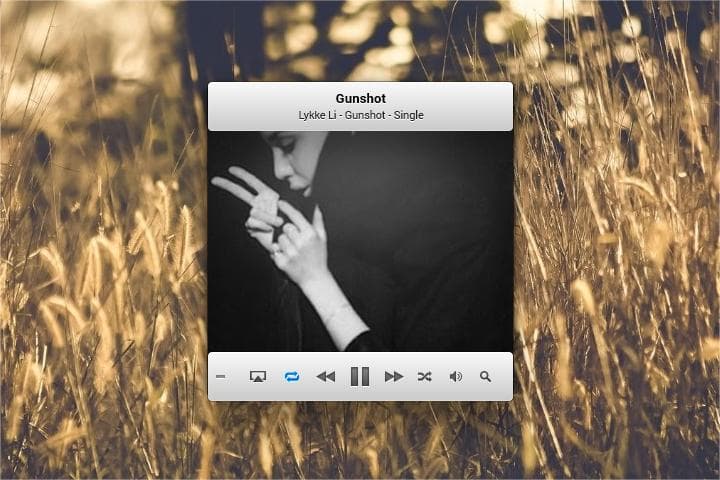
On Reproductor de Windows Media
- Abre el Windows Media Player.
- Haga clic en Organizar > Administrar bibliotecas > Música.
- Haga clic en el botón Agregar para agregar las canciones que desee.
- Toca la carpeta Incluir. Luego presione Aceptar para agregar su música de Spotify a WMP.
- Reproduzca canciones de Spotify para disfrutarlas con la máscara Spotify Rainmeter.
Parte 4. Obtenga Spotify Player en Rainmeter a través de Spotify Visualizer
También podemos utilizar un visualizador de Spotify para que funcione. Si intentas buscar alguno en la red, probablemente verás muchos ejemplos. Al elegirlos, asegúrese de que sean lo suficientemente confiables como para ayudarlo a hacer funcionar el reproductor de música Spotify Rainmeter. Hoy, recomendaría usar el visualizador Monstercat.
Monstercat Visualizer es un visualizador de audio en tiempo real para Rainmeter. Es compatible con todos los principales reproductores multimedia, incluidos Spotify, Youtube, Soundcloud, Google Play Music Desktop Player y compatibilidad con el reproductor web Chrome/Firefox. Este complemento Rainmeter es estrictamente para computadoras que funcionan con Windows 7 y superiores sistemas operativos. Veamos a continuación el procedimiento sobre cómo usar Monstercat para hacer que Spotify funcione con Rainmeter. Nota: La guía proporcionada a continuación es aplicable a todas las máscaras que descargará en su computadora.
- En su escritorio de Windows, inicie el navegador disponible y luego vaya al sitio web de Rainmeter.
- Desde aquí, puede obtener la versión más actualizada de Rainmeter disponible. Haga clic en Descargar para descargar la aplicación Rainmeter en su computadora. Instalarlo en su escritorio debe seguir entonces.
- Vaya al sitio web de Rainmeter Skins. Busca la piel que deseas. Por supuesto, más sitios web como Deviantart y Github ofrecen Monstercat Visualizer Rainmeter Skin, y luego haga clic en el botón Descargar para obtenerlo.
- Espere un momento hasta que ya tenga el Monstercat Visualizer descargado en forma de archivos .zip o .rar. Luego descomprímelos y luego cópialos.
- Pegue el archivo copiado en la carpeta Documents/Rainmeter/Skins.
- Lo siguiente sería abrir la herramienta Rainmeter. Puedes verlo en la barra de tareas. Haga clic con el botón derecho en su icono y luego elija la opción Actualizar todo. Después de un tiempo, notará que se agregaron nuevas máscaras que descargó.
- En la lista Máscaras, haga clic en Máscaras >> monstercat-visualizer >> visualizaizer.ini.
- Unos segundos después de hacer esto, el visualizador se mostrará en la pantalla de fondo de su escritorio.
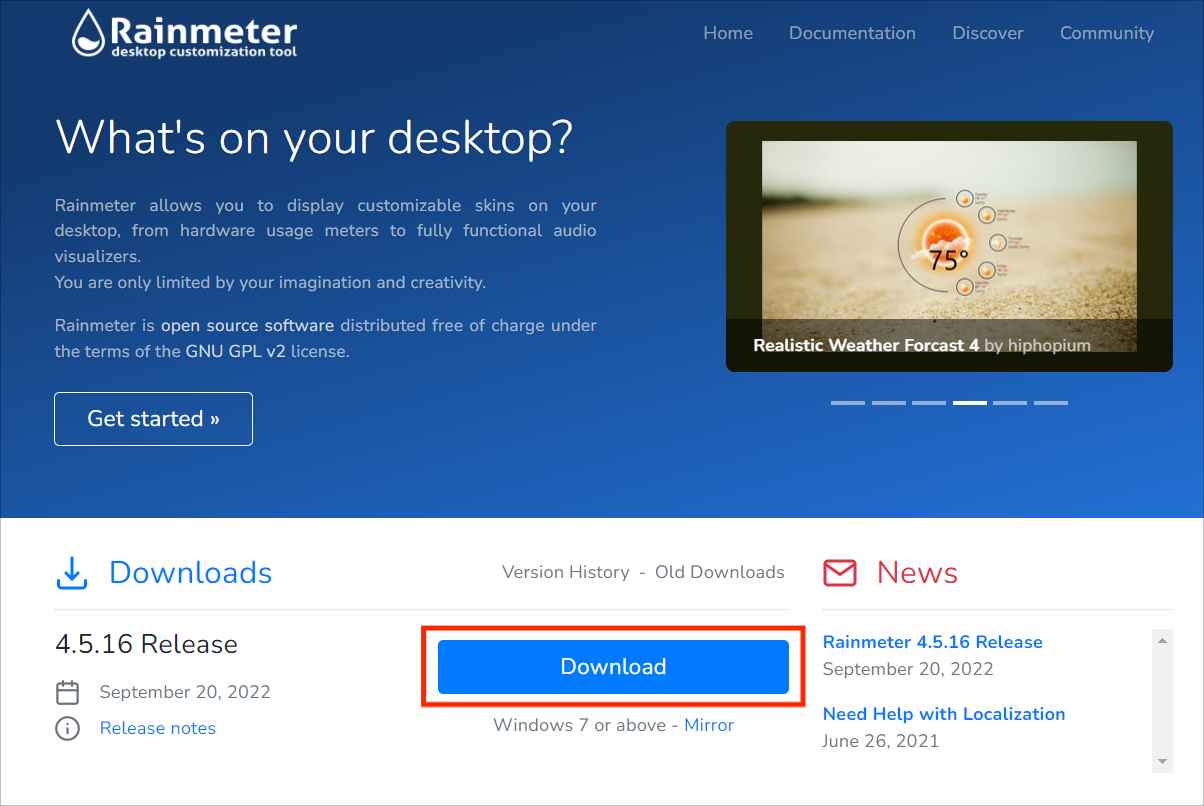
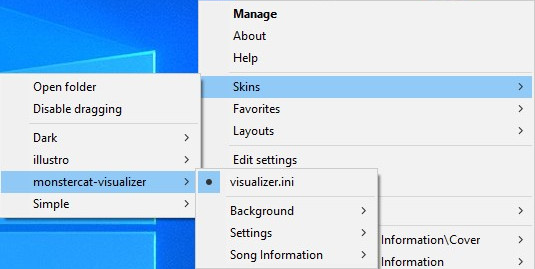
Después de todos estos pasos, tendrás que iniciar la aplicación Spotify Music y luego seleccionar una canción para reproducir. El visualizador de Spotify que instaló para utilizar Rainmeter se vinculará a la reproducción de audio.
Conclusión
La máscara Spotify Rainmeter es una herramienta muy útil que los usuarios pueden utilizar para disfrutar de una mejor experiencia de transmisión con Spotify. Sin embargo, hay algunas cosas que debes saber antes de usarlo. Es posible que tengas que usar un visualizador confiable que debes ejecutar en tu dispositivo o puedes usar reproductores multimedia como iTunes y WMP. Si prefieres usar este último, te sugiero que uses AMúsicaSoft Spotify Music Converter para proceder. Esta es la única herramienta que puede ayudarlo a obtener la mejor versión de sus archivos de Spotify.
La gente también Leer
- La mejor manera de mantener la música de Spotify después de eliminar Spotify
- ¿Cómo mantener la música de Spotify en segundo plano en PS3?
- Guía detallada sobre cómo canjear la tarjeta de regalo de Spotify
- 2023 Consejos para disfrutar de Spotify para iPhone gratis
- ¿Por qué Spotify reproduce canciones que no están en la lista de reproducción?
- Cómo mantener la música de Spotify funcionando cuando la PC se va a dormir
- Cómo configurar el tono de llamada de Spotify (guía definitiva)
- Spotify Playlist Downloader Extensión de Chrome que puedes probar
 Sobre la autora
Robert Fabry es un apasionado del blog y un entusiasta de la tecnología que tal vez pueda contagiarte algunos consejos. También siente pasión por la música y ha escrito para AMusicSoft sobre estos temas.