¿Cómo hacer un tono de llamada de Spotify en Android/iPhone?
¡Ring-a-ding-ding! ¿Tienes el mismo tono de llamada que ese compañero de trabajo molesto al otro lado de la oficina? ¿No te gustan los sonidos aburridos y anticuados de tu nuevo teléfono? Elige uno nuevo en Spotify. Spotify tiene muchísimas opciones de canciones hoy en día. Ya sea que busques un tono divertido o la banda sonora de una película, ¡Spotify lo tiene! Pero, ¿sabes cómo crear un tono de llamada de Spotify en Android o iOS? Si no lo sabes, no te preocupes, porque esta guía te mostrará cómo usar canciones de Spotify como tonos de llamada rápidamente. ¡Que suene genial!
Índice Parte 1. ¿Se puede usar una canción de Spotify como tono de llamada? Parte 2. ¿Cómo descargar una canción de Spotify como tono de llamada? Parte 3. ¿Cómo configurar una canción de Spotify como tono de llamada en iPhone? Parte 4. ¿Cómo configurar una canción de Spotify como tono de llamada en Android? Parte 5. Conclusión
Parte 1. ¿Puede usar una canción de Spotify como tono de llamada de teléfono?
Spotify ofrece más de 100 millones de canciones, que abarcan prácticamente todos los géneros y de todas partes del mundo. Por lo tanto, no hay razón para que Spotify no sea la mejor opción para tonos de llamada. Pero, ¿se pueden configurar directamente las canciones de Spotify como tonos de llamada en un iPhone o un teléfono Android?
Desafortunadamente, no es posible configurar directamente un tono de llamada de Spotify debido a restricciones de administración de derechos digitales (DRM). DRM tiene como objetivo proteger los derechos del titular de los derechos de autor y evitar que el contenido se distribuya y modifique sin autorización. Entonces, aunque Spotify permite a los suscriptores Premium descargar canciones a sus dispositivos para escucharlas sin conexión, estas descargas están cifradas con DRM y no se puede acceder a ellas desde dispositivos que no sean la aplicación Spotify. Esto dificulta la extracción y el uso de las canciones descargadas como tonos de llamada.
Además, la mayoría de los teléfonos inteligentes requieren que los tonos de llamada tengan formatos y longitudes específicos. Por ejemplo, Android requiere un archivo de música de 30 segundos cuya extensión sea ".mp3" o ".m4a". Pero Spotify usa Ogg Vorbis para entregar todo el audio en sus aplicaciones. Aunque Ogg es mejor que MP3 en cuanto a calidad de sonido, MP3 es un formato de archivo de audio universal con mejor compatibilidad que Ogg. Por lo tanto, debe convertir las canciones de Spotify Ogg al formato de audio compatible con su dispositivo.
Parte 2. ¿Cómo descargar una canción de Spotify como tono de llamada?
Si bien no es factible usar canciones de Spotify directamente como tonos de llamada, existe una solución que permite a todos crear un tono de llamada personalizado de Spotify. AMúsicaSoft Spotify Music Converter ofrece una solución sencilla para descargar y convertir pistas de Spotify en formatos de tonos de llamada compatibles con el teléfono. Con AMusicSoft, puedes evitar las restricciones DRM y personalizar el tono de llamada de tu teléfono con tus pistas favoritas de Spotify.
No es necesario actualizar a Spotify Premium, ya que AMusicSoft está disponible tanto para usuarios de Spotify Free como Premium. Esta herramienta te permite obtener canciones, álbumes y listas de reproducción de Spotify en formatos estándar como MP3, AAC, FLAC, WAV, AIFF o ALAC. Luego, puedes editar estas canciones para convertirlas en tonos de llamada y configurarlas en tu teléfono. Si te preocupa que las canciones de Spotify que descargaste hayan desaparecido de tu biblioteca tras cancelar Spotify Premium, puedes hacer una copia de seguridad en cualquier dispositivo con AMusicSoft.
Tiene una velocidad de conversión 5x que le permite convertir cientos de canciones en segundos. La velocidad premium no afectará la calidad de los archivos de salida. Seguirá disfrutando de los archivos de audio de alta calidad. El software AMusicSoft también conservará todos los metadatos de música y las etiquetas ID3 de las descargas, incluidos el título, los artistas, el ID de la pista y la carátula del álbum una vez finalizada la conversión. Con esta información, puede administrar fácilmente su colección de descargas de música.
¿Cómo funciona AMusicSoft? Spotify Music Converter ¿trabajar? Todo el procedimiento es tan sencillo como el ABC. Solo se necesitan unos pocos clics para extraer fácilmente un tono de llamada de Spotify a su computadora.
Paso 1: AMúsicaSoft Spotify Music Converter es totalmente compatible con las últimas versiones de Windows y macOS. ¡No es necesario ningún plan Spotify Premium! ¡Consíguelo haciendo clic en el botón de descarga gratuita!
Descarga gratuita Descarga gratuita
Paso 2: Luego abre AMusicSoft Spotify Music Converter e inicie sesión en su cuenta. Sincronizará la biblioteca de música. Luego puedes buscar las canciones que deseas convertir en tono de llamada. Simplemente arrastrándolos al botón "+".

Paso 3: Después de hacerlo, elija cualquier formato que desee de los formatos disponibles y luego cree una carpeta de destino para los archivos resultantes.
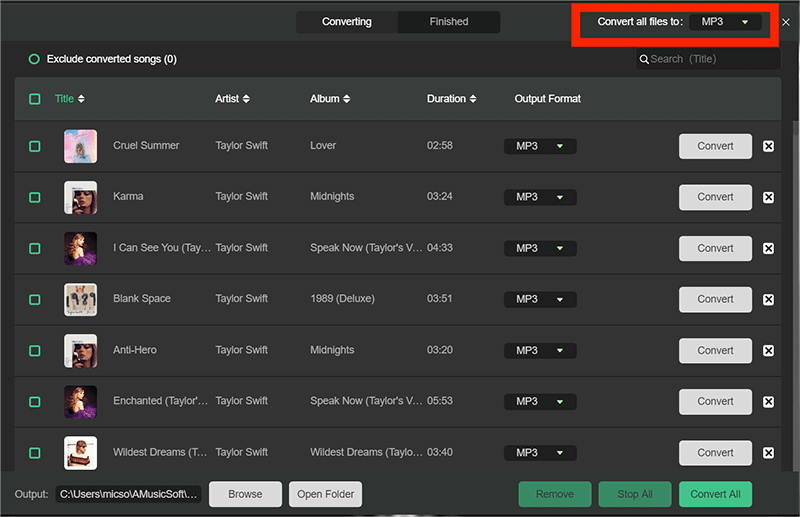
Paso 4: Ahora, haga clic en el botón Convertir y el programa comenzará a trabajar en los archivos.

Parte 3. ¿Cómo configurar la canción de Spotify como tono de llamada en iPhone?
Crea un tono de llamada personalizado para tu teléfono usando la canción que has descargado con AMusicSoft Spotify Music Converter es una manera emocionante de hacer que su dispositivo sea exclusivamente suyo. Ahora te explicaré cómo crear un tono de llamada de Spotify en tu dispositivo iOS.
Paso 1: Inicie Apple Music en su Mac o Windows 10/11. En la aplicación Música de Mac, elija Archivo > Agregar a la biblioteca o Archivo > Importar. En la aplicación Apple Music en su computadora con Windows, seleccione el botón Acciones de la barra lateral en la parte superior de la barra lateral, luego elija Importar. Localice los archivos de canciones de Spotify convertidos y luego impórtelos a la biblioteca.
Paso 2: A continuación, seleccione la canción que desea utilizar como tono de llamada. Tomarás el fragmento de la canción que deseas usar con un clip de 30 segundos o menos. Para hacer esto, haga clic derecho en la canción y elija Información de la canción (Windows) u Obtener información (Mac).
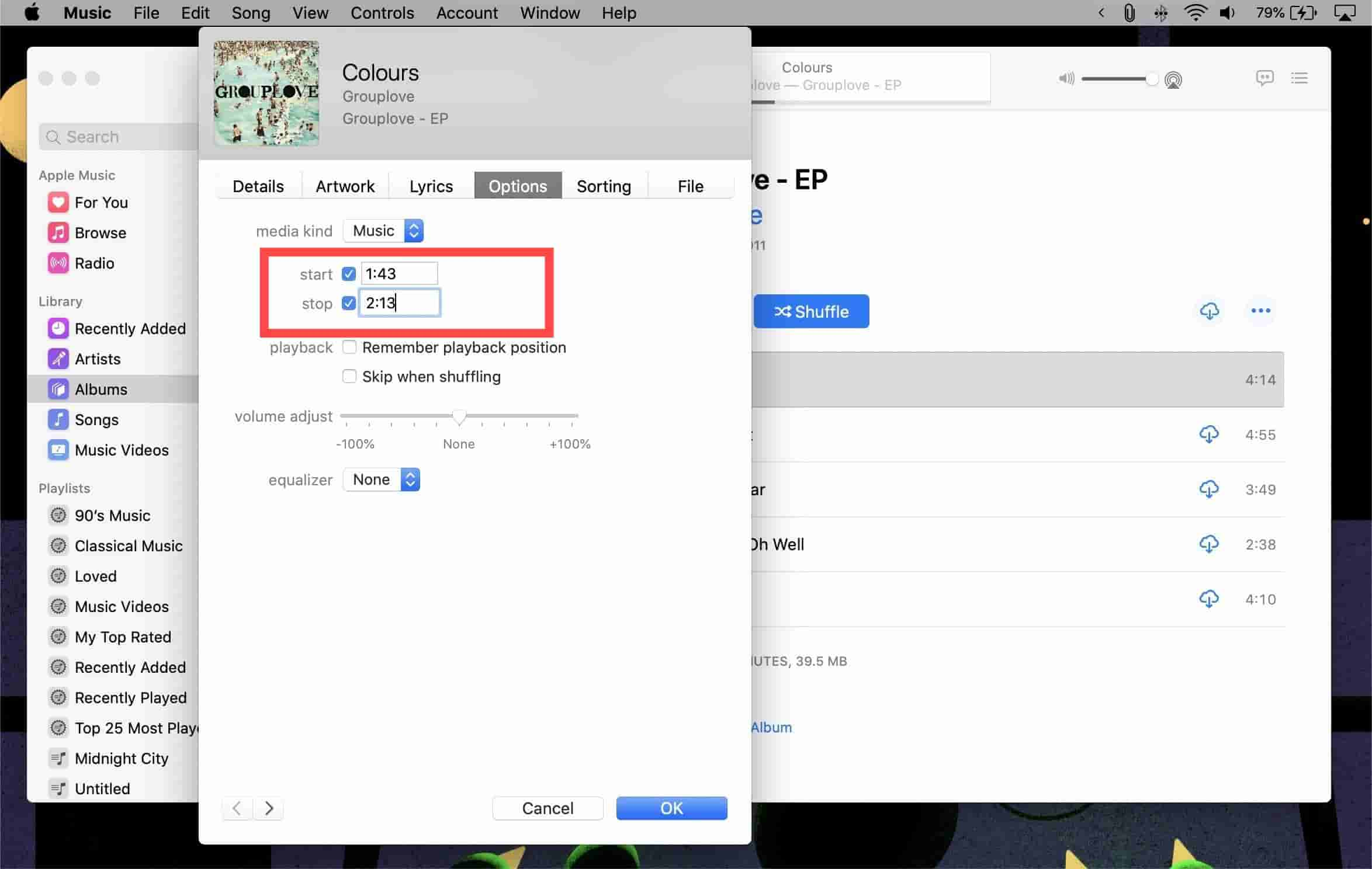
Paso 3: Seleccione la pestaña Opciones en la parte superior de la ventana. Marque las casillas de inicio y parada y coloque los tiempos que eligió en las casillas. Después de eso, haga clic en Aceptar.
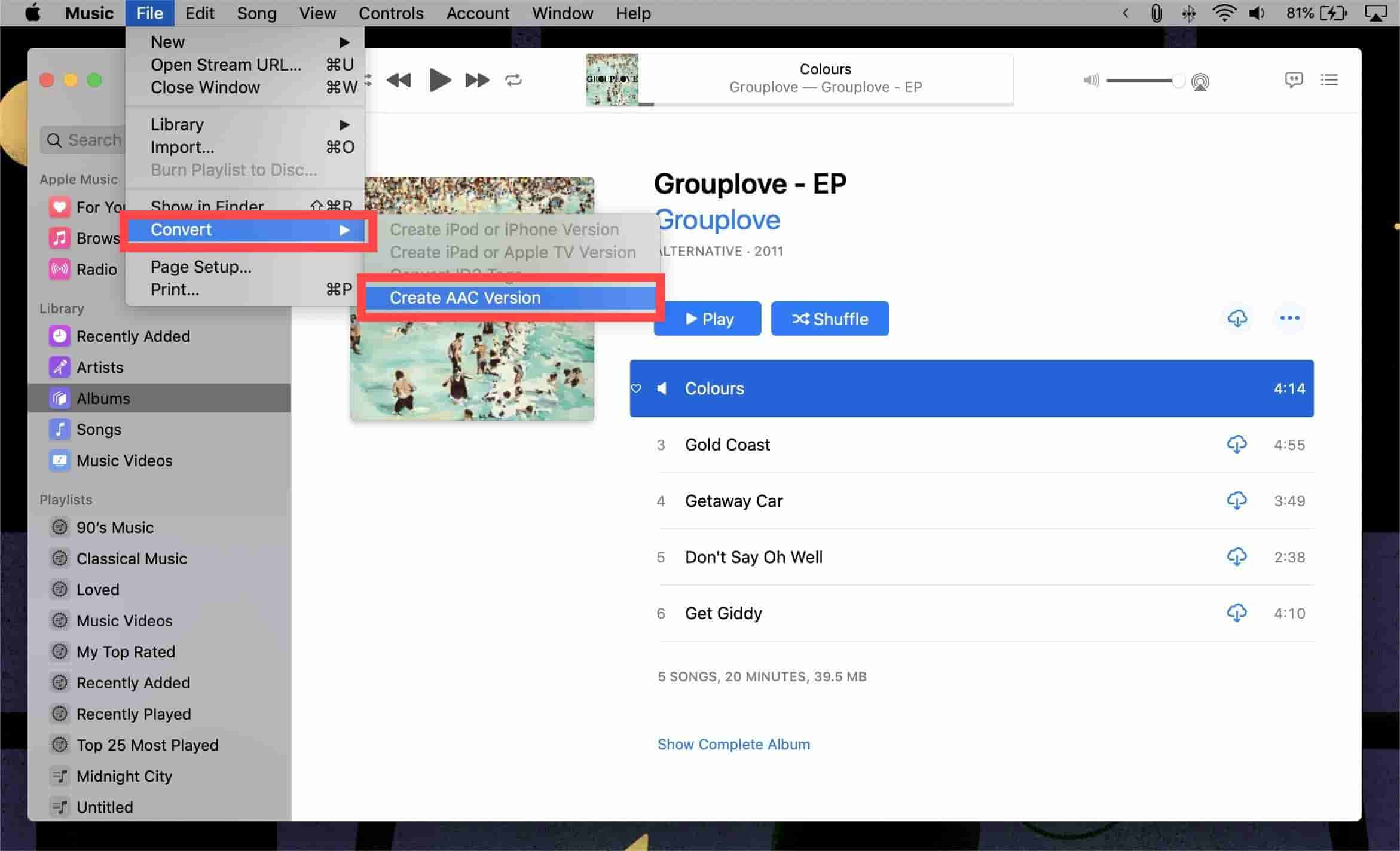
Paso 4: Necesitarás convertir tu canción a AAC para convertirla en un tono de llamada. Para comenzar, seleccione Archivo > Convertir > Convertir a versión AAC (Windows) o Archivo > Convertir > Crear versión AAC (Mac). La conversión debería tardar unos segundos. Una vez hecho esto, verás una copia de la canción del tamaño de un tono de llamada en AAC.
Paso 5: Vuelve a la página de información de la canción original (de los pasos 3 al 5) y revierte los tiempos de inicio y finalización a sus configuraciones originales para que la pista completa se reproduzca correctamente la próxima vez que la escuches.
Paso 6: Haga clic derecho en el clip de tono de llamada de Spotify y seleccione Mostrar en Finder (Mac) o Mostrar en Explorer (Windows). Lo llevará al archivo en Finder o Explorador de Windows.
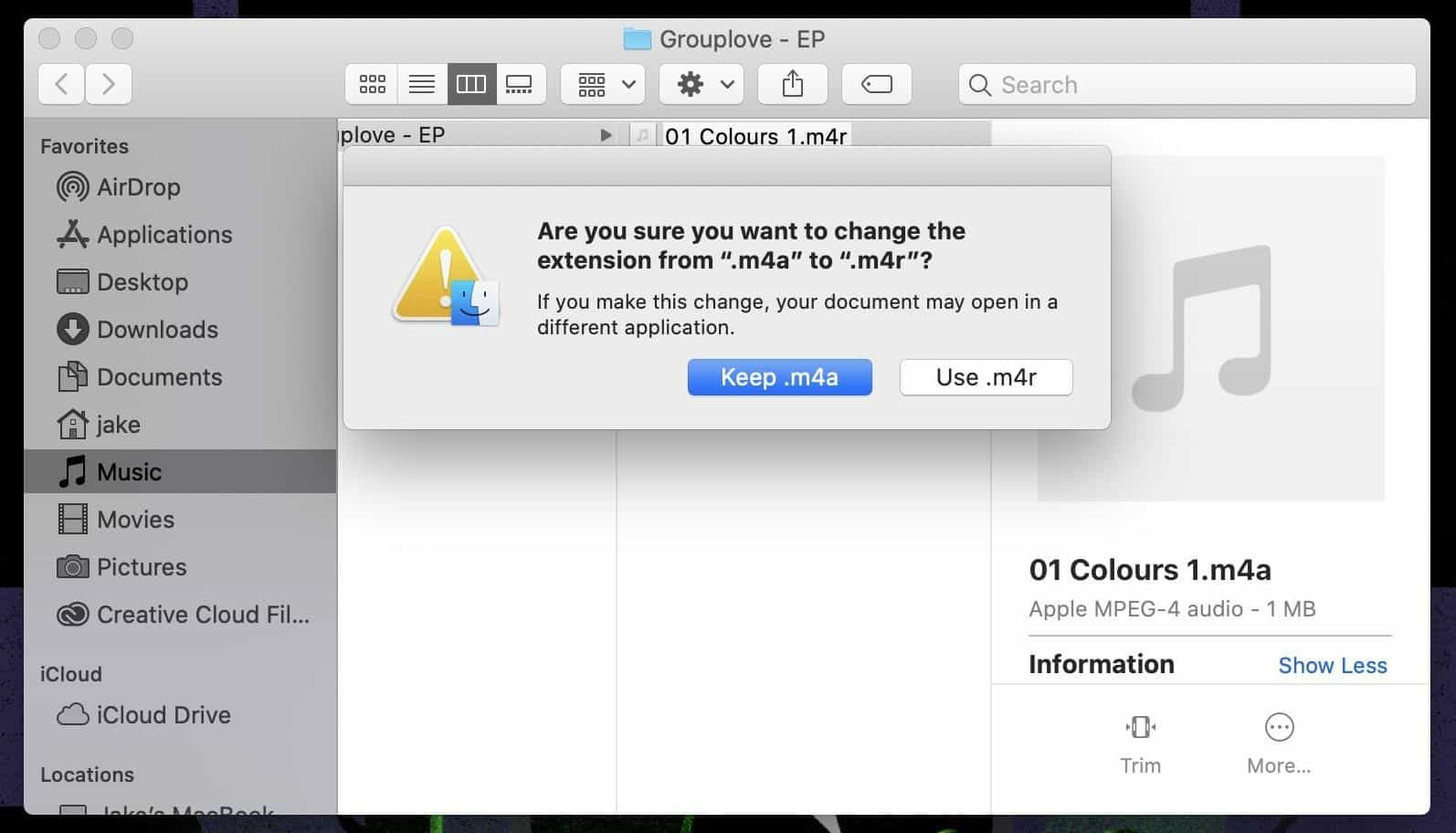
Paso 7: En Finder o Windows Explorer, cambie el nombre de la extensión del archivo de .m4a a .m4r.
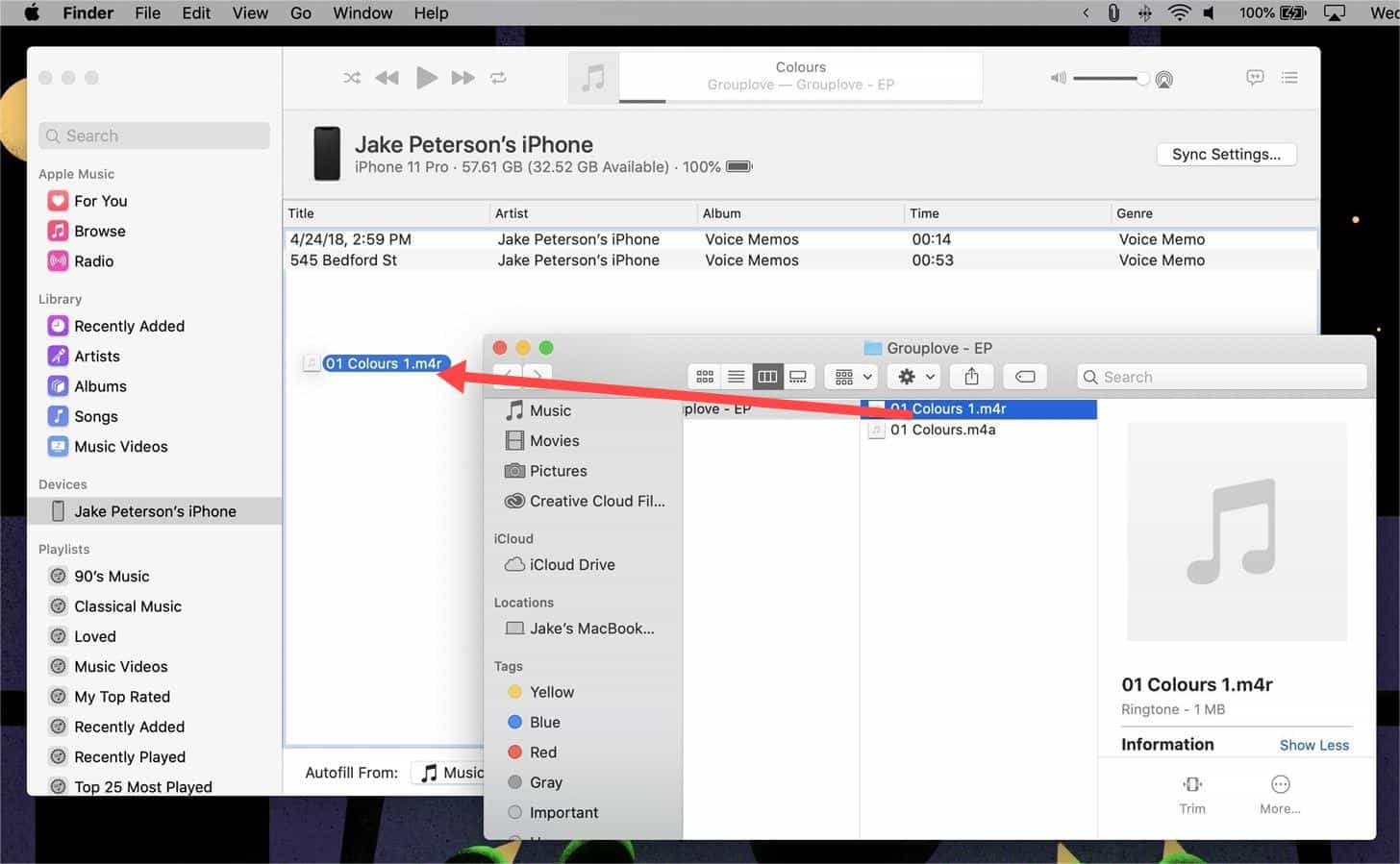
Paso 8: Ahora, conecte su iPhone/iPad a su computadora usando su cable Lightning a USB-A o Lightning a USB-C. Tu iPhone/iPad debería aparecer en la barra lateral izquierda de Música. Haga clic en su dispositivo.
Paso 9: Arrastre el tono de llamada desde su ubicación en Finder o Windows Explorer a su iPhone/iPad.
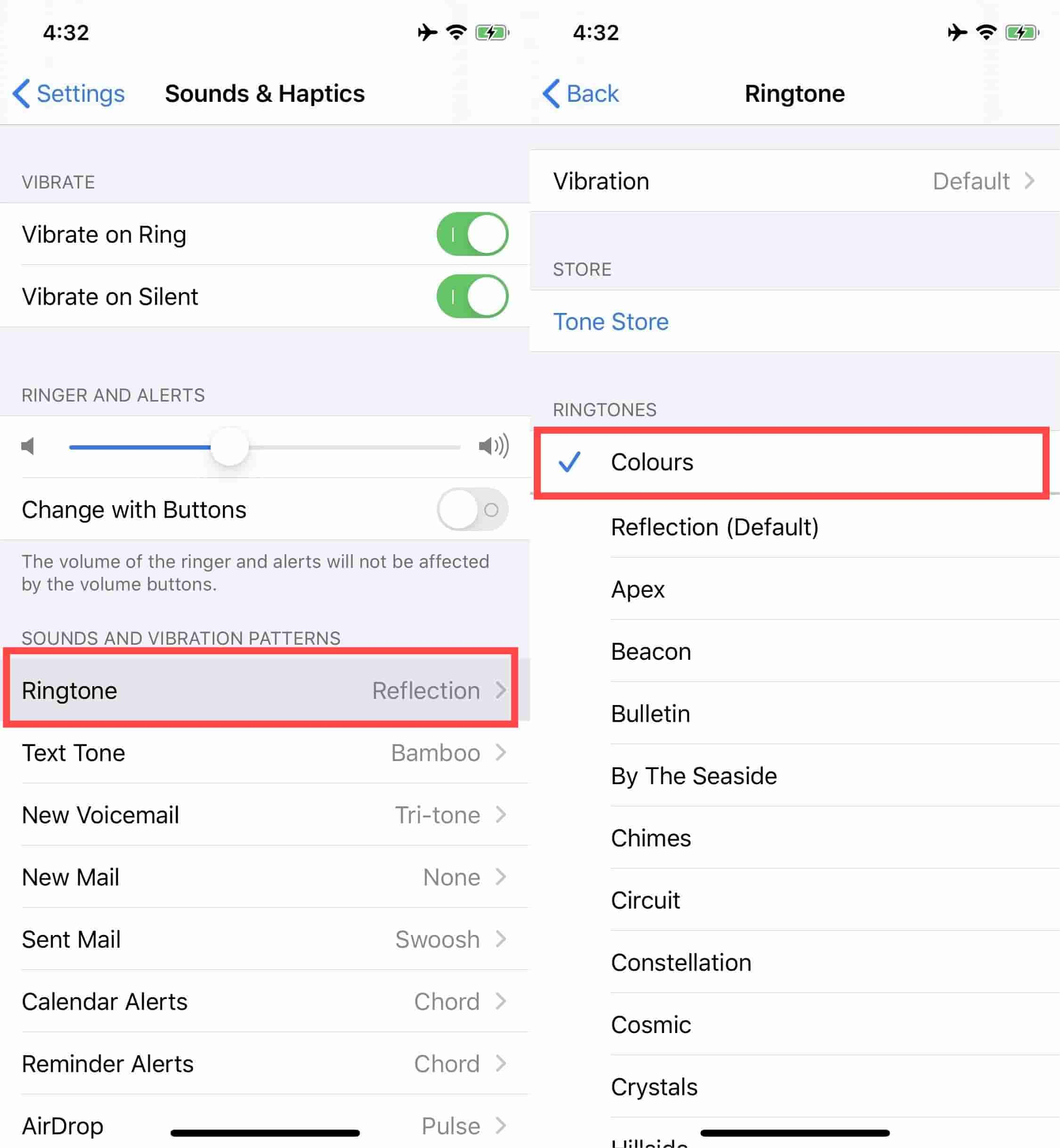
Paso 10: Puede verificar para asegurarse de que el archivo aparezca en su dispositivo iOS y configurarlo como tono de llamada inmediatamente. Para hacerlo, abra Configuración en su iPhone/iPad y seleccione Sonidos y hápticos o Sonidos. Toque Tono de llamada y elija el tono de llamada personalizado de la canción de Spotify que agregó antes para configurarlo como su nuevo tono de llamada.
Si utilizas una versión anterior de macOS o Windows, iTunes será la aplicación ideal para esto. Los pasos son similares a los descritos anteriormente.
Parte 4. ¿Cómo configurar la canción de Spotify como tono de llamada en Android?
¿Cómo hacer un tono de llamada de Spotify si estás usando Android? Los dispositivos Android pueden configurar directamente canciones en MP3 o M4A como tonos de llamada. Sin embargo, las opciones exactas de tono de llamada pueden diferir de un dispositivo a otro según la versión de Android y el fabricante. Aquí hemos utilizado un Google Pixel para esta parte. Si está utilizando un teléfono con Android 13 o posterior, aún debería poder seguirlo sin muchos problemas.
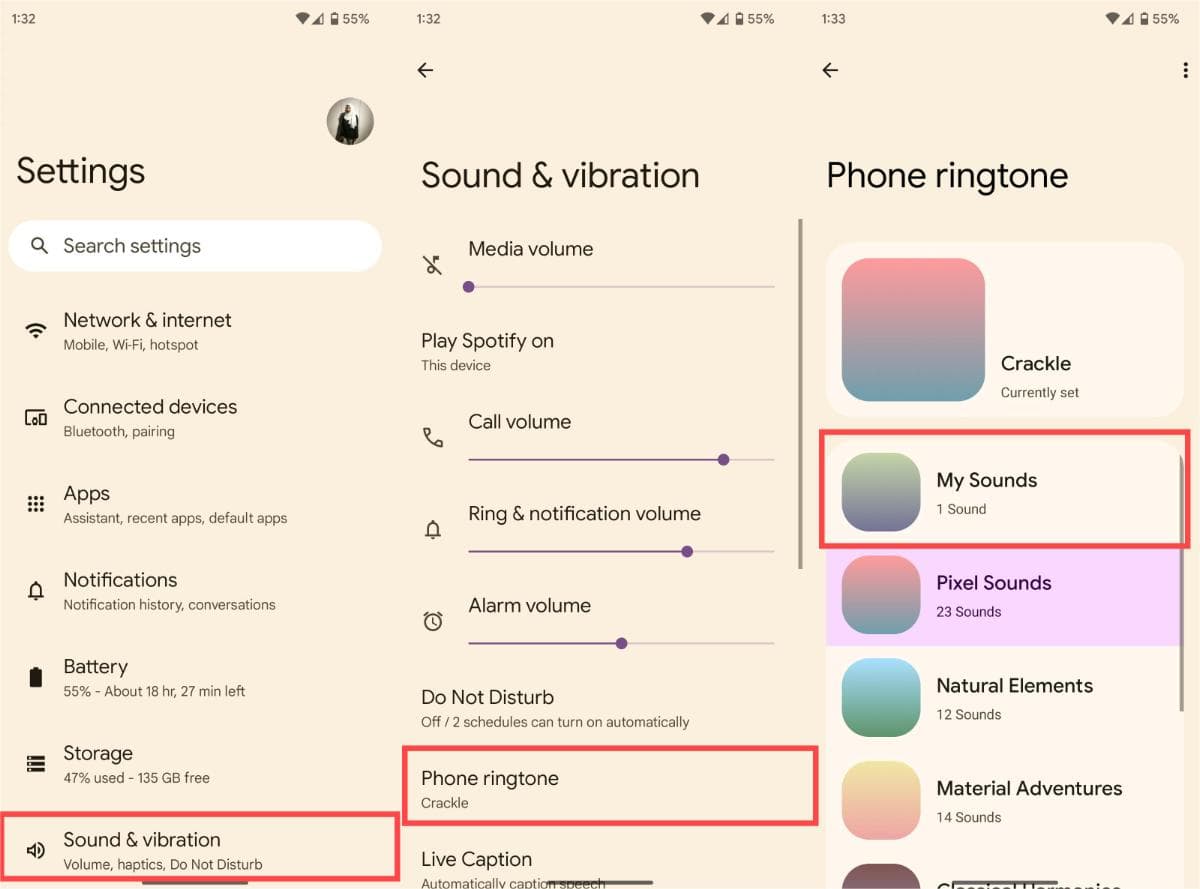
Paso 1. Abre la aplicación Ajustes en tu teléfono Android.
Paso 2: Presiona Sonido y vibración > Tono de llamada del teléfono > Mis sonidos.
Paso 3: Toca el signo más en la esquina inferior derecha.
Paso 4: Elija un archivo de audio de Spotify que haya agregado antes desde el administrador de archivos y configúrelo como tono de llamada. Si utiliza servicios de almacenamiento en la nube como Google Drive para guardar archivos de audio en su teléfono. Elija uno de ellos para encontrar su tono de llamada.
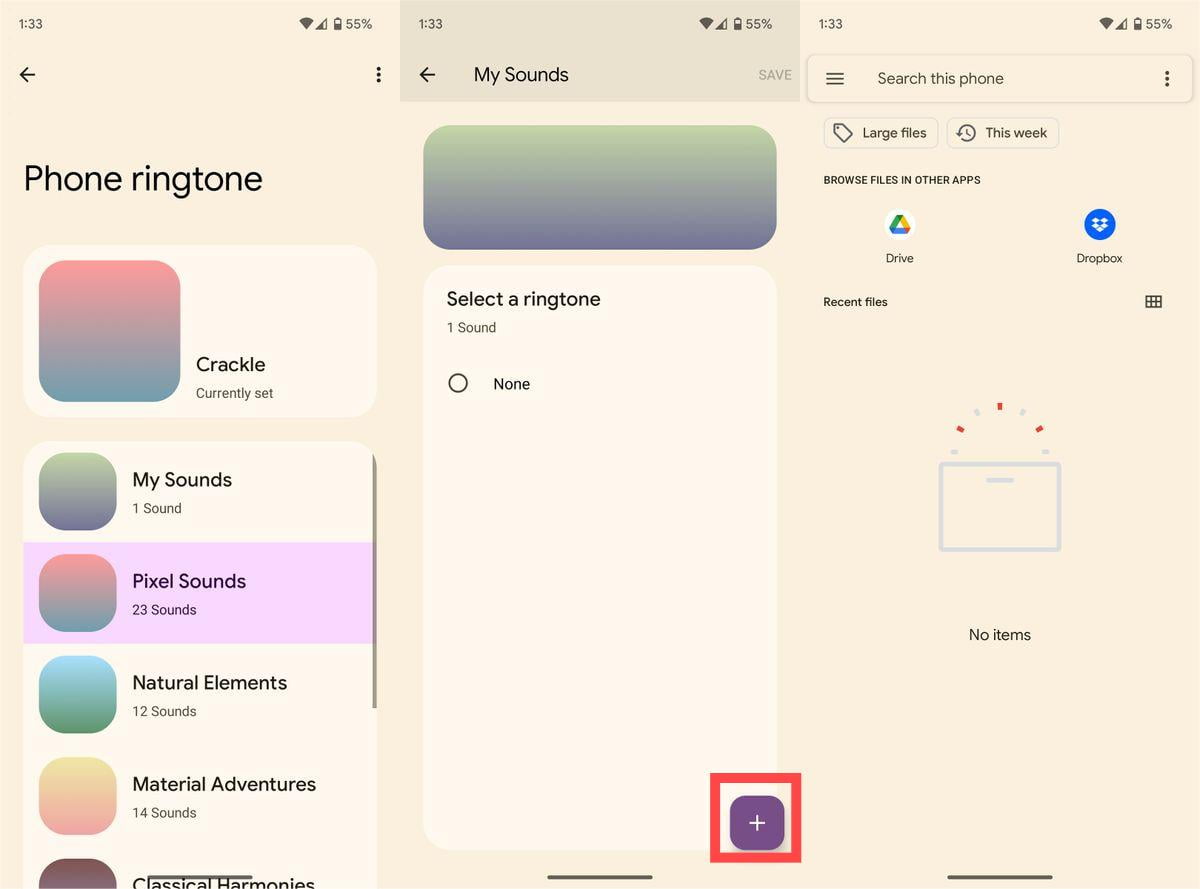
Paso 5: Elija un archivo de audio de Spotify que haya agregado antes desde el administrador de archivos y configúrelo como tono de llamada. Presione Guardar en la esquina superior derecha de la pantalla.
En cuanto a la personalización, tu teléfono Android no se limita a cambiar tonos de llamada. Puedes asignar tonos de llamada personalizados para las personas en tus Contactos.
Parte 5. Conclusión
¿Qué increíbles tonos de llamada personalizados de Spotify estás agregando a tu teléfono? Si estás ansioso por convertir tus pistas favoritas de Spotify en tonos de llamada personalizados, AMúsicaSoft Spotify Music Converter es tu solución ideal. Esta herramienta de terceros está diseñada específicamente para descargar canciones sin DRM de Spotify, lo que la hace perfecta para extraer audio de Spotify y transformarlo en tonos de llamada personalizados. Pruébala ahora y déjate transportar por AMusicSoft.
La gente también Leer
- Cómo crear una lista de reproducción de Spotify en una computadora de escritorio o en un dispositivo móvil
- Cómo canjear una tarjeta de regalo de Spotify: una guía para ti
- Spotify Clear Queue: Cómo borrar la cola de Spotify
- ¿Cómo descargar Spotify para Chromebook?
- Cómo copiar una lista de reproducción en Spotify [3 métodos]
- Spotify Lossless: algo que necesita saber
- Cómo evitar que Spotify se abra al iniciar
- Cómo recuperar listas de reproducción y canciones eliminadas de Spotify
 Sobre la autora
Robert Fabry es un apasionado del blog y un entusiasta de la tecnología que tal vez pueda contagiarte algunos consejos. También siente pasión por la música y ha escrito para AMusicSoft sobre estos temas.