¿Cómo conectar tu Spotify a Discord? [Pasos faciles]
Imagina la emoción de jugar en Discord mientras escuchas música. Por eso, Spotify y Discord se han asociado para ofrecer a los usuarios una mejor experiencia de juego. También puedes invitar a tus amigos a escuchar la música que reproduces en Spotify. Sin embargo, conectar Spotify a Discord puede resultar complicado si eres nuevo en Discord. No te preocupes, este artículo te ayudará a crear una experiencia de audio compartida con tus amigos y familiares en Discord.
Guía de contenido Parte 1. Conecta tu cuenta de Spotify a Discord (ordenador) Parte 2. Conecta tu cuenta de Spotify a Discord (iPhone/Android) Parte 3. Escucha música con tus amigos de Discord (solo Spotify Premium) Parte 4. Comparte música de Spotify con tus amigos (Spotify gratuito y Premium) Parte 5. Resumen
Parte 1. Conecte su cuenta de Spotify a Discord (escritorio)
La plataforma de chat para gamers Discord se ha integrado con Spotify, lo que permite a los usuarios conectar su cuenta de Spotify a Discord para compartir lo que escuchan. Afortunadamente, vincular tu cuenta de Spotify a Discord no requiere Spotify Premium ni Discord Nitro . Esto significa que todos los usuarios pueden escuchar música, jugar, chatear y organizar fiestas simultáneamente con Discord, además de ver y reproducir lo que escuchan sus amigos.
Si está en la aplicación de escritorio de Discord para Windows, Mac o Linux (o en la aplicación web), simplemente tenga a mano sus datos de inicio de sesión de Spotify para realizar la integración de Spotify a Discord. Así que aquí le mostramos cómo empezar.
Paso 1. Abre Discord en tu navegador web o carga la aplicación de escritorio. Luego, inicia sesión en tu cuenta.
Paso 2: En la esquina inferior izquierda de la aplicación, haga clic en "Configuración de usuario" (un ícono de ajustes) para abrir Configuración.
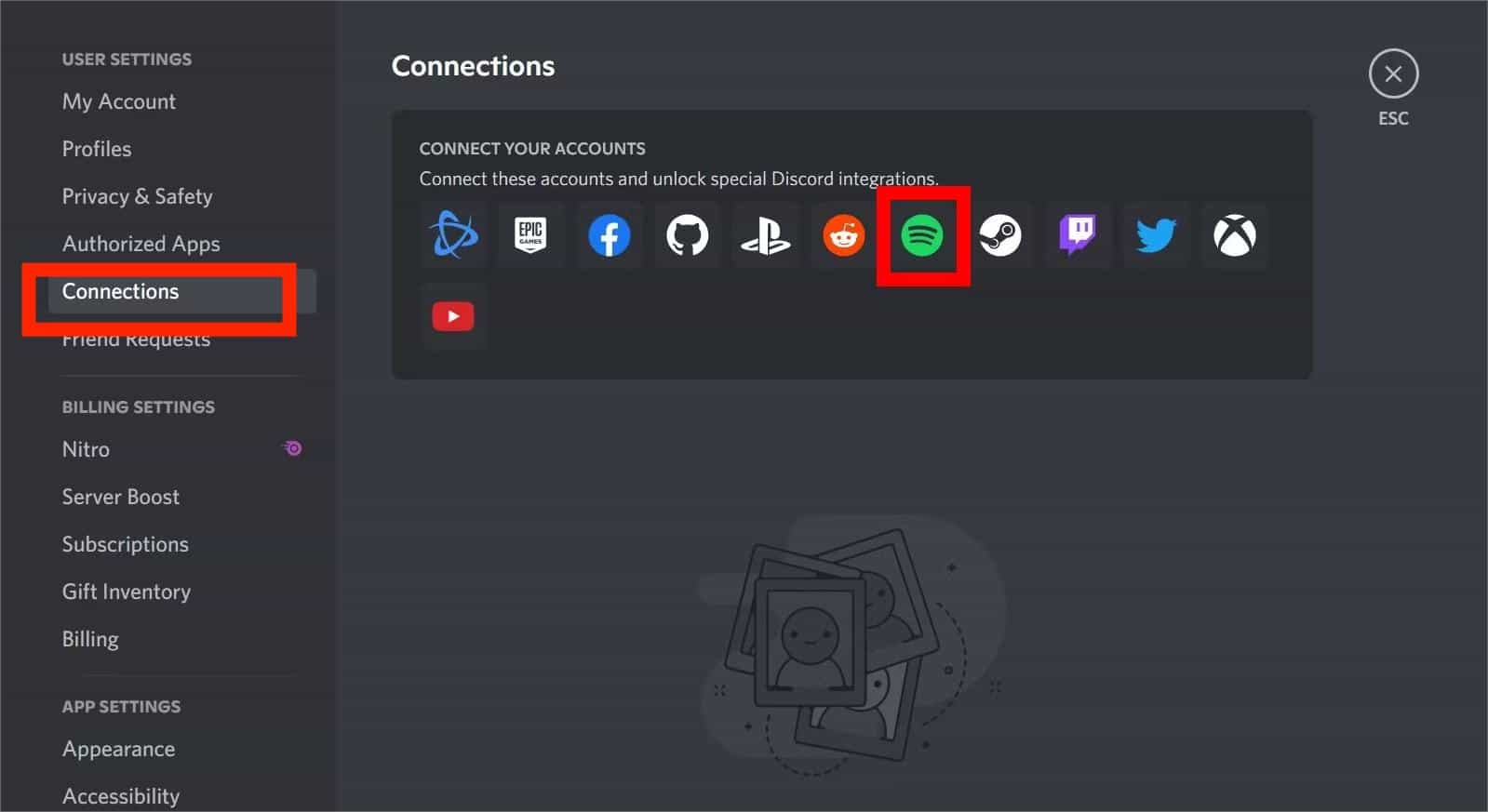
Paso 3. En la página siguiente, haz clic en "Conexiones". Para conectar Spotify con Discord, busca y haz clic en el icono de Spotify en la lista de aplicaciones disponibles.
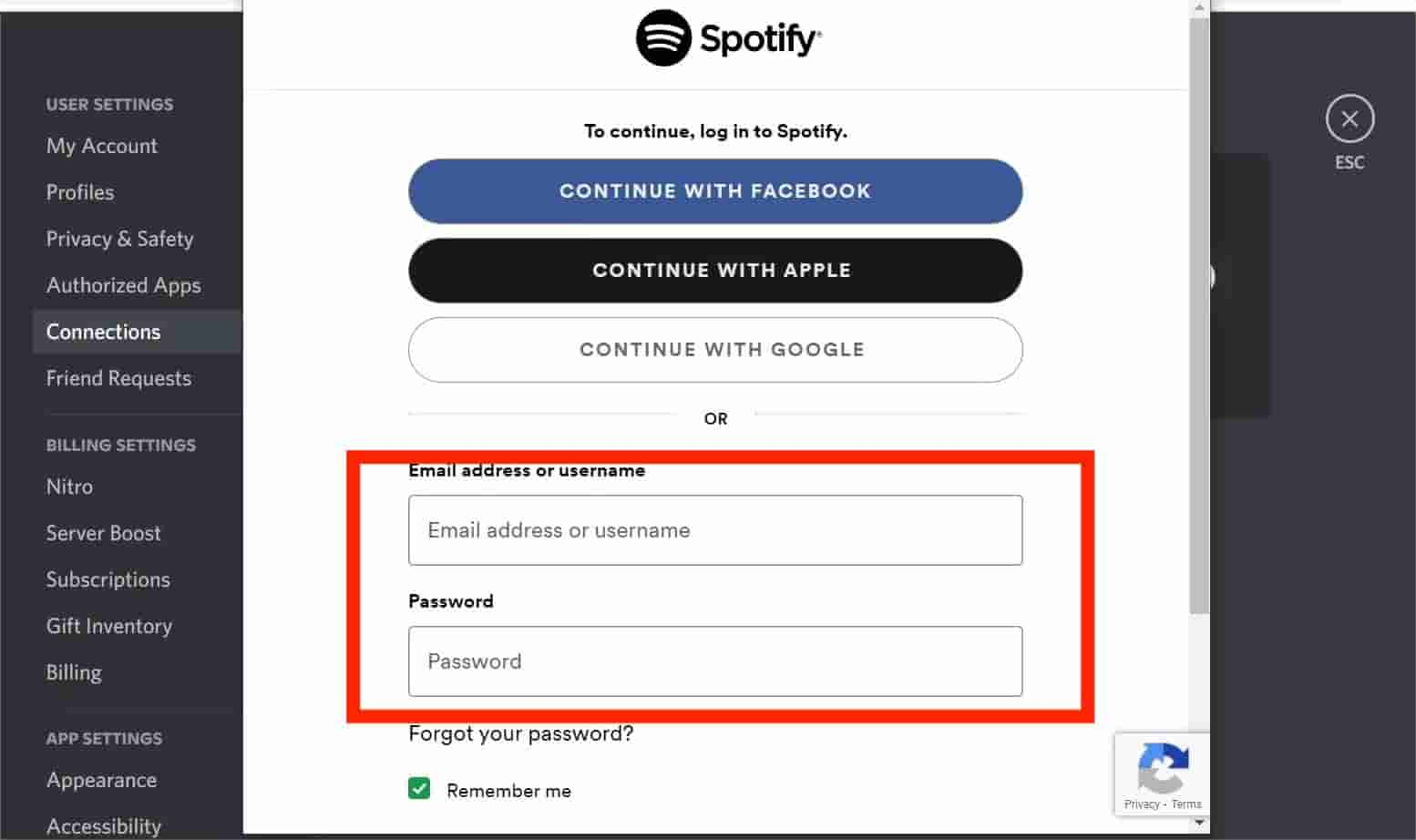
Paso 4. Discord abrirá tu navegador web predeterminado y te llevará a la página web de Spotify "Iniciar sesión en Spotify" si aún no has iniciado sesión en tu cuenta de Spotify. En esta página, elige un método para iniciar sesión en tu cuenta de Spotify.
Paso 5: Haga clic en Aceptar para completar el proceso de vinculación de la cuenta.
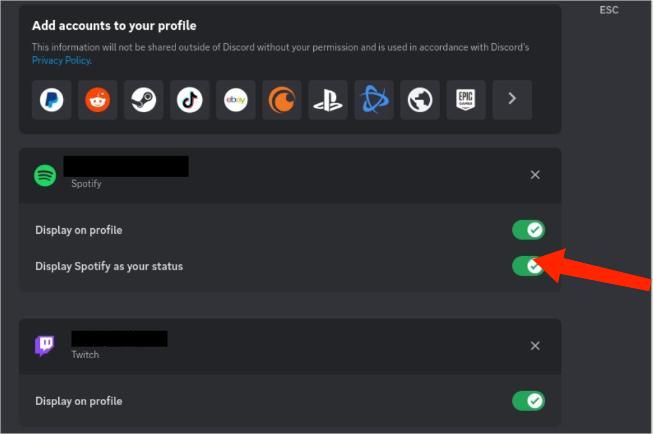
Una vez hecho esto, Spotify se conecta a Discord. Ahora asegúrese de que la opción "Mostrar Spotify como su estado" esté habilitada. Cada vez que reproduces una canción en Spotify, Discord debería mostrar automáticamente el estado Escuchando Spotify en tu Discord. A continuación, le indicamos cómo configurar el estado de su actividad de Spotify en Discord:
Paso 1: Vuelve a la aplicación Discord y ve a la pestaña "Conexiones".
Paso 2: Habilite la opción "Mostrar Spotify como su estado". Esto mostrará la canción que se está reproduciendo actualmente en tu estado de Discord. Además, active la opción "Mostrar en el perfil" que mostrará el enlace de su cuenta de Spotify en su perfil.
Ahora, tus amigos de Discord y otros usuarios pueden pasar el cursor sobre tu nombre de usuario para ver tu miniperfil. Muestra la canción que estás escuchando actualmente junto con la barra de búsqueda. Pueden hacer clic en el botón Reproducir en Spotify para abrir Spotify y escuchar la misma canción. También puedes descubrir nueva música desde el estado de escucha de tu amigo.
Parte 2. Conecte su cuenta de Spotify a Discord (iPhone/Android)
Si estás usando Discord en tu teléfono iPhone o Android, conectar tu cuenta de Spotify con tu cuenta de Discord es igualmente fácil. A continuación se explica cómo conectar su Spotify a Discord a través de la aplicación móvil.
Paso 1. Abre la aplicación Discord en tu dispositivo Android o iOS. Luego, desliza el dedo hacia la derecha para acceder al servidor de Discord.
Paso 2. Dirígete a la esquina inferior derecha y toca el icono de tu cuenta para abrir las conexiones.
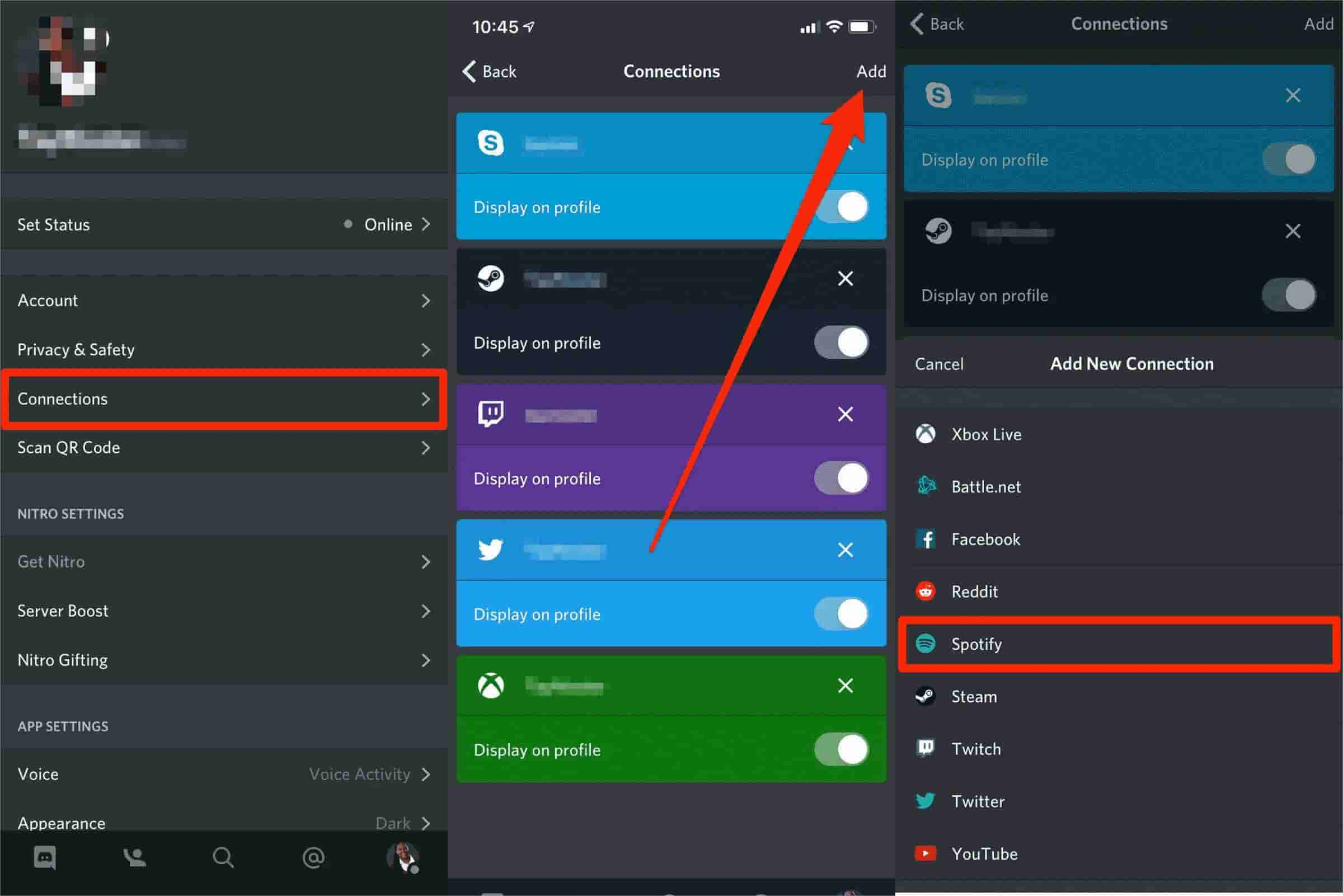
Paso 3. Toca en "Conexiones" y también toca el botón "Agregar" en la esquina superior derecha.
Paso 4: Aparecerá una ventana emergente donde seleccionará Spotify y vinculará su cuenta a la cuenta de Discord. Finalmente, confirma el enlace y disfruta de Spotify en Discord.
Paso 5: Estás de vuelta en la página "Conexiones". Aquí encontrará Spotify en la lista, lo que significa que su cuenta de Spotify ahora está conectada a su cuenta de Discord. Ahora asegúrese de que la opción "Mostrar Spotify como su estado" y "Mostrar en el perfil" esté habilitada.
Parte 3. Escuche junto con sus amigos de Discord (solo Spotify Premium)
Aunque todos los usuarios pueden disfrutar de la integración de Spotify y Discord de forma gratuita, algunas funciones de Spotify están bloqueadas detrás del acceso Premium, como la función "Escuchar". Si quieres escuchar con tus amigos en Discord, primero debes actualizar a Spotify Premium. A continuación se explica cómo invitar a amigos a disfrutar de la música juntos si conectó Spotify a Discord y compró un plan Spotify Premium.
Nota: La escucha compartida solo estará disponible en las aplicaciones de escritorio.
Paso 1: Inicie la aplicación Spotify en su computadora y comience a reproducir una canción.
Paso 2: Abra la aplicación Discord, verá un ícono de reproducción verde en el signo más, como se muestra a continuación. Haga clic en el signo más para enviar una invitación a alguien.
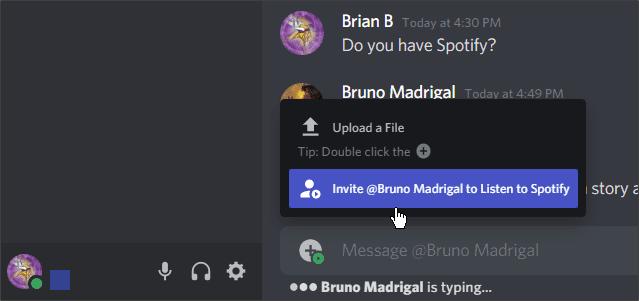
Paso 3: Aparecerá una ventana con detalles como la canción que se reproduce actualmente en Spotify y un cuadro de mensaje para ingresar cualquier comentario. Haga clic en "Enviar invitación" cuando haya terminado.
Parte 4. Comparte música de Spotify con amigos (Spotify gratis y premium)
Los pasos para agregar Spotify a Discord están disponibles para todos los usuarios; sin embargo, la escucha compartida en Discord requiere una membresía de Spotify Premium, por lo que usted y sus amigos deben suscribirse a Spotify para activar esta función. Si escuchas junto con un amigo que tiene una cuenta gratuita, escucharás silencio cuando escuche anuncios. Para aquellos que quieran escuchar canciones juntos con una cuenta gratuita de Spotify, todavía existe otra solución: descargar música de Spotify a MP3 y luego compartir las descargas de Spotify con amigos para escucharlas juntos.
Sin embargo, no podemos reproducir música de Spotify sin conexión en otros dispositivos y plataformas debido a la protección DRM en las canciones de Spotify. Para resolver esto, AMúsicaSoft Spotify Music Converter ofrece ayuda para descargar canciones y listas de reproducción de Spotify sin conexión incluso sin una cuenta Premium, al mismo tiempo que convierte Spotify a formato MP3, AAC, FLAC, WAV, AIFF o ALAC sin pérdida de calidad. Si tiene problemas para invitar a amigos a escuchar en Discord, esta solución podría ser una mejor opción para reproducir y compartir pistas de Spotify sin límites.
Este software elimina la protección DRM de los archivos de música de Spotify y los guarda en cualquier dispositivo. Así, podrás escuchar tus canciones de Spotify sin conexión y con cualquier reproductor multimedia. Con esta aplicación, obtendrás un archivo de salida de alta calidad. La calidad del sonido será similar a la del archivo original de Spotify. Esta aplicación es muy popular gracias a su alta velocidad de descarga y conversión, de hasta 5 veces. Con esta velocidad, no perderás tiempo esperando a que el programa termine de descargar los archivos de música.
Aquí está el tutorial sobre cómo descargar canciones de Spotify y luego compartir canciones de Spotify con amigos para escucharlas juntos.
Paso 1: AMúsicaSoft Spotify Music Converter es compatible con Windows y Mac. Descarga e instala el programa en tu computadora.
Descarga gratuita Descarga gratuita
Paso 2. El software cuenta con una interfaz intuitiva que permite arrastrar y soltar archivos de música de Spotify. Además, puede descargar varios archivos simultáneamente sin que disminuya la velocidad de conversión ni de descarga.

Paso 3: Personalice los parámetros de salida según sus preferencias, incluido el formato de salida, la velocidad de bits y otras variables relevantes.

Paso 4. Finalmente, haga clic en el botón "Convertir" y el programa iniciará el proceso de conversión. Una vez finalizada la conversión, abra la carpeta seleccionada para ver los archivos descargados.

Parte 5. Resumen
¡Eso es todo! En esta publicación, analizamos cómo vincular Spotify a Discord, invitar a amigos a escuchar y presentarle las posibilidades de usar AMúsicaSoft Spotify Music Converter para descargar canciones de Spotify sin Premium. ¿A qué estás esperando? ¡Reúne a tus amigos y crea una fiesta de escucha con AMusicSoft gratis hoy mismo!
La gente también Leer
- Cómo reproducir Spotify en Discord usando Spotify Discord Bot
- Cómo reproducir Spotify en el altavoz Sonos
- Cómo reproducir Spotify en un televisor Samsung
- ¿Cómo reproducir Spotify en un dispositivo Roku? [2 formas útiles]
- ¿Cómo puedes reproducir Spotify en Twitch?
- ¿Cómo puedo agregar música libre de derechos de autor para Twitch desde Spotify?
- Guía fácil: ¿Cómo agregar música a KineMaster?
 Sobre la autora
Robert Fabry es un apasionado del blog y un entusiasta de la tecnología que tal vez pueda contagiarte algunos consejos. También siente pasión por la música y ha escrito para AMusicSoft sobre estos temas.