Cómo descargar música de YouTube a Mac gratis (5 formas)
¿Has intentado hacer copias de seguridad de canciones, álbumes o listas de reproducción de YouTube Music en tu Mac? Es frustrante saber que no existe una forma oficial de guardar YouTube Music en una Mac, ya que no hay ningún botón de descarga en la aplicación de escritorio ni en el reproductor web, incluso siendo usuario Premium.
¿Cómo descargar música de YouTube a tu Mac ? Ahora puedes descargar música fácilmente a tu ordenador con nuestra guía. Para ahorrarte tiempo y esfuerzo, hemos recopilado una lista de métodos para guardar música de YouTube en tu Mac. Por suerte, algunos métodos son gratuitos, mientras que otros requieren una suscripción de pago. Sigue leyendo y aprende cómo descargar canciones de YouTube en tu Mac sin perder calidad.
Guía de contenidos Método 1. Descargar música de YouTube a Mac con YouTube Music Converter Método 2. Descargar música de YouTube a Mac con VLC Media Player Método 3. Grabar música de YouTube en Mac con QuickTime Player Método 4. Descargar música de YouTube a Mac con YouTube-dl Método 5. Descargar música de YouTube a Mac con Online Music Downloader Para concluir
Método 1. Descargar música de YouTube a Mac con YouTube Music Converter
Si bien escuchar música de YouTube sin conexión es un deseo común, no todos tienen una suscripción a YouTube Music Premium. Además, su aplicación de escritorio no incluye la función de descarga. Sin embargo, existe una solución eficaz que no requiere un plan Premium para descargar música de YouTube a Mac y Windows: AMusicSoft YouTube Music Converter.
AMusicSoft YouTube Music Converter permite a todos los usuarios descargar su biblioteca musical completa con la calidad original a sus ordenadores, tanto usuarios Premium como gratuitos. Es mucho más que un simple descargador de música de YouTube . AMusicSoft puede convertir música de YouTube a diversos formatos de audio, como MP3, M4A, FLAC y WAV. De esta forma, puedes guardar copias de seguridad de tu música en cualquier dispositivo y reproducirla con cualquier reproductor multimedia. Incluso si cancelas YouTube Music Premium, podrás conservarla para siempre.
AMusicSoft YouTube Music Converter también puede conservar todos los metadatos de las etiquetas ID3, incluidos el título, el artista, el álbum, la información del género, etc. Por lo tanto, después de descargar pistas de YouTube Music, no es necesario actualizar manualmente ninguna metainformación. Además, con la función de conversión por lotes, puedes convertir varias canciones al mismo tiempo, lo que te permite ahorrar mucho tiempo. Aquí tienes los tutoriales paso a paso sobre cómo usar AMusicSoft para descargar música en Mac.
Paso 1. Descarga AMusicSoft YouTube Music Converter haciendo clic en el botón de Descarga gratuita que aparece a continuación y procede a instalarlo en tu Mac.
Descarga gratuita Descarga gratuita
Paso 2. Una vez finalizada la instalación, inicie el software e inicie sesión en su cuenta en el reproductor web integrado de YouTube Music.
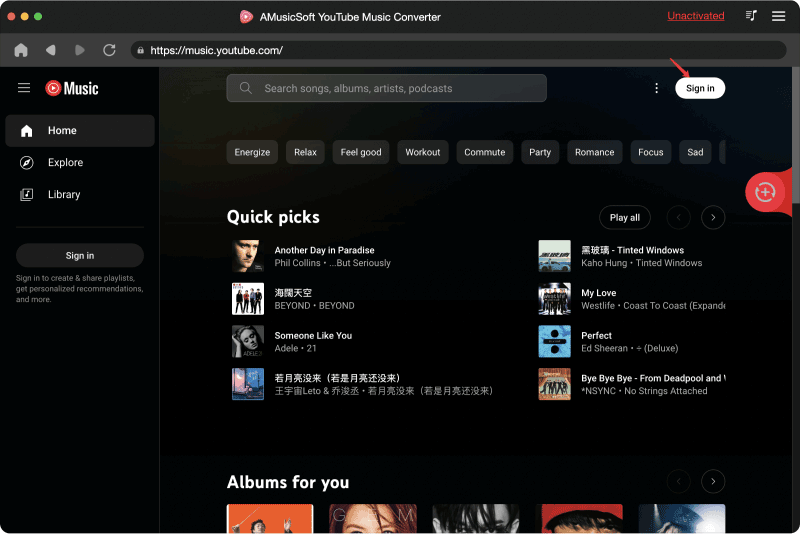
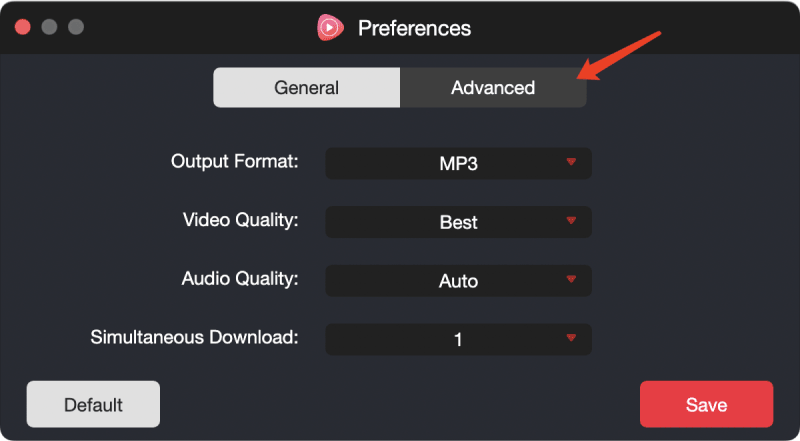
Paso 3. Haz clic en la opción Preferencias, ubicada en la esquina superior derecha de la interfaz, para personalizar el formato de salida y la calidad del audio. A continuación, haz clic en Guardar para finalizar la configuración.
Paso 4. Busca tu música favorita y arrástrala al icono de más para descargarla.

Paso 5. Si ya ha configurado todo correctamente, haga clic en el botón Convertir para comenzar la descarga de música de YouTube a su Mac. La pista se guardará tanto en la ventana Finalizado como en la carpeta de destino que haya especificado.

- Nota: La música descargada de AMusicSoft YouTube Music Converter es solo para uso personal. Recuerda no compartirla ni usarla con fines comerciales. Respeta los derechos de autor y disfruta de tu música de manera responsable.
Método 2. Descargar música de YouTube a Mac con VLC Media Player
No solo AMusicSoft YouTube Music Converter, sino también VLC Media Player es un excelente conversor de audio que puedes usar para descargar música de YouTube a tu Mac. La función más conocida de VLC para muchos usuarios es su reproducción. Puede transmitir contenido multimedia a través de redes informáticas y también transcodificar archivos multimedia. A continuación, te mostramos los pasos a seguir para descargar música de YouTube a tu Mac con VLC:
Paso 1. Abre YouTube Music, busca la canción que quieres descargar en tu Mac, haz clic en el icono de tres puntos que aparece junto al nombre de la canción, elige Compartir y copia la URL de la canción.
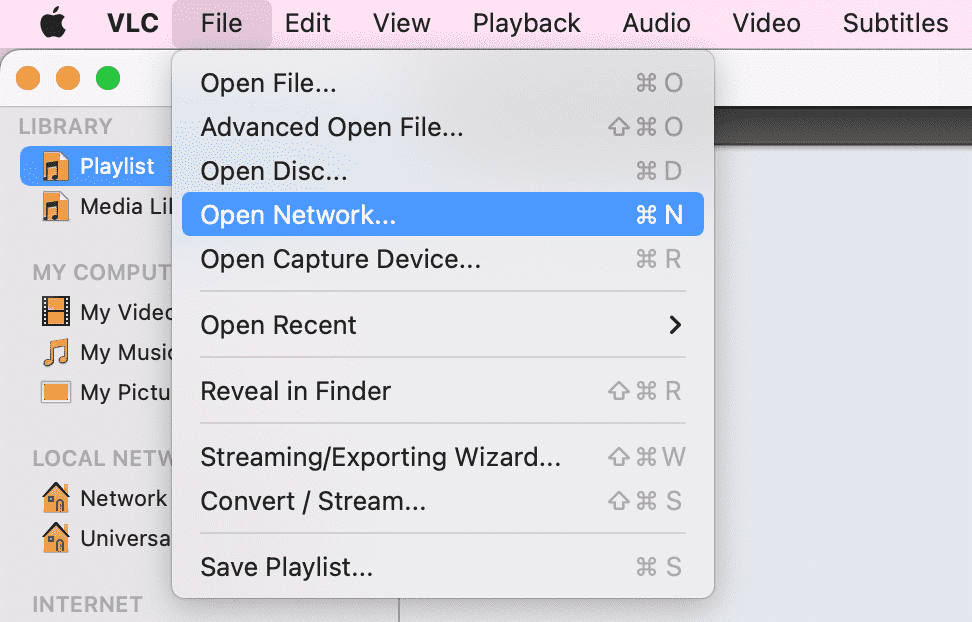
Paso 2. Inicie el reproductor multimedia VLC en su Mac. En el menú superior, vaya a Archivo > Abrir red.
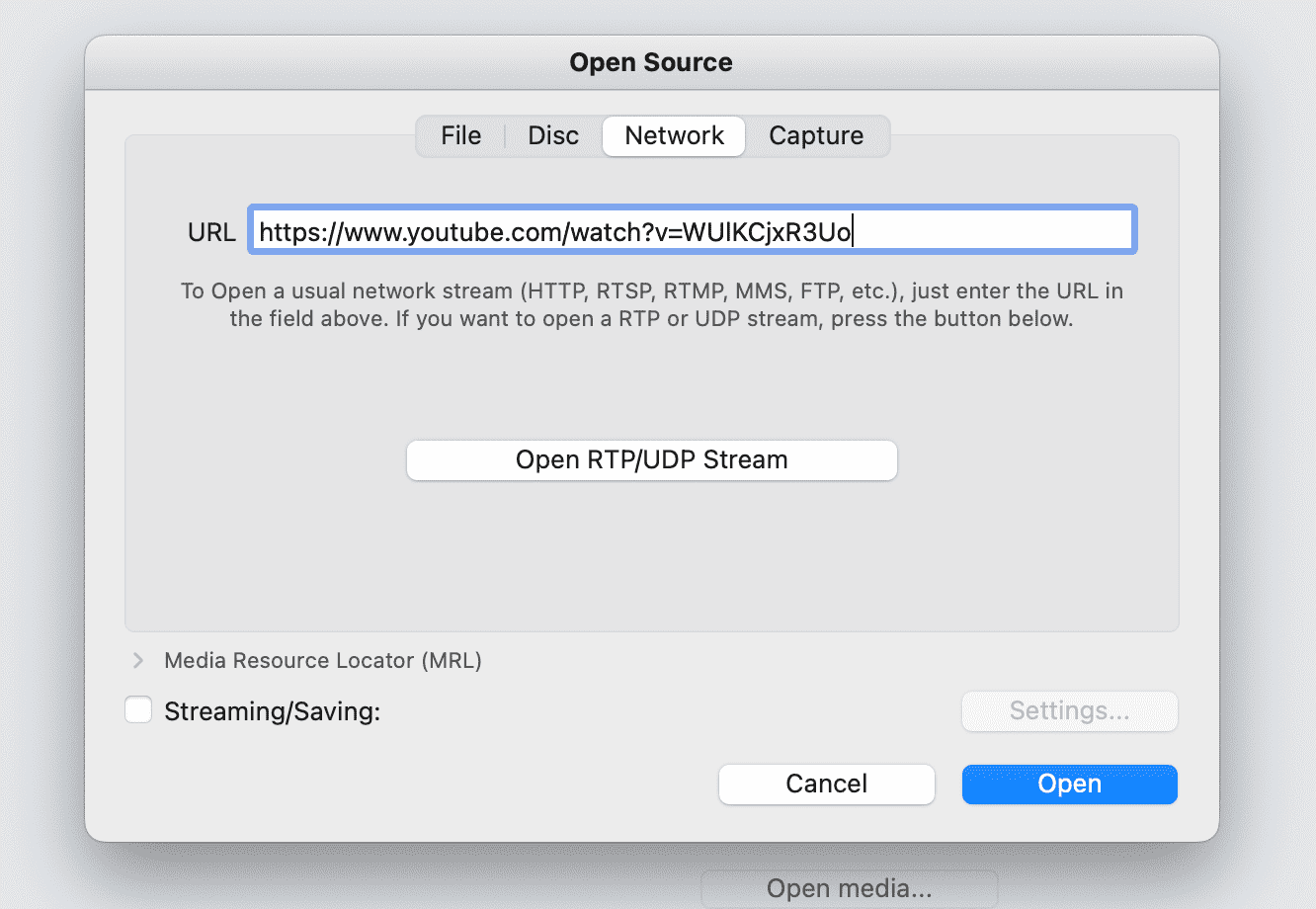
Paso 3. Pegue la URL de la canción en la ventana que aparece y, a continuación, haga clic en Abrir.
Paso 4. A continuación, vaya a Ventana > Información multimedia en el menú superior. En la ventana emergente, navegue hasta Ubicación general para copiar la dirección de ubicación del video.
Paso 5. Pega la URL copiada en un navegador web para abrir la página del vídeo. Haz clic derecho en el vídeo y selecciona "Guardar vídeo como" para guardarlo en tu Mac.
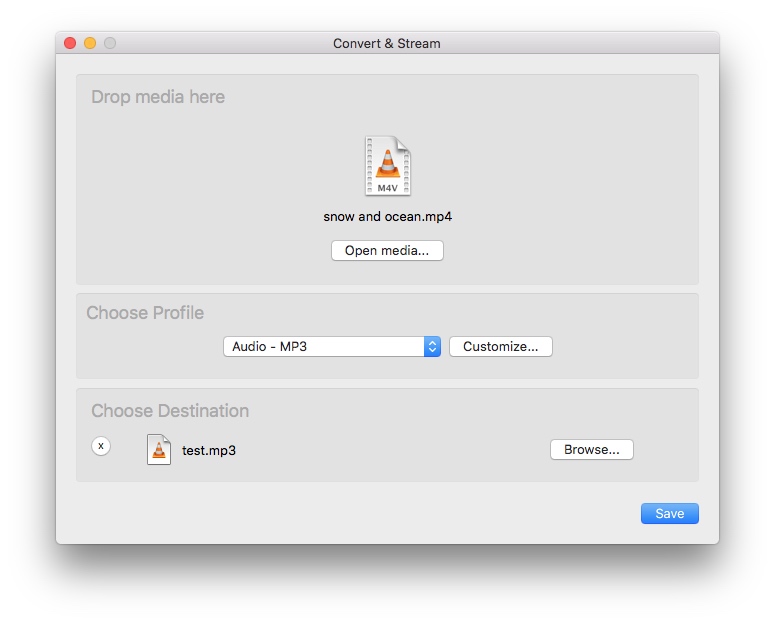
Paso 6. Regresa a VLC. En Archivo > Convertir/Transmitir, arrastra y suelta el video descargado en el área designada. En Elegir perfil, selecciona "Audio – MP3" y luego elige "Guardar como archivo" para guardarlo en formato MP3.
Método 3. Grabar música de YouTube en Mac con QuickTime Player
Si quieres descargar música de YouTube a Mac, otra forma que puedes probar es extraer el audio con una grabadora. QuickTime Player es un reproductor multimedia integrado en Mac que permite a los usuarios reproducir películas QuickTime, realizar ediciones habituales de películas, grabar la pantalla, etc. Puedes utilizar su capacidad de grabación de pantalla para grabar música mientras reproduces YouTube Music y luego guardarla como archivos de audio MPEG4. A continuación, te indicamos cómo grabar audio de YouTube Music a Mac sin esfuerzo con QuickTime Player:
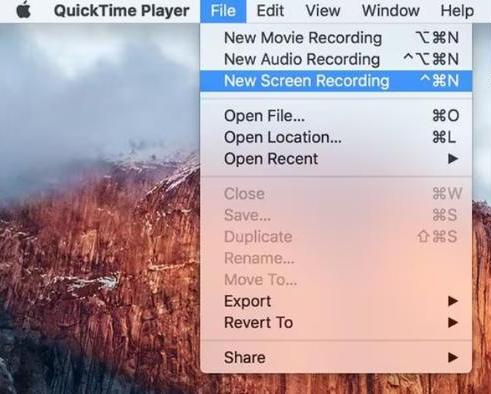
Paso 1. Abra la aplicación QuickTime Player en su Mac y, a continuación, seleccione Archivo > Nueva grabación de audio en la barra de menú.
Paso 2. Antes de comenzar la grabación, elige el tipo de micrófono que vas a usar y cambia la configuración de grabación.
Paso 3. Una vez que hayas seleccionado la fuente de entrada y ajustado la configuración, abre el reproductor web de YouTube Music y haz clic en el botón de grabar para comenzar la grabación.
Paso 4. Reproduce la música o la lista de reproducción que quieras; QuickTime Player capturará el audio que se reproduce en tu ordenador. Para detener la grabación, haz clic en el botón Detener de la barra de menú o pulsa Comando-Control-Esc (Escape).
Paso 5. Una vez finalizada la grabación, QuickTime Player la abrirá automáticamente y podrás ver el audio grabado o recortarlo con la herramienta integrada. Si estás satisfecho, impórtalo en tu Mac.
Si desea grabar una lista de reproducción corta, se recomienda que elija QuickTime. Pero si su lista de reproducción contiene más de 100 canciones, tomará mucho tiempo grabar toda la música. Por otro lado, si es un usuario de YouTube Music Free, los anuncios entre las canciones también pueden grabarse en el audio. A veces, puede tener problemas al grabar la pantalla, como que el video grabado se vea entrecortado.
Si quieres descargar música de YouTube en Mac en lotes rápidamente, todavía te recomiendo AMusicSoft YouTube Music Converter porque es un descargador de música de YouTube independiente y único para descargar música con un solo clic que no afectará tus otras operaciones en la computadora.
Descarga gratuita Descarga gratuita
Método 4. Descargar música de YouTube a Mac con YouTube-dl
Otra forma de descargar música de YouTube a Mac es usando YouTube-dl. YouTube-dl es un gestor de descargas gratuito y de código abierto que te permite descargar vídeos y audios de YouTube y de más de 1,000 sitios web de alojamiento de vídeos de forma gratuita. Puedes encontrarlo en GitHub. Sigue estos pasos para descargar música gratis usando YouTube-dl:
Paso 1. Descarga e instala YouTube-dl en tu Mac desde GitHub.
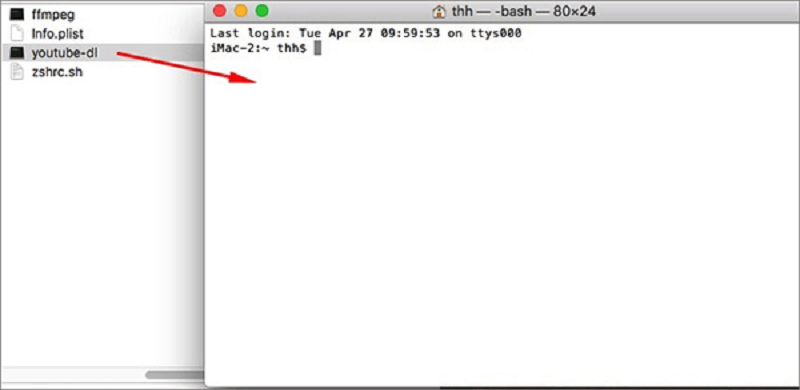
Paso 2. Inicie Terminal desde Launchpad. Arrastre el archivo del programa youtube-dl a Terminal.
Paso 3. Ahora copia la URL de la canción en YouTube-dl y escribe -x, por ejemplo: https://www.youtube.com/watch?v=G8wxsGl-rMA -x
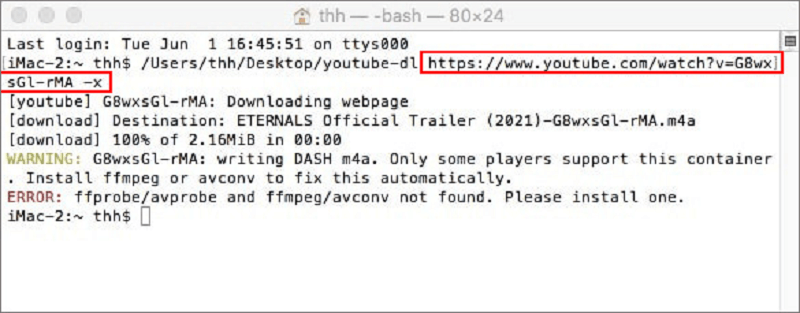
Paso 4. Ejecuta el comando para comenzar a descargar música de YouTube haciendo clic en "Enter". Los archivos de música descargados se guardarán automáticamente en formato de audio M4A.
Este método requiere que ingreses algunos comandos en la aplicación Terminal, por lo que es más adecuado para personas con conocimientos avanzados de informática o programación. Si no estás familiarizado con las interfaces de línea de comandos o los conceptos de programación, es recomendable que utilices otro programa con un funcionamiento más sencillo, como AMusicSoft YouTube Music Converter.
Método 5. Descargar música de YouTube a Mac con Online Music Downloader
¿Puedes descargar música de YouTube a Mac sin ninguna aplicación? Por supuesto. La última forma de descargar música en tu Mac es usar un descargador de música en línea. SaveFrom.net es un descargador de música de YouTube en línea con la capacidad de descargar música de YouTube en formato MP4 en Mac. Se puede acceder a él desde varios navegadores web como Chrome, Safari, Firefox, etc. Además de YouTube, también puede descargar y guardar fácilmente archivos de Facebook, TikTok, Dailymotion, Instagram, Vimeo y más recursos. Para descargar un archivo de audio en línea, prueba lo siguiente:
Paso 1. Copia la URL de la canción desde YouTube Music.
Paso 2. Abra SaveFrom.net en su navegador web y pegue la URL en el recuadro en blanco de SaveFrom.net. A continuación, haga clic en Descargar.
Paso 3. Puedes elegir la calidad de audio. Una vez hecho esto, haz clic en el botón de descarga y la música se guardará en tu Mac.
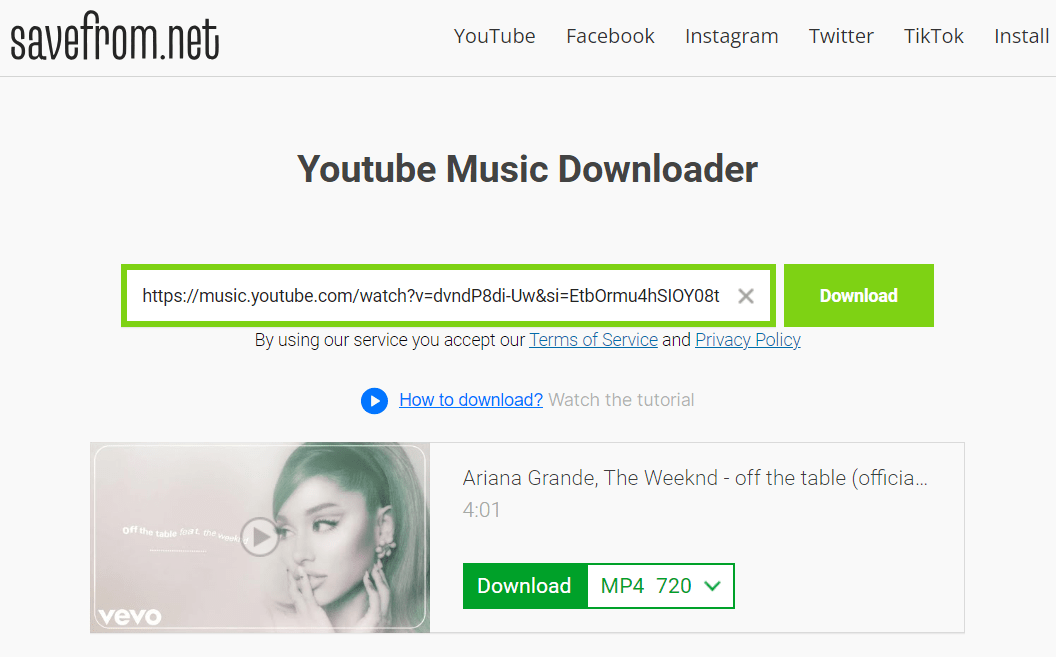
En SaveFrom.net puedes descargar canciones una por una porque no ofrece un botón de descarga por lotes. Además, Savefrom.net puede mostrar algunos anuncios basura que pueden llevarte a páginas dudosas o provocar descargas e instalaciones de aplicaciones no deseadas. Por eso te recomendamos encarecidamente que siempre prestes mucha atención cuando lo uses. Si quieres descargar una lista de reproducción completa de forma segura con un solo clic, puedes recurrir a AMusicSoft YouTube Music Converter.
Para concluir
En esta guía te explicamos cinco maneras gratuitas de descargar música de YouTube a tu Mac. Puedes probarlas individualmente hasta encontrar el descargador que mejor se adapte a tus necesidades. Para descargar varios archivos de audio de YouTube Music a la vez sin perder calidad, la aplicación AMusicSoft YouTube Music Converter es perfecta. ¡Descarga AMusicSoft y prueba la versión de prueba gratuita para descubrir lo que es un potente descargador de música!
La gente también Leer
- Cómo descargar música de YouTube a la computadora gratis (2 formas)
- ¿Cómo descargar música de YouTube con/sin Premium?
- ¿Por qué la música de YouTube se pausa constantemente? ¡Ocho soluciones rápidas!
- ¿Cómo descargar música de YouTube con/sin Premium?
- Los 8 mejores descargadores de música de YouTube gratuitos que puedes probar
- Diferencia entre YouTube Premium y YouTube Music Premium
 Sobre la autora
Robert Fabry es un apasionado del blog y un entusiasta de la tecnología que tal vez pueda contagiarte algunos consejos. También siente pasión por la música y ha escrito para AMusicSoft sobre estos temas.