¿Cómo agregar música a Google Slides desde YouTube Music?
¿Quieres que tu presentación sea más dinámica? Mucha gente dedica la mayor parte de su tiempo a crear presentaciones atractivas añadiendo tipografías, arreglos e imágenes. Sin embargo, para captar la atención de tu audiencia, querrás añadir música y audio para crear una atmósfera sonora.
Por suerte, Presentaciones de Google Proporciona un conjunto de herramientas que puedes usar para insertar archivos de audio en tu presentación. ¿Qué debes hacer si quieres insertar audio en Presentaciones de Google desde un servicio de streaming como YouTube Music? Este tutorial explora... Cómo añadir música a Presentaciones de Google desde YouTube para llevar tu presentación al siguiente nivel.
Guía de contenido Parte 1. ¿Puedes agregar música de YouTube a Presentaciones de Google directamente?Parte 2. ¿Cómo descargar música de YouTube para Google Slides?Parte 3. ¿Cómo agregar música de YouTube a Presentaciones de Google?Parte 4. Conclusión
Parte 1. ¿Puedes agregar música de YouTube a Presentaciones de Google directamente?
Si alguna vez has intentado añadir pistas de YouTube Music a Presentaciones de Google directamente, te parecerá una tarea imposible. Por eso, antes de compartir cómo añadir música a Presentaciones de Google desde YouTube, aquí tienes algunos aspectos importantes. Veamos cuáles son las limitaciones de añadir audio a tu presentación.
- Compatibilidad de formato de audio
Presentaciones de Google permite a los usuarios añadir audio a sus presentaciones. Actualmente, los formatos de audio compatibles con Presentaciones de Google suelen incluir MP3 o WAV. Por otro lado, YouTube Music utiliza dos formatos de audio principales para la transmisión de música: AAC y Opus. Obviamente, ninguno de los dos formatos de audio de YouTube Music es compatible con Presentaciones de Google. Al añadir música a tu presentación, asegúrate de que tus canciones estén convertidas a archivos de audio compatibles con Presentaciones de Google. De lo contrario, no se podrá reproducir el audio.
- DRM
YouTube Music utiliza un especial gestión de derechos digitales (DRM) Tecnología para proteger sus recursos musicales. El DRM busca proteger los derechos del titular de los derechos de autor e impedir la distribución y modificación no autorizadas del contenido. Esto significa que las canciones que compras o descargas de YouTube Music solo se pueden reproducir en dispositivos autorizados y en su plataforma. No puedes controlar el uso real de la música, incluso pagando YouTube Music Premium. En este caso, no puedes añadir directamente una canción de YouTube Music a tu presentación de Google Slides.
¿Cómo añadir música de YouTube a Presentaciones de Google? Para que las canciones de YouTube se reproduzcan en tu presentación, necesitas una herramienta de terceros como AMusicSoft YouTube Music Converter. AMusicSoft permite descargar cualquier pista, álbum, artista o lista de reproducción de YouTube Music y convertirlos a formatos de audio compatibles con Presentaciones de Google. Después, puedes añadir música a tu presentación. ¡A continuación, veremos cómo obtener música para Presentaciones de Google!
Parte 2. ¿Cómo descargar música de YouTube para Google Slides?
¿Cómo añadir música a Presentaciones de Google desde YouTube? Dado que Presentaciones de Google admite los formatos de audio MP3 y WAV, primero debes guardar las pistas de YouTube Music como estos dos archivos de audio y luego eliminar el DRM. Para ello, te recomendamos usar... Convertidor de música de YouTube de AMusicSoftEste software combina las funciones más avanzadas para ayudarte a guardar música de YouTube en lotes en tu ordenador sin pérdidas. Además, toda la música se guardará con etiquetas ID3 para que no pierdas información sobre la pista.
Este programa puede convertir música de YouTube protegida con DRM a archivos de audio sin DRM, con formatos de audio simples como MP3, MP3, AAC, FLAC, WAV, M4A, etc. De esta manera, mantendrás tus canciones favoritas disponibles sin conexión y podrás distribuirlas a cualquier otro dispositivo. Puedes conservar las descargas de YouTube Music para siempre. cancelar YouTube Music PremiumTambién puedes obtener canciones locales de YouTube Music en tu computadora para usarlas en Presentaciones de Google u otras plataformas.
Las siguientes secciones proporcionarán pautas claras sobre cómo descargar canciones de YouTube Music en formato MP3 para Google Slides.
Paso 1: ¿Cómo añadir música a Presentaciones de Google desde YouTube? Antes de empezar, necesitas descargar e instalar AMusicSoft YouTube Music Converter en tu ordenador.
Descarga gratuita Descarga gratuita
Paso 2: AMusicSoft permite convertir varias canciones a la vez. Si quieres usar varias canciones de YouTube Music en tu presentación, arrástralas y suéltalas en la pantalla principal del software AMusicSoft desde el reproductor web integrado.

Paso 3: Cuando todas las pistas de YouTube Music se hayan importado al convertidor, puede hacer clic en la barra de menú y elegir configurar las preferencias de audio, como el formato de audio, la velocidad de bits, la frecuencia de muestreo y más, según sus necesidades.

Paso 4: Una vez configurado todo, simplemente haz clic en el botón "Convertir" para descargar pistas de YouTube Music y convertirlas a formatos sin DRM. Espera un momento y haz clic en el botón "Convertido" para navegar a la carpeta donde guardas tus pistas de YouTube Music convertidas.

Parte 3. ¿Cómo agregar música de YouTube a Presentaciones de Google?
Ahora que sabes cómo descargar audio sin DRM en formato MP3 para tu presentación, es hora de aprender a añadir música a Presentaciones de Google desde YouTube. Pero a diferencia de Microsoft PowerPoint, Presentaciones de Google no permite añadir audio directamente desde la unidad local. Por lo tanto, para añadir música a Presentaciones de Google, debes subir el archivo a Google Drive antes de insertarlo en tu presentación. Una vez que domines este sencillo proceso, estarás listo para arrasar en todas tus presentaciones.
Paso 1: Inicia sesión en tu cuenta de Google Drive desde tu navegador y selecciona "Nuevo (+)" en la esquina superior izquierda de la pantalla "Mi unidad". Después, selecciona el botón "Subir archivo" y sube tus pistas de YouTube Music convertidas desde tu ordenador a Google Drive.
Paso 2: Vaya a su diapositiva: abra su presentación de Google Slides y cree o ubique la presentación en la que desea agregar una canción de YouTube Music.
Paso 3: Vaya a la barra superior de la pantalla y seleccione Insertar. En el menú desplegable, seleccione Enlace.
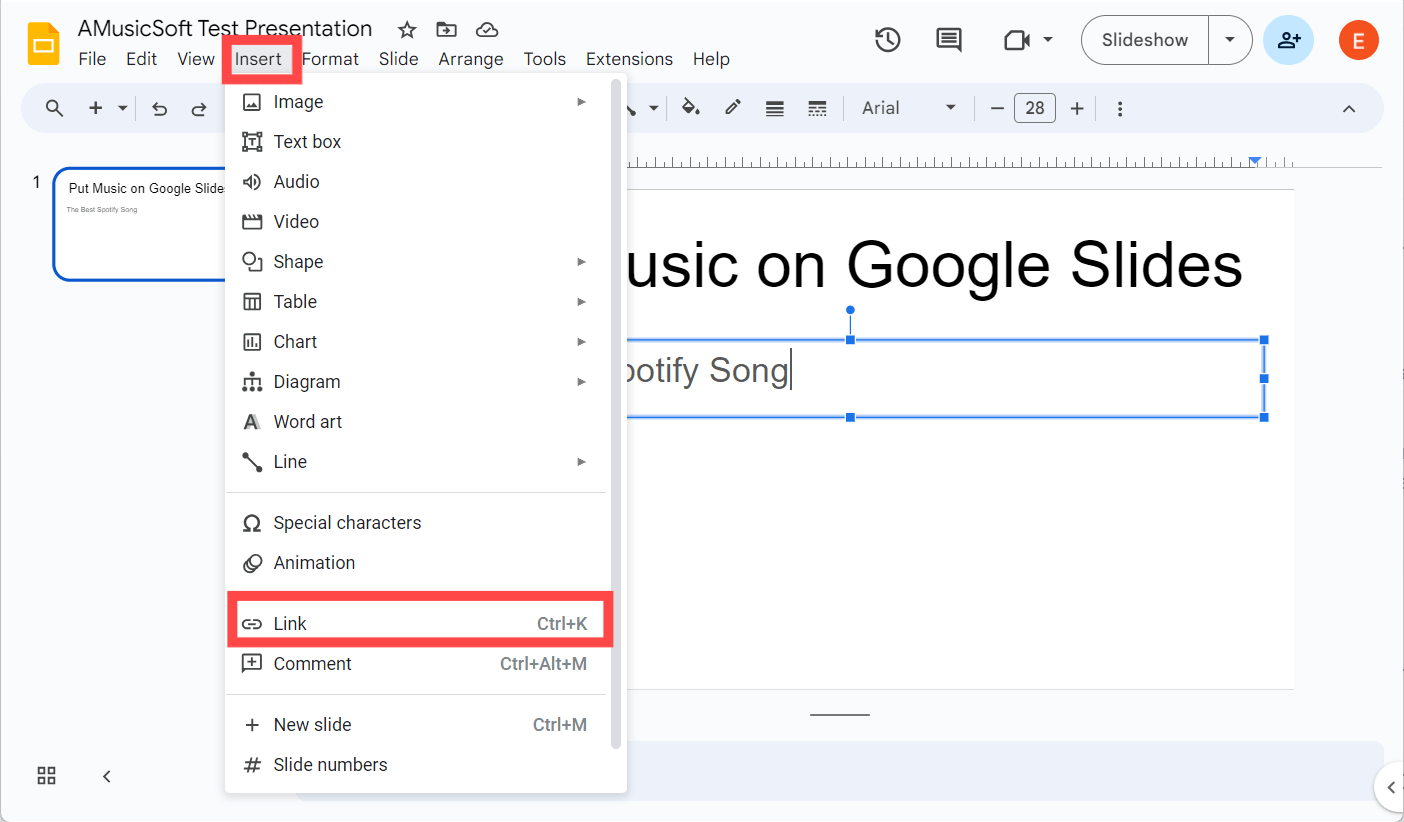
Paso 4: Selecciona las pistas de YouTube Music convertidas desde tu Google Drive. ¡Listo! Habrás añadido la música correctamente cuando aparezca el icono de audio en la diapositiva de la presentación.
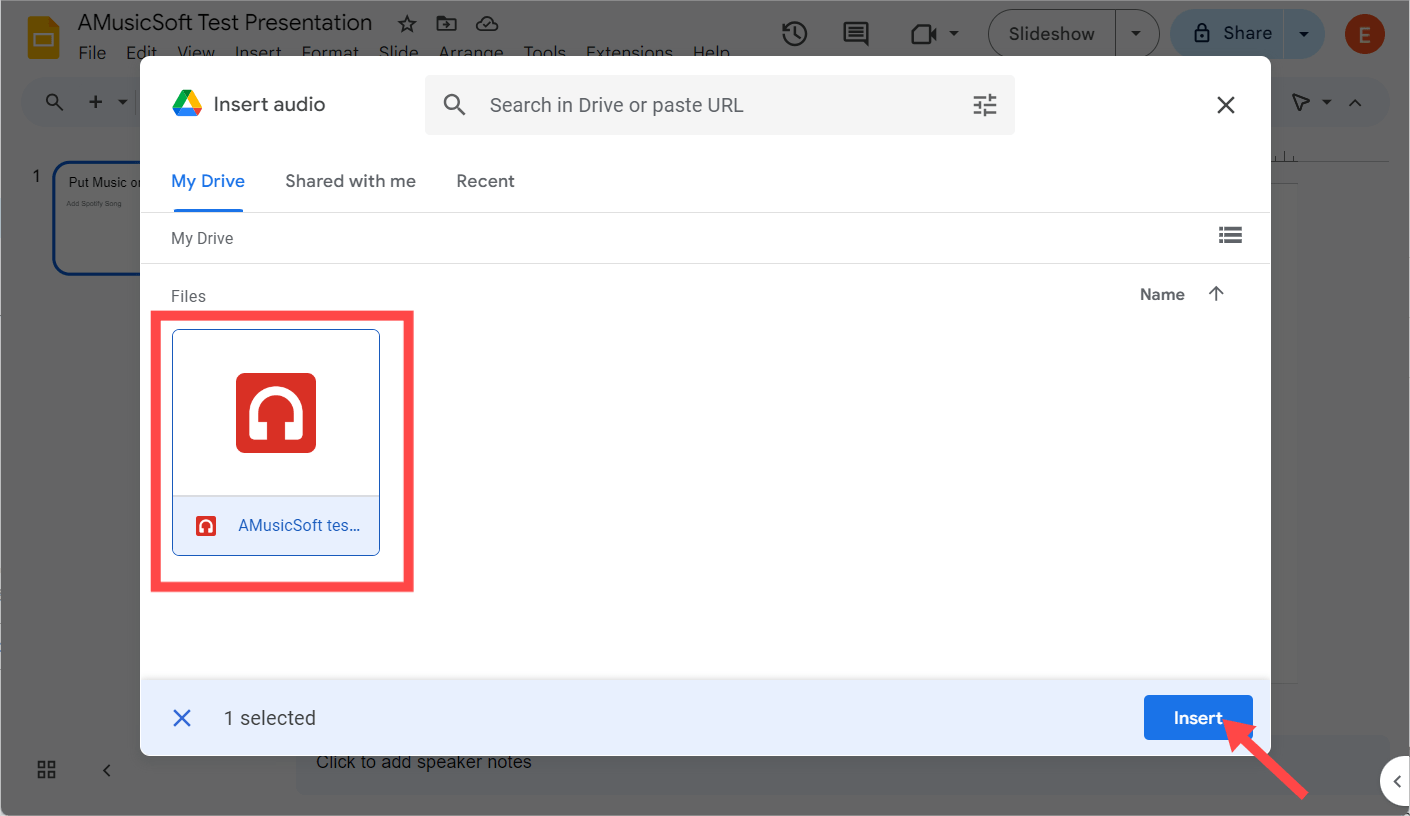
Paso 5: Haz clic en el botón de audio para reproducir música o haz clic y arrastra para mover el icono a la ubicación deseada. También puedes formatear el audio desde las opciones del menú a la derecha de la pantalla. Aquí puedes elegir si el audio se reproducirá al hacer clic o automáticamente, subir o bajar el volumen, cambiar el color del icono y mucho más.
Parte 4. Conclusión
En esta publicación, aprendiste a añadir música de YouTube a Presentaciones de Google. Con AMusicSoft YouTube Music Converter, puedes descargar audio de YouTube sin problemas, guardarlo como archivo MP3 e integrarlo en tus presentaciones de Presentaciones de Google. Siguiendo este tutorial paso a paso, podrás integrar fácilmente el audio de YouTube Music en tu presentación de Presentaciones de Google y crear una experiencia inmersiva para tu audiencia.
La gente también Leer
- ¿Cómo poner música en iMovie desde YouTube fácilmente?
- ¿Cómo descargar canciones de YouTube sin Premium?
- ¿Por qué la música de YouTube se pausa constantemente? ¡Ocho soluciones rápidas!
- 3 formas sencillas de descargar música de YouTube a iPhone
- ¿Cómo utilizar música con derechos de autor en vídeos de YouTube de forma legal?
- ¿Cómo puedes escuchar música de YouTube sin conexión sin Premium?
 Sobre la autora
Robert Fabry es un apasionado del blog y un entusiasta de la tecnología que tal vez pueda contagiarte algunos consejos. También siente pasión por la música y ha escrito para AMusicSoft sobre estos temas.