Cómo descargar música de YouTube a la computadora gratis (3 formas)
YouTube Music es un servicio de música en streaming propiedad de YouTube, una filial de Google, que ofrece millones de canciones. En YouTube Music también encontrarás una gran variedad de vídeos musicales. Si te suscribes al plan Premium, podrás descargar canciones y vídeos musicales en tu dispositivo móvil para escucharlos sin conexión. Pero, ¿es posible descargar canciones de YouTube Music en el ordenador? Tanto si quieres guardar tu colección de música localmente como si prefieres descargar música para escucharla sin conexión cuando quieras, aquí tienes la guía más sencilla para descargar YouTube Music a tu ordenador gratis.
Guía de contenidos ¿Se puede descargar música de YouTube al ordenador? Opción 1. Usar un descargador de música de YouTube Opción 2. Usar un grabador de pantalla Opción 3. Usar un descargador de música en línea Preguntas frecuentes que debes saber Conclusiones
¿Puedes descargar música de YouTube a la computadora?
YouTube Music ofrece a los suscriptores Premium la opción de descargar música en la aplicación móvil para reproducirla sin conexión, pero desafortunadamente, la función de descarga no está disponible en la computadora. YouTube Music no tiene una aplicación de escritorio oficial y debes buscar otras formas de instalarla en tu computadora. Por lo tanto, es imposible descargar música en la computadora, al menos por ahora. En este caso, ¿cómo descargar YouTube Music a la computadora? ¿Existe algún método para hacerlo? Todo lo que necesitas hacer es usar algunas herramientas de terceros. Te diremos la respuesta en la siguiente parte.
Opción 1. Utilizar YouTube Music Downloader
¿Cómo descargar música de YouTube a la computadora? El primer método que compartimos aquí es usar AMusicSoft YouTube Music Converter . Es un descargador de música profesional y gratuito para YouTube Music. Incluso si actualmente eres usuario de YouTube Music Free, es posible descargar la música.
El software de AMusicSoft está integrado con el reproductor web de YouTube Music, que te permite acceder a la biblioteca de YouTube Music y a tu propia biblioteca directamente desde él. De esta forma, no tienes que instalar la aplicación de escritorio de YouTube Music desde un recurso desconocido. AMusicSoft ofrece diferentes formatos de salida, incluidos MP3, FLAC, WAV y M4A. Esto significa que, justo después de descargarlos como archivos locales en tu ordenador, puedes reproducirlos en varios dispositivos de tu elección. Los archivos de audio se pueden guardar para siempre, incluso cuando se cancele tu suscripción a YouTube Music.
Además, este mejor descargador de música de YouTube conserva la calidad original de las canciones de YouTube Music después de la conversión. Además, AMusicSoft YouTube Music Converter funciona a una velocidad de conversión 35 veces más rápida, lo que ahorra mucho tiempo. AMusicSoft es altamente compatible con las últimas versiones de Windows y Mac.
La mejor herramienta que no te puedes perder: AMusicSoft YouTube Music Converter
- Descargar música de YouTube sin Premium
- Velocidad de conversión por lotes 35 veces más rápida
- Máxima calidad de audio conservada
- Formatos de salida de música generales proporcionados
- Equipado con reproductor web de música de YouTube
- Guardar etiquetas ID3 para YouTube Music
- Personalización de la configuración de salida
- No hay riesgo en el uso
Cómo utilizar AMusicSoft YouTube Music Converter
Paso 1. Descargue e instale el convertidor de música de YouTube AMusicSoft en su computadora Windows o Mac.
Descarga gratuita Descarga gratuita
Paso 2. Ejecuta AMusicSoft YouTube Music Converter. Verás el reproductor web de YouTube Music integrado; cargará tu biblioteca musical automáticamente después de iniciar sesión en tu cuenta de YouTube Music, ya sea gratuita o Premium. Haz clic en la pestaña Preferencias en el menú superior derecho para personalizar los distintos parámetros de salida.
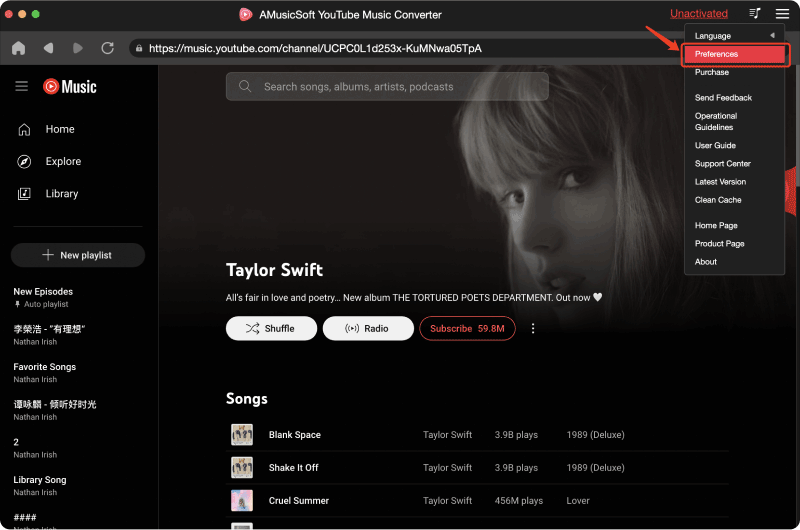
Paso 3. A continuación, elige la canción, el álbum o la lista de reproducción que deseas descargar a tu ordenador.

Paso 4. Ahora elige el formato de audio que desees como formato de salida.

Paso 5. ¿Cómo descargar música de YouTube a la computadora? Haz clic en el botón Convertir y tu música preferida se descargará en la computadora.

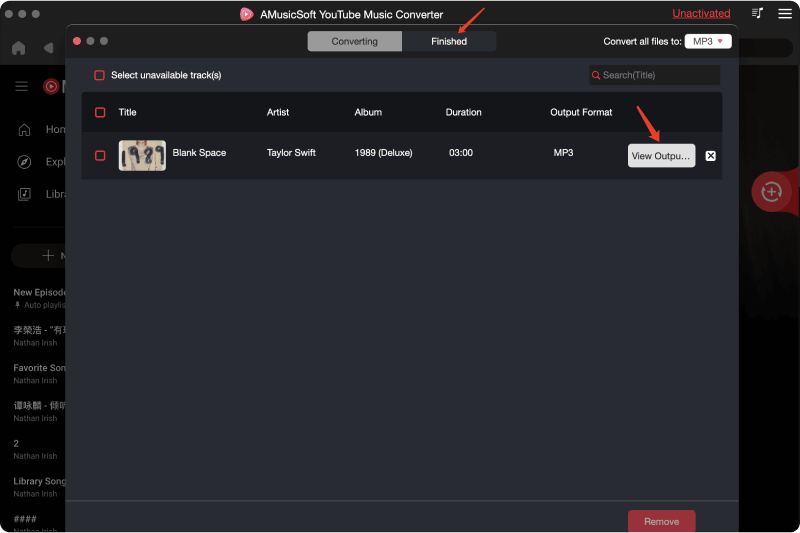
Paso 6. Cuando la conversión haya finalizado, haz clic en «Ver archivo de salida» en la interfaz «Finalizado» para encontrar el archivo de música local. Ahora todas las canciones de YouTube Music se han guardado en tu ordenador y puedes transferirlas a cualquier dispositivo para escucharlas sin conexión. Incluso sin suscripción, puedes seguir reproduciendo listas de reproducción sin conexión.
Opción 2. Utilizar el grabador de pantalla
Si quieres descargar música de YouTube a una computadora, usar Screen Recorder es otra forma que puedes probar. EaseUS RecExperts es un grabador de audio de YouTube que puede exportar música grabada en un formato de audio tanto en Windows como en Mac. Puedes usar esta herramienta para grabar la música en el reproductor web de YouTube Music y luego guardarla como un archivo de audio sin esfuerzo, como MP3, AAC, AAC, FLAC, WAV u OGG. A continuación, te mostramos cómo descargar música de YouTube a la computadora usando EaseUS RecExperts:
Paso 1. Descargue e instale EaseUS RecExperts en su computadora. Una vez instalado, ábralo. Seleccione Audio en la pantalla principal y active la opción Sonido del sistema junto al botón REC.
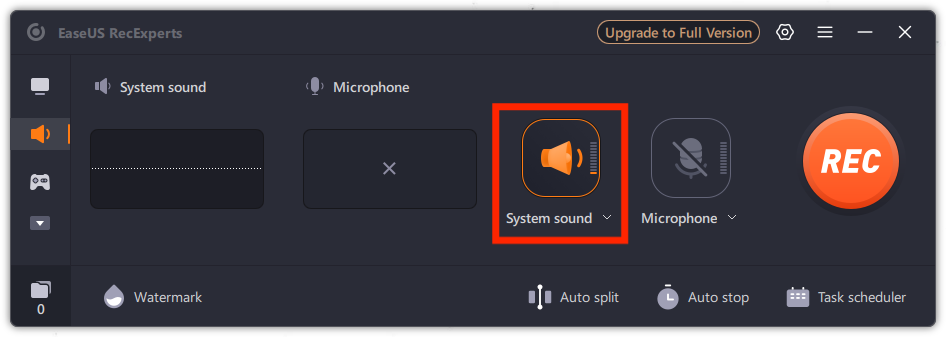
Paso 2. Asegúrate de que tu computadora no emita otros sonidos, como notificaciones de mensajes. Reproduce la canción, el álbum o la lista de reproducción en el reproductor web de YouTube Music que deseas descargar a tu computadora. Cuando estés listo, haz clic en REC para comenzar la grabación.
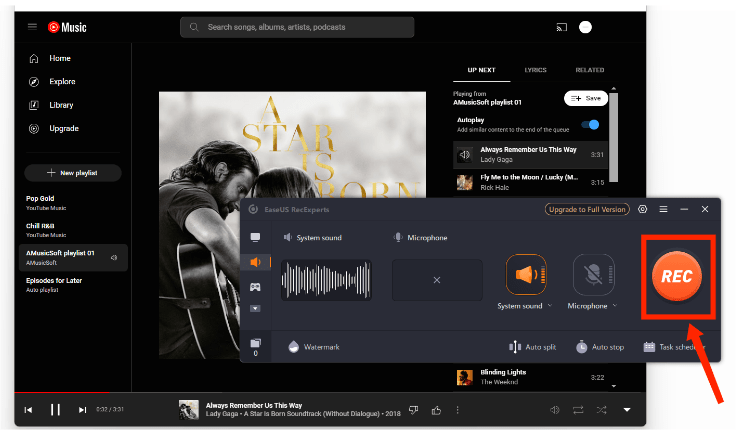
Paso 3. Cuando quieras finalizar la grabación, haz clic en el icono del cuadrado rojo para detenerla.
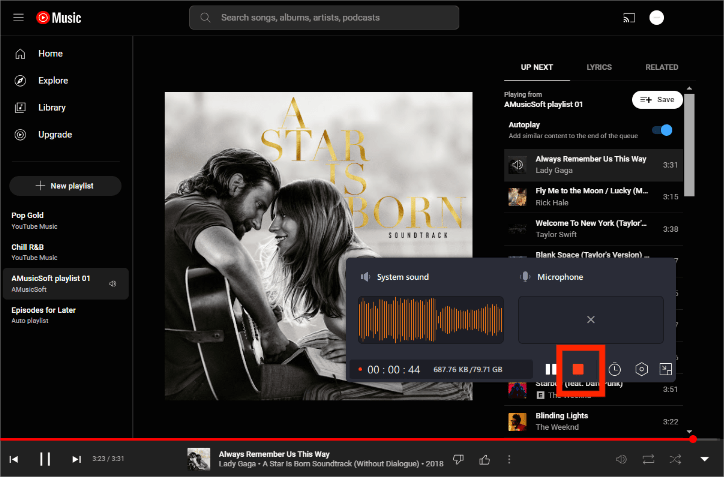
Paso 4. Se abrirá automáticamente un reproductor de audio donde podrás ver la grabación o recortarla con la herramienta integrada. Si te convence, impórtala en formato MP3 a tu ordenador. Así podrás escuchar YouTube Music sin conexión.
Si quieres grabar una lista de reproducción corta, te recomendamos que elijas esta herramienta. Pero si tu lista de reproducción contiene más de 100 canciones, te llevará mucho tiempo grabar toda la música. Por otro lado, si eres usuario de YouTube Music Free, también se grabarán anuncios entre las canciones. EaseUS RecExperts ofrece una versión de prueba que te permite grabar en 3 minutos y con marca de agua. La edición de pago de 19.95 dólares al mes no tiene estas limitaciones.
Si quieres descargar música de YouTube en lotes rápidamente, te recomiendo AMusicSoft YouTube Music Converter, ya que es un descargador de música de YouTube independiente y completo que no afectará a otras operaciones en tu ordenador.
Opción 3. Utilizar el descargador de música en línea
¿Cómo descargar música de YouTube a tu computadora sin instalar software adicional? Existen muchas opciones en línea. KeepVid Downloader es un práctico descargador de música MP3 para YouTube, Apple Music , Spotify y Amazon Music. También funciona de maravilla con videos de TikTok, Facebook, Instagram y Twitter. Es una herramienta rápida y flexible para descargar música de YouTube a archivos de audio MP3. Solo tienes que copiar y pegar la URL de la canción en su interfaz.
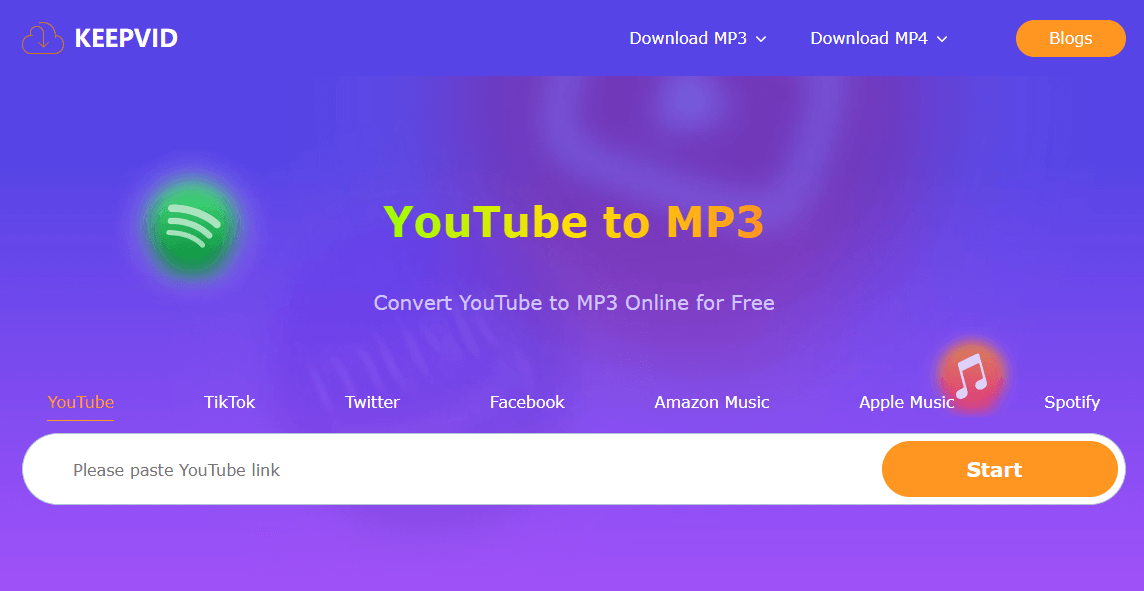
El descargador en línea KeepVid te permite descargar canciones de YouTube en formato MP3 una por una. Además, la calidad de salida no es tan buena como la de AMusicSoft YouTube Music Converter. Además, debes alternar entre el reproductor web de YouTube Music y esta herramienta en línea. KeepVid es inferior en términos de calidad de música, descargas por lotes y seguridad del sitio web; sin embargo, el beneficio de su naturaleza gratuita y conveniente lo convierte en una alternativa decente.
Preguntas frecuentes que debes conocer
P1: ¿Cuántas canciones puedes descargar de YouTube Music?
Si compras una suscripción a YouTube Music Premium, no hay límite de descarga en tu dispositivo móvil. Pero debes asegurarte de que tu teléfono o tableta tengan suficiente espacio de almacenamiento. Para los usuarios de escritorio, tampoco hay demasiado límite para descargar canciones con AMusicSoft YouTube Music Converter, el grabador de pantalla o el descargador de música en línea. Y si el espacio de tu computadora es limitado, simplemente puedes mover las descargas a una unidad externa.
P2: ¿Puedo conservar mis descargas de YouTube Music para siempre?
Si descargaste YouTube Music directamente a tu dispositivo móvil, podrás escucharlas sin conexión mientras esté activa tu suscripción. Después de cancelar tu suscripción, perderás el acceso a las canciones descargadas. Si descargas música a una computadora con AMusicSoft YouTube Music Converter, estas canciones serán válidas para siempre y se podrán almacenar de manera flexible en diferentes reproductores de música para su reproducción.
Resumen
Te hemos proporcionado tres herramientas para descargar música de YouTube a tu ordenador, aunque no exista una aplicación oficial de escritorio. Si esta guía te ha resultado útil, ¡compártela con tus amigos o familiares! Y recuerda, si quieres descargar canciones de YouTube Music gratis en minutos, regístrate hoy mismo para obtener una cuenta gratuita en AMusicSoft YouTube Music Converter.
La gente también Leer
- Cómo descargar música de YouTube a la computadora gratis (2 formas)
- ¿Cómo descargar música de YouTube con/sin Premium?
- ¿Por qué la música de YouTube se pausa constantemente? ¡Ocho soluciones rápidas!
- ¿Cómo descargar música de YouTube con/sin Premium?
- Los 8 mejores descargadores de música de YouTube gratuitos que puedes probar
- Diferencia entre YouTube Premium y YouTube Music Premium
 Sobre la autora
Robert Fabry es un apasionado del blog y un entusiasta de la tecnología que tal vez pueda contagiarte algunos consejos. También siente pasión por la música y ha escrito para AMusicSoft sobre estos temas.