¿Cómo compartir una lista de reproducción de música de YouTube con tus amigos?
Compartir en redes sociales es una de las mejores funciones de YouTube Music , ya que permite a los usuarios compartir listas de reproducción fácilmente dentro de la aplicación. ¿Te gustaría aprender a compartir listas de reproducción de YouTube Music con amigos o familiares? Aquí tienes nuestro tutorial dedicado a este tema. Sin más preámbulos, veamos estos sencillos tutoriales para ayudarte a compartir tu música con amigos o con un público más amplio sin esfuerzo.
Guía de contenidos Parte 1. Compartir listas de reproducción de YouTube Music con enlace Parte 2. Compartir listas de reproducción de YouTube Music con listas de reproducción colaborativas Parte 3. Compartir listas de reproducción de YouTube Music sin límites Parte 4. Conclusión
Parte 1. Comparte listas de reproducción de música de YouTube con un enlace
Seguramente creas la lista de reproducción perfecta en YouTube Music para expresar tus sentimientos a la perfección. Ahora, es momento de ver si tus amigos y familiares sienten lo mismo. ¿Cómo compartir una lista de reproducción de YouTube Music? Por suerte, YouTube Music facilita compartir listas de reproducción con otros gracias al botón "Compartir" en la app. Sin embargo, es importante tener en cuenta que debes asegurarte de que la lista de reproducción sea pública si quieres compartir tu lista personal. Para hacer pública tu lista de reproducción, sigue estos pasos:
Paso 1. Abre la aplicación o el reproductor web de YouTube Music en tu dispositivo. Selecciona la lista de reproducción que deseas hacer pública.
Paso 2. A continuación, haga clic en el icono del lápiz. Se abrirá una nueva ventana con varias opciones. En la sección Privacidad, seleccione Público.
Una vez que hayas cambiado tu lista de reproducción de Privada a Pública, cualquier persona con quien la compartas podrá abrirla. Aquí te explicamos cómo compartir una lista de reproducción de YouTube Music desde la aplicación móvil, la aplicación de escritorio y el reproductor web.
Comparte listas de reproducción de YouTube Music en tu móvil
Paso 1. En primer lugar, abre YouTube Music en tus dispositivos Android e iOS.
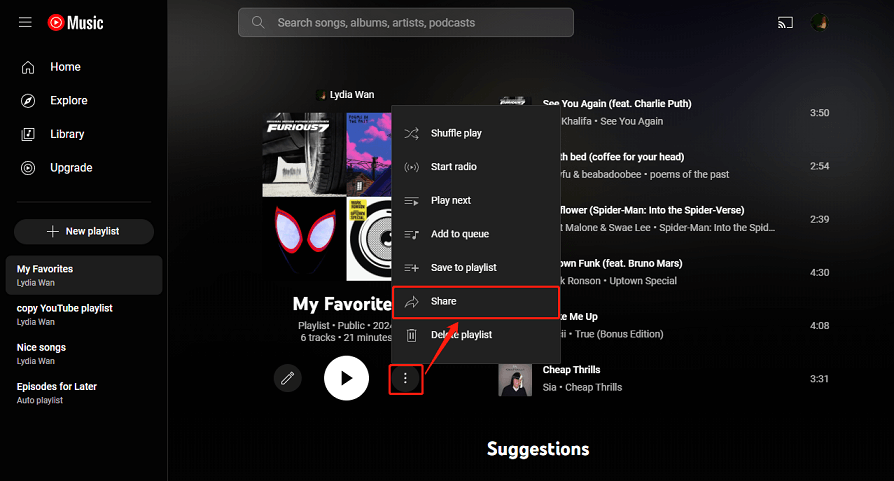
Paso 2. Ahora abre la lista de reproducción recién creada o tu lista de reproducción existente y luego haz clic en el icono de tres puntos y encontrarás una ventana emergente.
Paso 3. En la ventana emergente, haga clic en el botón Compartir.
Paso 4. Desde esta pantalla, puedes compartir tu lista de reproducción por mensaje de texto, correo electrónico o redes sociales. Así podrás compartirla prácticamente con cualquier persona.
Compartir listas de reproducción de música de YouTube en la computadora
Como YouTube Music es compatible tanto con Mac como con PC, solo tienes que seguir estas instrucciones para compartir tus listas de reproducción en la aplicación de escritorio o el reproductor web de YouTube Music. Aquí te explicamos cómo compartir una lista de reproducción de YouTube Music en un ordenador.
Paso 1. Abre la aplicación de escritorio o el reproductor web de YouTube Music en tu teléfono e inicia sesión en tu cuenta.
Paso 2. Selecciona la lista de reproducción que deseas compartir y, a continuación, pulsa los tres puntos que aparecen junto al título de la lista. En la ventana emergente, pulsa el botón Compartir.
Paso 3. Aparecerá una lista de opciones para compartir. Elige la que mejor se adapte a tus necesidades, como correo electrónico, mensaje de texto, WhatsApp, Facebook, Instagram, Snapchat, Line, KakaoTalk, etc. Haz clic en el icono de Copiar para compartir el enlace de la lista de reproducción y enviarlo a quien quieras.
Parte 2. Comparte listas de reproducción de YouTube Music con listas de reproducción colaborativas
Compartir una lista de reproducción mediante la función Compartir de la aplicación YouTube Music es la forma más sencilla. Sin embargo, de esta manera, nadie puede editar la lista compartida. Por lo tanto, resulta inconveniente si tus amigos quieren añadir canciones con tus mismos gustos. Afortunadamente, YouTube Music ofrece listas de reproducción colaborativas.
Con una lista de reproducción colaborativa, cualquiera que la incluya puede actualizarla en tiempo real y colaborar en ella desde cualquier lugar. Sin duda, es una función muy útil si planeas usar YouTube Music para participar en la mezcla del DJ de la fiesta. ¿Cómo compartir una lista de reproducción de YouTube Music con una lista de reproducción colaborativa? Sigue los pasos a continuación para compartir tu lista de reproducción con otros y crear una mixtape:
Paso 1. Abre el reproductor web o la aplicación móvil de YouTube Music e inicia sesión en tu cuenta.
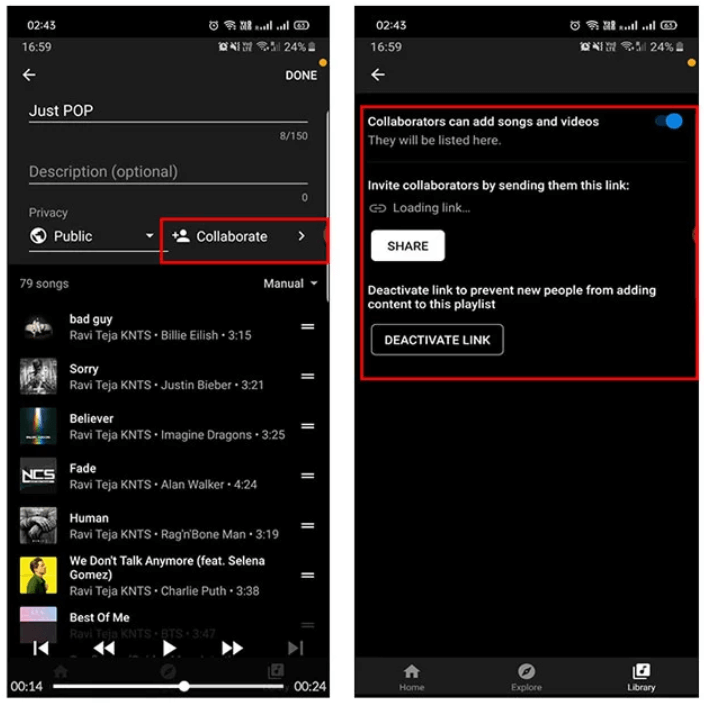
Paso 2. Después de crear una lista de reproducción, simplemente diríjase a Editar (un icono de lápiz) donde verá la opción COLABORAR.
Paso 3. Marca la casilla para habilitar la colaboración y, a continuación, comparte el enlace con tus amigos para invitarlos a colaborar contigo.
Parte 3. Comparte listas de reproducción de música de YouTube sin límites
Si bien YouTube Music ofrece formas prácticas de compartir música, también tiene algunas limitaciones. Por ejemplo, como la versión gratuita no permite descargar listas de reproducción, el método mencionado anteriormente solo permitirá que tus amigos o familiares accedan y disfruten de tus listas en línea en los dispositivos especificados por YouTube Music. Además, perderás el acceso a los archivos descargados al cancelar YouTube Music Premium.
¿Cómo compartir listas de reproducción de YouTube Music y escuchar música sin restricciones? Te recomendamos usar AMusicSoft YouTube Music Converter . Es bien sabido que la posibilidad de descargar música de YouTube para escucharla sin conexión es exclusiva para usuarios Premium; los usuarios de YouTube Music Free solo pueden escuchar música en línea. Pero ahora, con AMusicSoft YouTube Music Converter, todo ha cambiado. Esta herramienta permite a todos los usuarios descargar música de YouTube a sus dispositivos para escucharla sin conexión, sin necesidad de una cuenta Premium.
Este software te permite descargar canciones, álbumes, listas de reproducción o podcasts de YouTube Music en formato MP3 u otros formatos comunes compatibles con todos los reproductores de música, lo que significa que puedes reproducirlos en cualquier dispositivo y compartirlos sin limitaciones. Con AMusicSoft YouTube Music Converter, las etiquetas ID3 se conservan automáticamente tras la conversión, incluyendo título, artista, ID de pista y carátula del álbum, lo que te permite organizar mejor tu colección según las etiquetas.
Pasos para descargar una lista de reproducción de música de YouTube para compartir
Paso 1. Haga clic en el botón Descarga gratuita para descargar AMusicSoft YouTube Music Converter en su computadora Windows o Mac.
Descarga gratuita Descarga gratuita
Paso 2. Ejecuta AMusicSoft YouTube Music Converter y aparecerá el reproductor web de YouTube Music integrado. Luego, inicia sesión en tu cuenta. A continuación, añade el archivo manualmente arrastrándolo o soltándolo en la plataforma. Lo mejor de este software es que puedes procesar varias canciones simultáneamente.

Paso 3. Haga clic en el menú desplegable Formato de salida para seleccionar MP3 u otros formatos que prefiera como formato de salida, así como la carpeta según sus necesidades.

Paso 4. Una vez que esté satisfecho con la configuración, puede comenzar a convertir su audio haciendo clic en el botón "Convertir". Todos los archivos convertidos serán visibles después de unos minutos en la carpeta de destino que haya especificado.

Tras realizar los tres pasos anteriores, tendrás los archivos de música disponibles en la carpeta de salida que definiste previamente. ¡No te preocupes por problemas de compatibilidad! Podrás transferirlos o compartirlos con cualquier dispositivo para reproducirlos, independientemente de su sistema operativo.
Parte 4. En conclusión
Ya sabes cómo compartir listas de reproducción de YouTube Music. Compartir música con amigos y familiares es muy fácil, sin importar qué dispositivo uses. Pero recuerda, si quieres descargar listas de reproducción de YouTube Music para compartirlas y reproducirlas sin límites, te recomendamos usar AMusicSoft YouTube Music Converter. Esta herramienta te permite descargar tus listas de reproducción de YouTube Music a archivos de música locales en tu computadora. Luego, puedes enviar el archivo a quien quieras y conservarlo en tu dispositivo para usarlo indefinidamente.
La gente también Leer
- ¿Qué significa la E en YouTube Music? Oculta el contenido explícito para tus hijos.
- 8 soluciones para que la música de YouTube se detenga al apagar la pantalla
- Soluciones rápidas para pausas de YouTube Music al bloquear la pantalla
- ¿Cómo conseguir YouTube Music Premium gratis para siempre? [Actualizado]
- Cómo descargar MP3 de YouTube Music (3 formas sencillas)
- ¿Por qué YouTube Music se bloquea constantemente? 8 soluciones rápidas aquí
 Sobre la autora
Robert Fabry es un apasionado del blog y un entusiasta de la tecnología que tal vez pueda contagiarte algunos consejos. También siente pasión por la música y ha escrito para AMusicSoft sobre estos temas.