Cómo transferir música de YouTube a Spotify (3 métodos)
Cuando hablamos de los servicios de música en streaming más importantes, Spotify y YouTube Music son sin duda los dos más conocidos. Sin embargo, a veces los usuarios de YouTube Music se pasan a Spotify por su extensa biblioteca de música y podcasts, y sus listas de reproducción variadas y bien organizadas. Antes de cambiar de YouTube Music a Spotify, es recomendable transferir primero tu biblioteca musical a Spotify. De esta forma, no tendrás que crear listas de reproducción nuevas en Spotify.
Lamentablemente, YouTube Music no ofrece una opción integrada para transferir listas de reproducción de su servicio de streaming a Spotify ni a ningún otro servicio popular. ¿ Cómo transferir YouTube Music a Spotify ? Si deseas cambiar de servicio de música sin perder ninguna de tus listas de reproducción, necesitarás una aplicación de terceros. En este artículo, te mostraré algunas soluciones sencillas para transferir YouTube Music a Spotify que cualquiera puede implementar.
Guía de contenidos Método 1: Convertir música de YouTube a Spotify en Windows/Mac [Recomendado] Método 2: Transferir música de YouTube a Spotify en línea Método 3: Transferir música de YouTube a Spotify en iOS/Android Preguntas frecuentes Reproducir mi lista ahora
Método 1: Convertir música de YouTube a Spotify en Windows/Mac [Recomendado]
¿Cómo transferir música de YouTube a Spotify en Windows y Mac? Si bien ni Spotify ni YouTube Music ofrecen un método sencillo para transferirlas, y las canciones descargadas de YouTube Music están protegidas con DRM, puedes usar herramientas o servicios de terceros para transferir manualmente canciones y listas de reproducción de YouTube Music a Spotify sin limitaciones. Nuestro método recomendado consiste en convertir primero las canciones o listas de reproducción de YouTube Music a archivos MP3 sin DRM y luego importarlas a Spotify para disfrutar de una reproducción sin conexión.
AMusicSoft YouTube Music Converter es una potente herramienta que te permite descargar canciones de YouTube Music, eliminar la protección DRM y guardarlas como archivos de audio en formatos MP3, AAC, FLAC, WAV, M4A y otros formatos populares. Con las canciones de YouTube Music sin DRM, puedes importarlas a Spotify. Si tienes varias canciones y listas de reproducción personalizadas en YouTube Music, este software fácil de usar también te permite descargarlas por lotes con solo unos clics. ¡Todos los nuevos usuarios disfrutan de una prueba gratuita de un mes!
¿Cómo transferir música de YouTube a Spotify con AMusicSoft? Ahora, usémoslo para convertir música de YouTube a Spotify gratis.
PASO 1. Descargue e instale AMusicSoft YouTube Music Converter en su computadora.
Descarga gratuita Descarga gratuita
PASO 2. Inicie AMusicSoft YouTube Music Converter después de instalarlo. En la interfaz principal, haga clic en "Abrir el reproductor web de YouTube Music" para acceder al reproductor web integrado e iniciar sesión. Luego, arrastre sus canciones o listas de reproducción directamente a la interfaz principal del convertidor.

PASO 3. Una vez que las canciones se hayan importado completamente al convertidor, puede configurar las preferencias de salida. Admite formatos de salida MP3, AAC, M4A, WAV y FLAC. Se recomienda elegir MP3, ya que es un formato universal compatible con la mayoría de las plataformas, como YouTube Music. También puede configurar otros parámetros.

PASO 4. Una vez configurado todo, pulsa el icono "Convertir" para descargar las canciones de YouTube Music de inmediato. Espera un momento, ya que AMusicSoft YouTube Music Converter realizará la conversión con gran eficiencia. AMusicSoft conserva las etiquetas ID3 para facilitar la consulta de información y mantener los archivos organizados.

PASO 5. Una vez que las canciones de YouTube Music se hayan descargado correctamente en tu ordenador, el siguiente paso es subirlas a Spotify. Para ello, abre Spotify en tu ordenador e inicia sesión en tu cuenta.
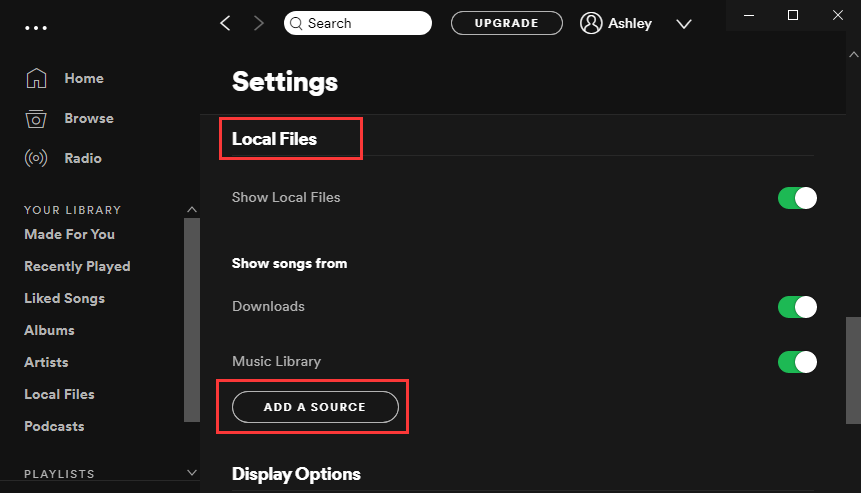
PASO 6. Ve a "Editar" > "Archivos locales" > "Añadir fuente". Selecciona las canciones y listas de reproducción descargadas que deseas transferir a Spotify. Haz clic en "Aceptar". ¡Listo! Tus canciones y listas de reproducción se transferirán de YouTube Music a Spotify.
Método 2: Transferir música de YouTube a Spotify en línea
¿Cómo transferir música de YouTube a Spotify sin instalar software? Hoy en día, existen muchas herramientas en línea diseñadas para transferir listas de reproducción entre diferentes plataformas de streaming de música. Si buscas una herramienta en línea, Soundiiz es sin duda la mejor opción. Soundiiz es una herramienta web gratuita que te permite transferir tus listas de reproducción entre diferentes servicios de streaming de música sin instalar software, lo que permite a los usuarios guardar y administrar mejor sus listas de reproducción en diferentes servicios fácilmente. Soundiiz tiene una interfaz de usuario muy sencilla. Aquí te explicamos cómo usar Soundiiz para transferir tu música de YouTube a Spotify:
PASO 1. Acceda a Soundlitz desde su navegador web y haga clic en el botón "Comenzar gratis". A continuación, inicie sesión en su cuenta a través de Spotify, Google, Facebook o Apple.
PASO 2. Busca YouTube Music y haz clic en "Conectar" para autorizar la plataforma con tu cuenta de YouTube Music.
PASO 3. Seleccione la pestaña Transferencia en la barra lateral izquierda. Elija Spotify como plataforma de origen.
PASO 4. Ve a Listas de reproducción. Selecciona la lista de reproducción que deseas convertir y haz clic en Confirmar. Finalmente, elige Spotify como destino para guardar las listas de reproducción de Apple YouTube seleccionadas inmediatamente. La transferencia comenzará de inmediato. Cuando abras la aplicación de Spotify, encontrarás todas las listas de reproducción y podrás reproducir la música.
Aunque Soundiiz es una herramienta gratuita que te ayuda a transferir música de YouTube a Spotify, Apple Music, Deezer, etc., la desventaja es que no permite transferir listas de reproducción por lotes. Además, Soundiiz tiene un límite de transferencia diario. Con la versión gratuita, el servicio solo puede transferir 200 pistas por lista de reproducción. Para transferir todos los datos de música a la vez, tendrás que pagar $4.50 al mes por la suscripción Premium. Si quieres superar el límite, prueba AMusicSoft YouTube Music Converter para transferir un número ilimitado de canciones, listas de reproducción y álbumes.
Método 3: Transferir música de YouTube a Spotify en iOS/Android
¿Puedes transferir YouTube Music a Spotify en tus dispositivos iOS/Android? Claro que también hay opciones útiles que puedes probar. Aquí tienes una aplicación confiable para instalar en dispositivos Android e iOS que te ayudará a completar la transferencia de listas de reproducción entre YouTube Music y Spotify en pocos pasos. Echa un vistazo.
FreeYourMusic es una app fácil de usar, compatible con unas 20 plataformas de streaming populares, lo que te permite transferir música de forma flexible, incluyendo Apple Music, Amazon Music, Deezer, Pandora, YouTube Music, Tidal y Spotify. Es compatible con dispositivos Android e iOS, y puedes instalarla directamente desde Google Play Store o App Store. ¿Cómo transferir música de YouTube a Spotify en dispositivos móviles? Sigue estos pasos:
PASO 1. Una vez que tengas la aplicación FreeYourMusic en tu dispositivo móvil, ábrela y selecciona YouTube Music como fuente. Luego, selecciona Spotify como plataforma de destino.
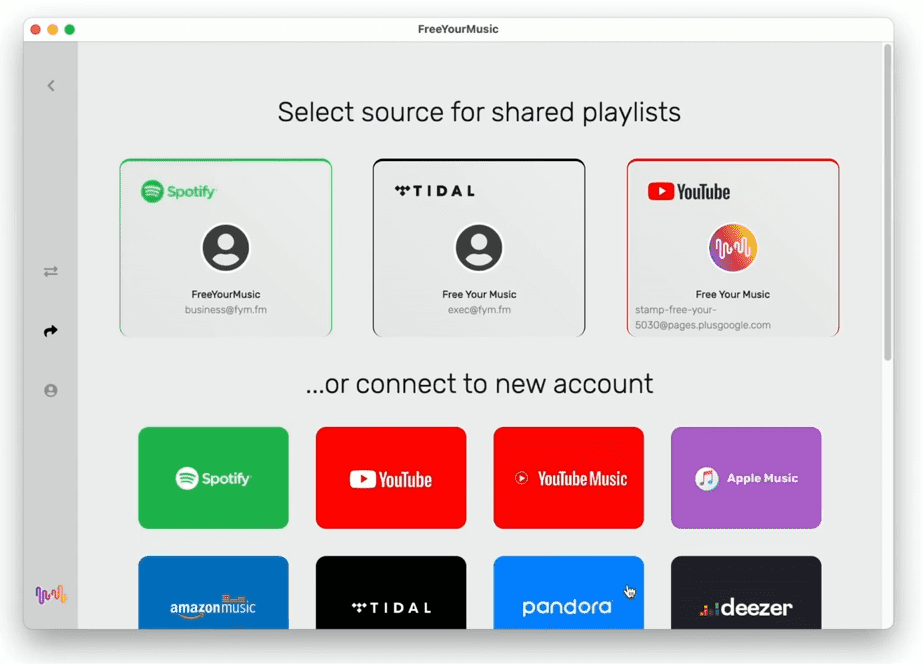
PASO 2. Una vez identificados los servicios de origen y destino, verás la lista de tus listas de reproducción de canciones de YouTube Music. Selecciona las listas de reproducción, las listas de reproducción que te gustan o los álbumes que deseas transferir dentro de la aplicación móvil.
PASO 3. Pulsa Iniciar transferencia y verás que comienza el proceso de transferencia.
Si bien la versión gratuita permite transferir hasta 100 canciones a una sola lista de reproducción, el plan de pago ofrece exportaciones ilimitadas. La suscripción a FreeYourMusic es relativamente cara: incluye un plan básico mensual de $14.99, un plan anual de $49.99 y un plan vitalicio de $249.99. Si tienes suficiente presupuesto, puedes descargarlo y probarlo.
Preguntas frecuentes
Los pasos para transferir YouTube Music a Spotify en computadoras y dispositivos móviles son sencillos. Sin embargo, a veces pueden surgir problemas al transferir YouTube Music a Spotify. A continuación, encontrará las preguntas frecuentes que le serán útiles.
P1: ¿Cómo puedo eliminar duplicados de Spotify después de transferirlos?
Las pistas duplicadas siempre pueden colarse en las listas de reproducción de Spotify, por mucho cuidado que tengas. Pero puedes eliminarlas fácilmente desde tu ordenador o dispositivo móvil (a través de tu navegador).
- En el escritorio: Abre la app de Spotify y selecciona el filtro "Listas de reproducción" en la parte superior. Navega hasta la lista de reproducción que quieras borrar. Haz clic en "Título" en el encabezado de la columna y las canciones se mostrarán como corresponde. Presta atención a que los títulos y las portadas de los álbumes sean los mismos. Para eliminar una canción duplicada, haz clic derecho en la pista duplicada y selecciona "Eliminar de esta lista de reproducción".
- En el móvil: Abre la app de Spotify. Ve a Biblioteca > Lista de reproducción. Busca una lista de reproducción y busca la opción Ordenar en la esquina superior derecha de la pantalla. Selecciona "Título". Desplázate por la lista de reproducción y busca canciones consecutivas con títulos idénticos o canciones que parezcan duplicadas. Pulsa el botón "Más" junto a la pista duplicada y selecciona "Eliminar de esta lista de reproducción".
P2: ¿Qué hago si algunas de mis canciones no se transfirieron?
Desafortunadamente, esto puede ocurrir a veces. A veces se debe a que un artista o una canción no está disponible en el servicio de streaming, o a que la herramienta no pudo leer los metadatos para encontrarlos. Puedes descargar canciones por lotes con AMusicSoft YouTube Music Converter y añadirlas manualmente a Spotify.
Reproduce mi lista ahora
¿Sabías cómo transferir YouTube Music a Spotify? Aunque YouTube Music no permite transferir archivos a otras plataformas de streaming, las herramientas de terceros mencionadas anteriormente pueden aliviar la carga de tener que volver a crear tus listas de reproducción. Sin embargo, no todas las herramientas se ajustan a tus necesidades. Además, algunas no son gratuitas, así que prepárate para pagar.
Mientras que Soundiiz y FreeYourMusic ofrecen soluciones especializadas para la transferencia de listas de reproducción, AMusicSoft YouTube Music Converter ofrece un enfoque más completo, permitiéndote descargar toda tu biblioteca de YouTube Music para transferirla a Spotify sin perderte ninguna pieza musical. Si esta herramienta también te resulta útil, ¡prueba AMusicSoft!
La gente también Leer
- Resuelto: ¿Por qué Alexa no es compatible con YouTube Music?
- ¿Por qué no funciona YouTube Music? Prueba estas soluciones
- Cómo descargar música de YouTube a la computadora gratis (2 formas)
- ¿Cómo descargar canciones de YouTube sin Premium?
- Los 8 mejores descargadores de música de YouTube gratuitos que puedes probar
- 3 formas sencillas de descargar música de YouTube a iPhone
 Sobre la autora
Robert Fabry es un apasionado del blog y un entusiasta de la tecnología que tal vez pueda contagiarte algunos consejos. También siente pasión por la música y ha escrito para AMusicSoft sobre estos temas.