Come attivare e disattivare i contenuti espliciti su Apple Music?
La maggior parte dei servizi di streaming ora offre un piano Famiglia in cui i membri della famiglia possono condividere un singolo piano di pagamento ma con account individuali per ciascuno. Tutti i membri della famiglia che hanno soddisfatto i requisiti possono aderire al piano e godersi il catalogo musicale del loro servizio. Un buon esempio di tale servizio è Apple Music.
Poiché chiunque può accedere a playlist e album senza filtri, è utile conoscere le impostazioni di Apple Music relative ai contenuti espliciti. Gestendole correttamente, i genitori non dovranno più preoccuparsi che i propri figli ascoltino testi inappropriati per la loro età. Questo articolo spiegherà come consentire o bloccare i contenuti espliciti su Apple Music , impedendone la visualizzazione nella libreria.
Indice dei contenuti Parte 1. Che cos'è il contenuto esplicito su Apple Music? Parte 2. Attivare/Disattivare il contenuto esplicito su Apple Music su iPhone Parte 3. Attivare/Disattivare il contenuto esplicito su Apple Music su Android Parte 4. Attivare/Disattivare il contenuto esplicito su Apple Music su Mac Parte 5. Attivare/Disattivare il contenuto esplicito su Apple Music su Windows Parte 6. Consiglio extra: scaricare brani da Apple Music e ascoltarli ovunque Parte 7. Considerazioni finali
Parte 1. Cosa si intende per contenuto esplicito su Apple Music?
La musica che ascoltiamo sulle piattaforme di streaming proviene da artisti di tutto il mondo. Ciò significa che il genere e la cultura delle canzoni variano e potrebbero non corrispondere alle nostre aspettative. Questo include anche i testi non filtrati di alcune canzoni, che potrebbero non essere adatti a noi. Su Apple Music non esiste un'impostazione specifica per questo, ma è possibile gestirla tramite le impostazioni del dispositivo. Questa impostazione verrà poi applicata automaticamente all'app Musica.
Ma cos'è esattamente questo contenuto esplicito di Apple Music? Dalla parola stessa, quando dici esplicito, significa non censurato o senza restrizioni, il che potrebbe mostrarti dettagli indesiderati e inappropriati per te. Il contenuto esplicito di Apple Music in realtà serve come avvertimento che le seguenti immagini che vedrai o ascolterai potrebbero contenere un contenuto per adulti. Questo è molto popolare ora in alcune tracce, quindi è davvero una buona idea attivarlo, soprattutto se hai un bambino che è incluso nel piano.
Quali sono le canzoni considerate per i contenuti espliciti di Apple Music? Finché le tracce hanno testi che contengono un uso forte del linguaggio, come parolacce, insulti e parole irrispettose; linguaggio ingiusto e pregiudizievole; contenuti per adulti; e violenza come abusi, rientrano automaticamente nei contenuti espliciti di Apple Music.
Per determinare se le tracce sono esplicite o meno, vedrai un'etichetta corrispondente di Explicit accanto al titolo della canzone. In alcuni casi, di solito si trova una lettera E.
Parte 2. Abilitare/disabilitare i contenuti espliciti su Apple Music su iPhone
Se la canzone che hai selezionato per lo streaming è considerata un contenuto esplicito di Apple Music, sullo schermo del tuo dispositivo apparirà una mini finestra per avvisarti che la canzone potrebbe contenere contenuti inappropriati. E per procedere, devi abilitarla nelle Restrizioni musicali. Per maggiori dettagli, consulta la guida completa passo dopo passo su come farlo sul tuo iPhone.
Passo 1: Accedi all'app Impostazioni sul tuo dispositivo iOS, quindi seleziona l'opzione Tempo di utilizzo.
Passo 2: Scorri la pagina fino a raggiungere l'opzione Restrizioni di contenuto e privacy. Toccala di seguito.
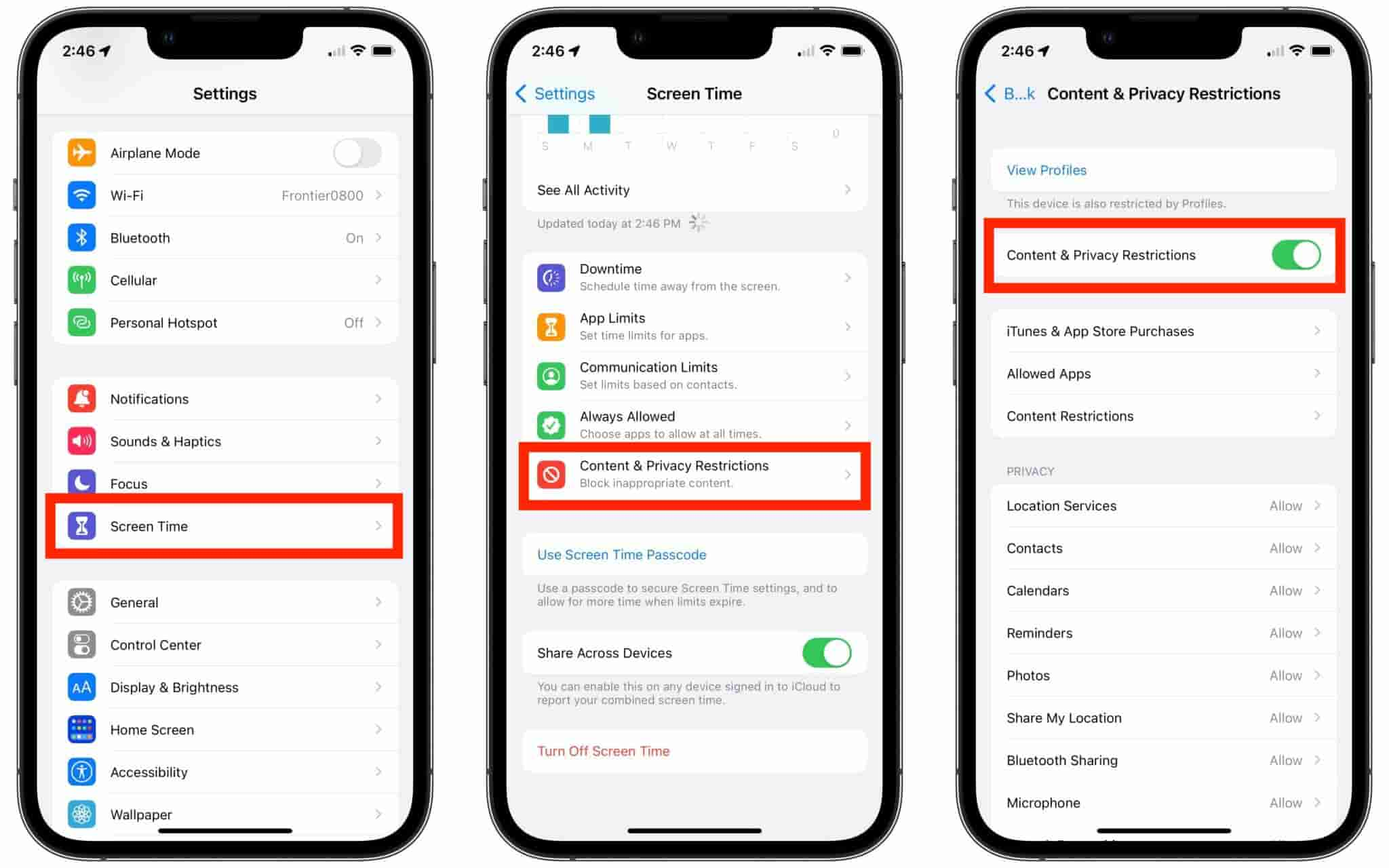
Passo 3: Nella finestra successiva, attiva il pulsante accanto a Restrizioni sui contenuti e sulla privacy per selezionare il pulsante Restrizioni sui contenuti posizionato leggermente più in basso.
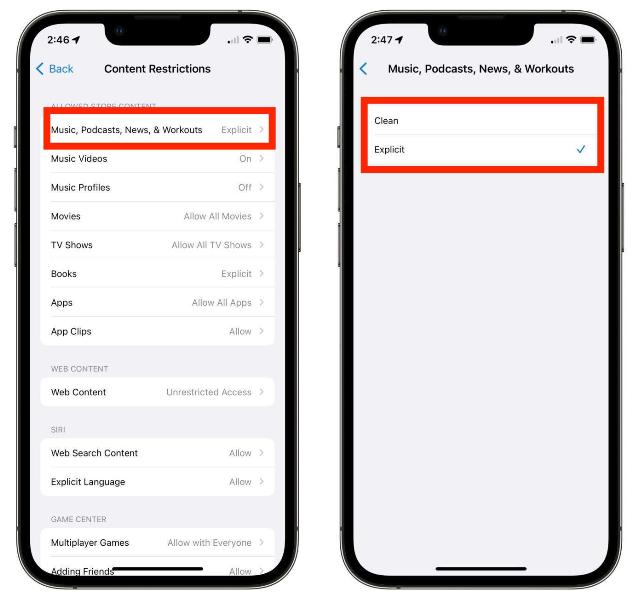
Passo 4: Seleziona Musica, Podcast, Fitness per iniziare a scegliere quali contenuti consentire e quali no. Dopodiché, scegli semplicemente tra Pulito ed Esplicito.
Parte 3. Abilitare/disabilitare i contenuti espliciti su Apple Music su Android
Apple offre l'app Apple Music anche per gli utenti Android . Come attivare o disattivare i contenuti espliciti su Apple Music sul tuo dispositivo Android? La procedura descritta sopra può essere completata direttamente all'interno dell'app. Ecco come consentire o bloccare i contenuti espliciti su Apple Music sul tuo dispositivo Android:
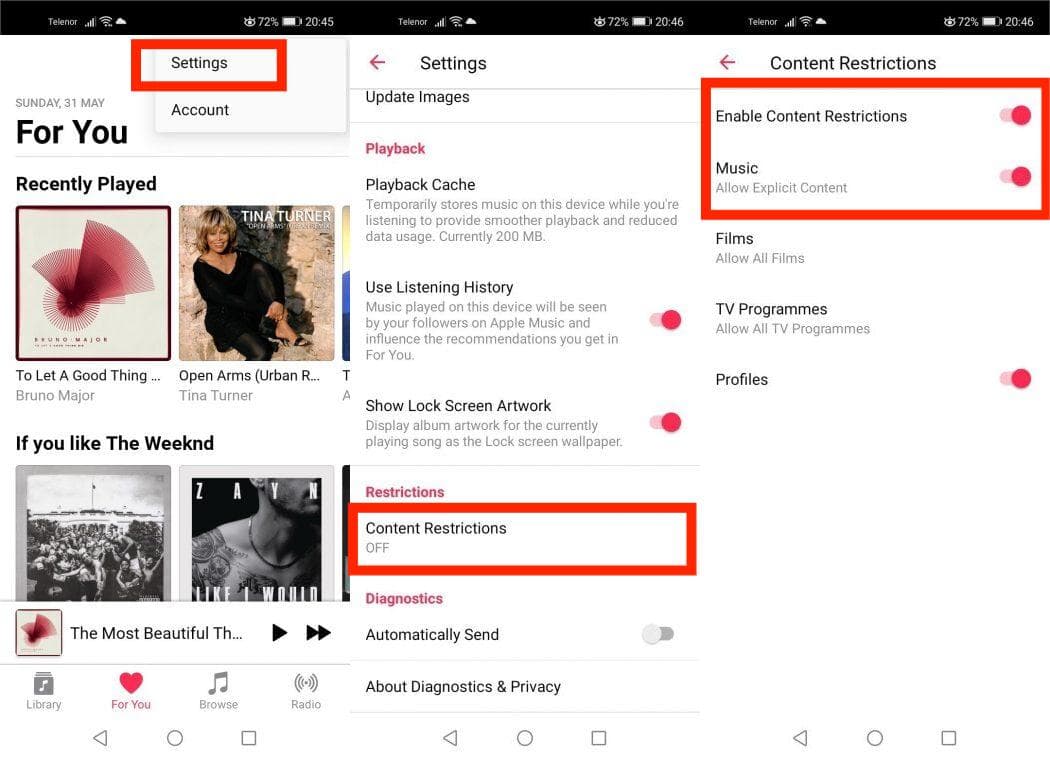
Passo 1: Apri l'app Apple Music sul tuo dispositivo Android e tocca i tre puntini nell'angolo in alto a sinistra.
Passo 2: Quindi, tocca Impostazioni. Scorri verso il basso fino a trovare l'opzione Restrizioni sui contenuti. Dovrai impostare un passcode per queste impostazioni. Scegli un passcode a quattro cifre a tua scelta.
Passo 3: Ora, attiva l'interruttore per Abilita restrizioni contenuti. Per attivare o disattivare la musica esplicita, attiva semplicemente l'interruttore per Consenti contenuti espliciti per la musica.
Parte 4. Abilitare/disabilitare i contenuti espliciti su Apple Music su Mac
Il processo di attivazione o disattivazione dei contenuti espliciti di Apple Music su Mac è piuttosto semplice. Tutto ciò che devi fare è gestire le restrizioni dei contenuti dall'interno dell'app. Ecco come fare.
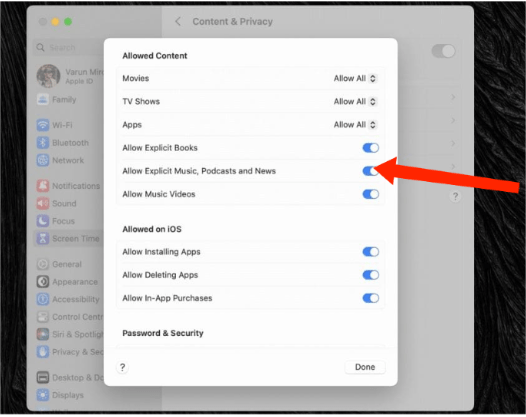
Passo 1: Fai clic sul menu Apple nell'angolo in alto a sinistra e vai a Preferenze di Sistema. Scegli Screen Time dalla barra laterale sinistra e Content & Privacy dal riquadro di destra.
Passo 2: Attiva l'opzione accanto a Contenuti e privacy, quindi vai alla scheda Restrizioni dello Store.
Passo 3: Attiva l'interruttore accanto a Consenti musica, podcast e notizie espliciti. In alternativa, se desideri filtrare la musica esplicita, puoi disattivarlo.
Parte 5. Abilitare/disabilitare i contenuti espliciti su Apple Music su Windows
La nuova app Apple Music è ora disponibile su Windows. Finché utilizzi Windows 10 versione 19045.0 o superiore, puoi scaricare l'app Apple Music sul tuo computer. Se utilizzi Windows per riprodurre musica, consulta la nostra guida su come abilitare e disabilitare i contenuti espliciti di Apple Music su Windows.
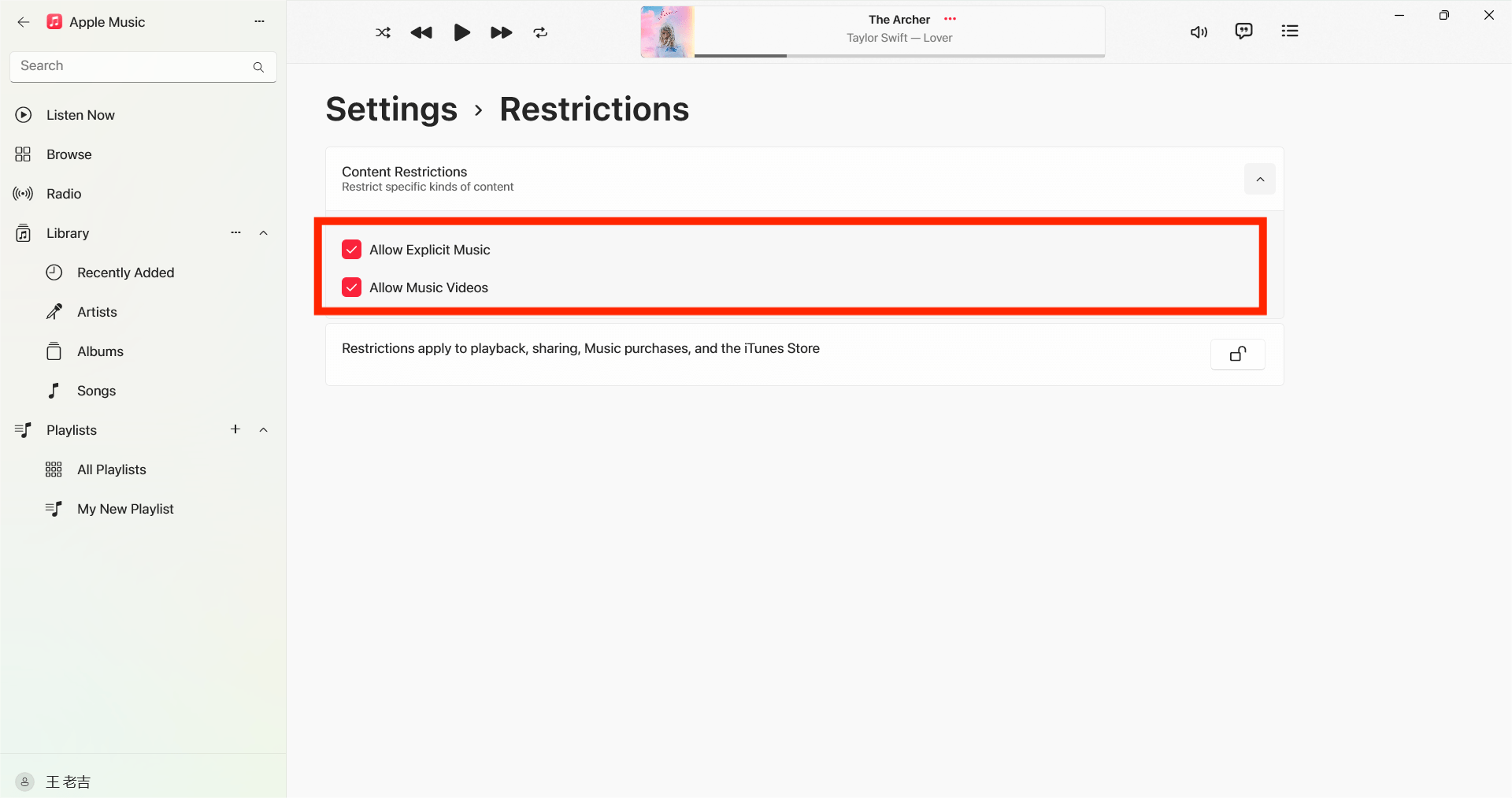
Passo 1: Apri Apple Music, clicca sul nome del tuo profilo nell'angolo in basso a sinistra e clicca sull'icona dell'ingranaggio.
Passo 2: Dal menu a discesa, clicca su Impostazioni. Ora, clicca su Restrizioni. Questo aprirà le impostazioni delle restrizioni.
Passo 3: Infine, seleziona se consentire o bloccare la musica esplicita selezionando o deselezionando rispettivamente l'opzione.
Parte 6. Suggerimento bonus: scarica i brani di Apple Music e riproducili in streaming ovunque
Dopo aver scoperto i contenuti espliciti di Apple Music e come attivarli e disattivarli sul tuo dispositivo mobile, vorrei condividere con te il miglior consiglio su come scaricare i tuoi brani preferiti di Apple Music e riprodurli su qualsiasi tipo di dispositivo tu voglia.
Originariamente, il catalogo di Apple Music era accessibile solo a coloro che avevano l'abbonamento al servizio. La prova gratuita che offriva durava solo tre mesi, che è già il periodo più lungo, e una volta terminata, lo streaming delle canzoni sarebbe stato un po' più difficile per te. È anche bene notare che le canzoni che hai scaricato tramite il tuo abbonamento ad Apple Music sono riproducibili solo su dispositivi autorizzati da Apple Music. Il motivo principale è la protezione DRM utilizzata per questi elementi. Ma se riesci a trovare un modo per rimuoverla, puoi assicurarti un'esperienza di ascolto migliore.
Per concludere la tua ricerca, ti consiglio di utilizzare AMusicSoft Apple Music Converter , la soluzione ideale per liberare i tuoi brani dalla protezione DRM. Una volta rimossi i file protetti, le altre procedure, come la conversione e il download, saranno semplicissime. AMusicSoft è in grado di convertire i file in diversi formati audio, tra cui MP3, WAV, FLAC, AAC, AC3 e M4A. Potrai condividere e trasferire facilmente i tuoi file musicali da qualsiasi dispositivo, in qualsiasi momento. Anche i brani scaricati potranno essere riprodotti su numerosi dispositivi, inclusi quelli inizialmente non autorizzati. Persino i brani scomparsi da Apple Music potranno essere ripristinati immediatamente.
Oltre a ciò, AMusicSoft Apple Music Converter è anche progettato con una velocità 5 volte superiore. Ogni singolo processo potrebbe essere completato in un breve lasso di tempo. Hai anche la garanzia che i risultati saranno i migliori e che potrai sperimentare un'alta qualità di streaming. Per iniziare a usare questo strumento, puoi visitare il sito web di AMusicSoft e scaricare l'applicazione da lì.
Download gratuito Download gratuito
Passo 1: Una volta installato, avvia lo strumento e inizia ad aggiungere tutti i file che vuoi scaricare. AMusicSoft Apple Music Converter supporta conversioni multiple, quindi puoi aggiungere file musicali in blocco se vuoi scaricare.

Passo 2: Seleziona il formato di output da usare per la conversione da MP3, WAV, FLAC, AAC, M4A e AC3. Questi sono i formati disponibili che puoi ottenere da AMusicSoft. Anche la cartella di output deve essere scelta.

Passo 3: Premi Converti per finalizzare i file per la conversione. In pochi minuti potrai goderti le canzoni che desideri da molto tempo.

Parte 7. Pensieri finali
Grazie alla guida qui sopra, ora conoscete a fondo i contenuti espliciti di Apple Music e sapete come attivarli e disattivarli nelle impostazioni del vostro dispositivo. Salvate e seguite questa guida per evitare che vengano visualizzati contenuti inappropriati sul vostro account. Inoltre, scaricate e installate AMusicSoft Apple Music Converter sul vostro dispositivo per iniziare a salvare tutti i brani che desiderate dal catalogo di Apple Music. Questo vi garantirà sessioni di ascolto illimitate su tutti i lettori musicali in vostro possesso.
Persone anche leggere
- Come puoi riprodurre Apple Music senza connessione Internet?
- Come ottenere musica Apple gratuita con AirPods per 6 mesi?
- Come impedire l'apertura di Apple Music su iPhone e Mac
- Goditi Apple TV con Apple Music nel modo più conveniente
- Come puoi ottenere Apple Music su dispositivi Android?
- Come passare da Apple Music individuale a familiare
- Scopri come caricare Apple Music su Google Drive
- Quali sono i software per DJ che funzionano con Apple Music
 Circa l'autore
Robert Fabry è un blogger appassionato, un appassionato di tecnologia, e forse può contaminarvi condividendo qualche consiglio. Ha anche una passione per la musica e ha scritto per AMusicSoft su questi argomenti.