Come risolvere il problema di Apple Music che non mostra i testi su iOS/Android/Mac
Se sei abbonato ad Apple Music, puoi visualizzare i testi delle canzoni nell'app Musica mentre ascolti un brano. Fantastico, vero? Ti permette di capire quei testi che potresti aver frainteso nel tempo. Puoi anche seguire il testo e cantare insieme alla musica che ami. Ma come ogni app, anche Apple Music a volte può presentare bug o malfunzionamenti, e le cose potrebbero non funzionare come previsto. Se riscontri problemi come la mancata visualizzazione dei testi su Apple Music , ecco alcune soluzioni per aiutarti a tornare ad ascoltare la musica.
Indice dei contenuti Parte 1. Perché i testi delle mie canzoni su Apple Music non vengono visualizzati? Parte 2. Soluzioni per risolvere il problema dei testi delle canzoni su Apple Music non visualizzati Parte 3. Consigli extra: conservare per sempre i download e i testi delle canzoni su Apple Music Parte 4. Conclusione
Parte 1. Perché i testi delle mie canzoni su Apple Music non vengono visualizzati?
Apple Music offre due modalità di visualizzazione dei testi: testo completo e testo sincronizzato. Entrambe sono disponibili per la riproduzione musicale su diverse piattaforme e dispositivi, tra cui iOS, Android, Mac, PC e Apple TV. Abbiamo già pubblicato un articolo su come visualizzare i testi su Apple Music . Puoi utilizzare la stessa procedura per visualizzare i testi delle tue canzoni preferite.
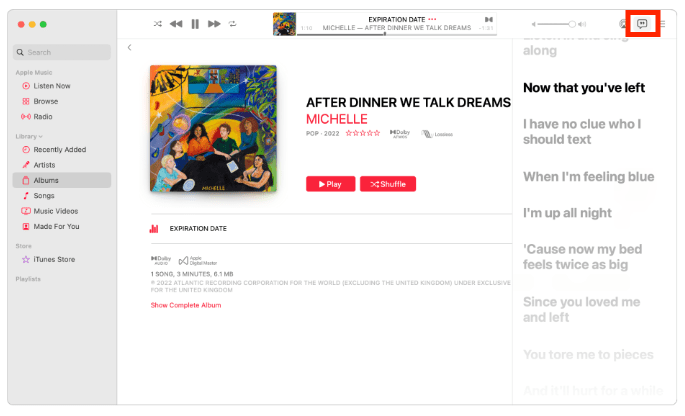
Perché Apple Music non mostra i testi sul tuo dispositivo? Ogni interruzione durante la visualizzazione dei testi delle tue canzoni preferite e il canto insieme è fastidiosa, quindi l'app Apple Music che non carica i testi è un grosso problema. Per conoscerlo a fondo, ho fatto uno studio dettagliato delle possibili ragioni e ho ottenuto i risultati qui sotto.
- La connessione Internet è troppo debole per caricare il testo.
- Apple Music non è disponibile, quindi l'app non riesce a connettersi alla rete per caricare i testi.
- Se la cache dell'app Apple Music occupa molto spazio nella cartella di archiviazione, il caricamento o il download dei testi potrebbe non riuscire.
- Potrebbe esserci qualcosa che non va nella tua vecchia app Apple Music.
- Hai impostato la modalità Luce sul tuo iPhone e iPad.
Parte 2. Soluzioni per risolvere il problema dei testi di Apple Music che non vengono visualizzati
Non preoccuparti se Apple Music non visualizza i testi sul tuo dispositivo. Molti utenti di Apple Music hanno riscontrato questo problema e siamo qui per dirti che è del tutto risolvibile. Continua a leggere per scoprire una serie di opzioni per visualizzare di nuovo i testi.
Soluzione 1. Controlla la tua connessione Internet
Una connessione Internet scadente potrebbe essere la ragione per cui Apple Music non mostra i testi. Per iniziare la risoluzione dei problemi, per prima cosa, passa da Wi-Fi a dati mobili per vedere se uno funziona meglio dell'altro. Inoltre, considera di riavviare il router Wi-Fi.
Se stai utilizzando i dati cellulari, prova ad abilitare la modalità aereo sul tuo smartphone per un minuto o due, quindi disattivala. Questa azione disattiva temporaneamente le radio del dispositivo prima di riattivarle, il che a volte può aiutare a risolvere i problemi di connessione e a far funzionare di nuovo Apple Music.
Soluzione 2. Controlla se Apple Music è inattivo
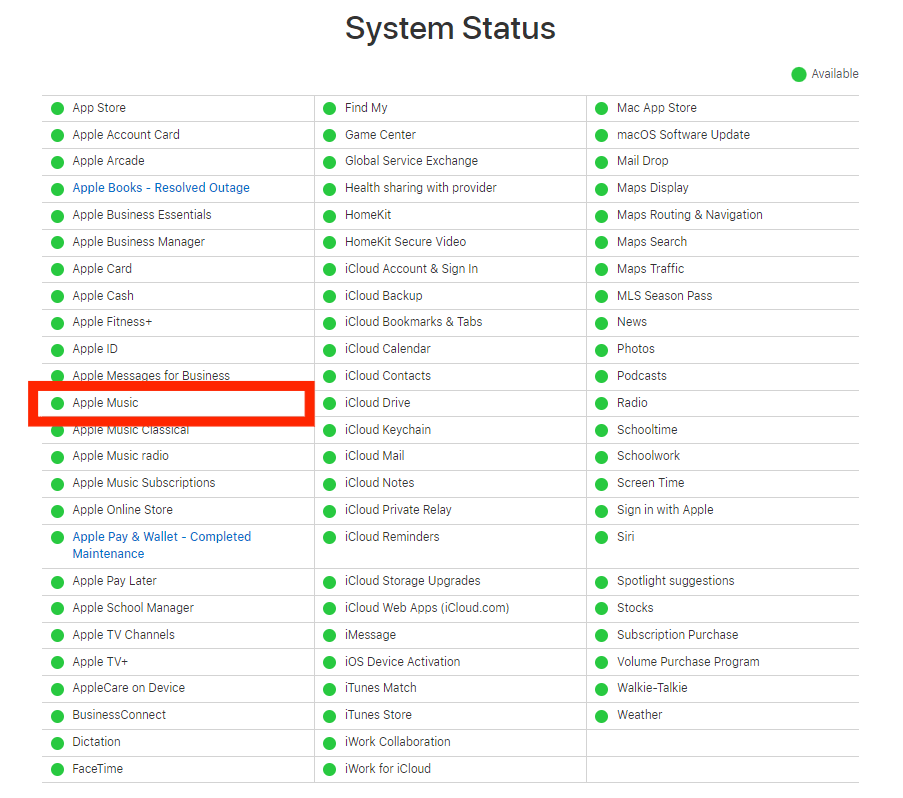
Se la tua connessione internet funziona correttamente ma i testi delle canzoni non vengono visualizzati su Apple Music, è molto probabile che il problema dipenda da Apple. Il modo migliore per scoprirlo è consultare la pagina Stato del sistema di Apple . Qui puoi trovare lo stato attuale di ogni servizio Apple: il rosso indica che il servizio non è disponibile, mentre il verde indica che è online e perfettamente funzionante.
Soluzione 3. Cancella la cache dell'app Musica
Dovresti cancellare la cache? Diciamo solo che a volte aiuta. Apple Music memorizza la musica recente e le sue informazioni (come i testi) nella cache per un accesso rapido. Ma questo può consumare molta memoria. Inoltre, i dati della cache possono essere corrotti e causare problemi, quindi è bene pulirli quando si verificano problemi come Apple Music che non mostra i testi.
Per cancellare la cache di Apple Music su iOS, devi eliminare l'app Apple Music e reinstallarla, e questo risolverà il problema della cache. Ma rimuoverà tutta la musica acquistata e scaricata da questo dispositivo. Esegui il backup della tua libreria prima di eliminare l'app.
Per cancellare la cache di Apple Music su Android, puoi individuare Impostazioni e trovare Apple Music. Tocca il pulsante Cancella cache (le impostazioni di cancellazione della cache variano a seconda del marchio e del produttore del dispositivo. Per i dettagli, consulta il manuale del dispositivo).
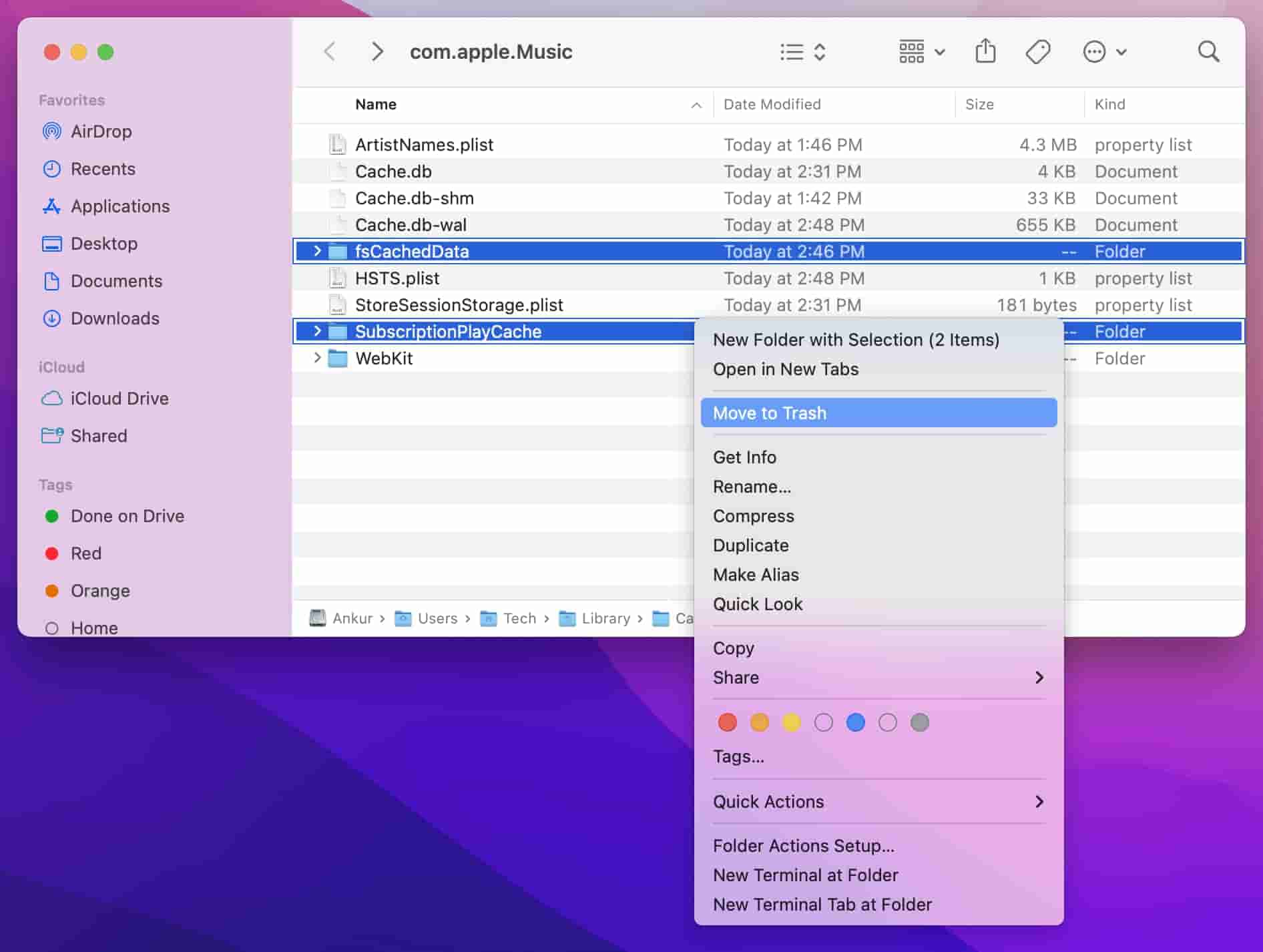
Per cancellare la cache di Apple Music su Mac, devi aprire Finder e cliccare su Vai > Vai alla cartella. Quindi digita: Utenti > (il tuo nome utente) > Libreria > Cache > com.apple.music. Seleziona le cartelle fsCachedData e SubscriptionPlayCache, clicca con il tasto destro sui loro nomi e seleziona Sposta nel Cestino per eliminarle. Svuota il Cestino o il Cestino per eliminarle definitivamente.
Soluzione 4. Aggiorna Apple Music
Apple Music potrebbe non visualizzare i testi delle canzoni se l'app non è completamente aggiornata. Puoi verificare se è disponibile una nuova versione andando sull'App Store per iOS o macOS oppure sul Google Play Store per Android e selezionando Apple Music. Per Windows, vai su Microsoft Apps.
Soluzione 5. Passa alla modalità scura
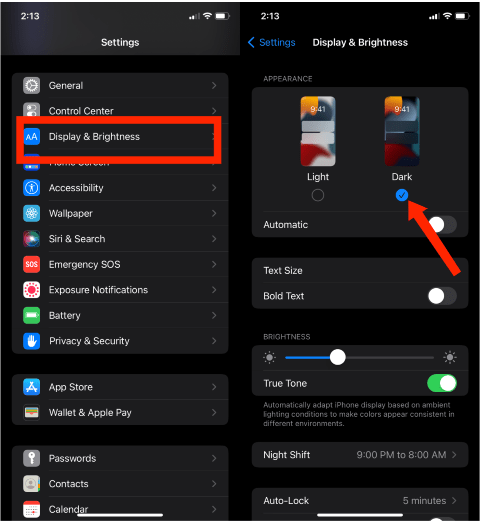
Perché Apple Music non mostra i testi su iPhone e iPad? iOS e iPadOS di Apple supportano la modalità scura in tutto il sistema. Una volta applicata, molte app di terze parti compatibili e app integrate cambieranno anche i colori, inclusa Apple Music. Quando lo sfondo del testo è impostato su bianco, il testo potrebbe sembrare scomparso e quindi pensiamo che il testo di Apple Music non funzioni. Sul tuo iPhone o iPad, vai su Impostazioni > Schermo e luminosità e tocca il tema Scuro nella sezione Aspetto.
Parte 3. Suggerimenti extra: conserva i download e i testi di Apple Music per sempre
Apple Music ha sempre il bug o i glitch, e le cose non funzionano come previsto. Di solito, ti imbatti in questo scenario sulla maggior parte dei servizi musicali. E se i metodi sopra menzionati non ti facessero un favore, potresti provare a spostare la musica scaricata su altri lettori multimediali per vedere i testi. In questo modo, non hai più bisogno di cercare perché Apple Music non mostra i testi e di perdere tempo a risolverli.
Purtroppo, a causa del DRM, Apple Music è riproducibile solo tramite l'app dedicata e su alcuni dispositivi autorizzati. Per risolvere questo problema, è possibile convertire i brani di Apple Music in MP3 o altri formati non protetti. In questa soluzione, la chiave è utilizzare un convertitore audio professionale. AMusicSoft Apple Music Converter è il metodo migliore e più affidabile per conservare i download di Apple Music anche dopo aver disdetto l'abbonamento. AMusicSoft Apple Music Converter è in grado di rimuovere il DRM dai brani di Apple Music e di scaricare la libreria a una velocità 5 volte superiore, mantenendo una qualità audio senza perdite.
AMusicSoft Apple Music Converter ti consente di convertire liberamente Apple Music in MP3, WAV, M4A, M4B, FLAC e AAC. I file musicali convertiti verranno salvati sul tuo dispositivo per sempre, mantenendo i file dei testi. I tag ID3 verranno mantenuti. Dopo la conversione, puoi goderti liberamente queste tracce musicali ovunque tu voglia e senza problemi o problemi relativi all'app. In questo modo, non avrai mai bisogno di accedere all'applicazione o di connettere il tuo dispositivo a Internet per ascolta Apple Music offline.
Passo 1: Vai subito su qualsiasi browser disponibile e avvialo per cercare il sito web di AMusicSoft. Da qui, clicca sul pulsante Download accanto ad Apple Music Converter e poi procedi con l'installazione subito dopo aver terminato il download.
Download gratuito Download gratuito
Passo 2: Apri il software AMusicSoft, accedi al web player integrato e accedi con il tuo ID Apple. Quindi puoi cercare la canzone Apple Music che vuoi riprodurre offline. Semplicemente trascinandola sul pulsante "+", il software recupererà i dati da Apple Music.

Passo 3: Fai clic sul menu a discesa Formato di output per selezionare MP3 o altri formati come formato di output, nonché la cartella in base alle tue esigenze.

Passo 4: Fare clic sul pulsante Converti per avviare il processo di conversione e il software rimuoverà la protezione DRM e convertirà i file nel formato scelto.

Parte 4. Conclusione
Ora, con le soluzioni sopra elencate, puoi risolvere manualmente il problema della visualizzazione dei testi su Apple Music. Nella maggior parte dei casi, riuscirai a risolvere l'errore. Per salvare sempre i testi delle tue canzoni su Apple Music, puoi utilizzare AMusicSoft Apple Music Converter . Questo strumento ti permette di riprodurre Apple Music e visualizzare i dati dei brani sul dispositivo che preferisci senza troppi sforzi.
Persone anche leggere
- Risolto: perché Apple Music Shuffle riproduce gli stessi brani?
- Il modo migliore per risolvere: Apple Music su Roku non funziona
- Perché il mio Apple CarPlay non funziona? I modi migliori per risolvere
- Risolto: perché Apple Music continua a eliminare i miei download?
- Risolto il problema con Apple Music che non scarica brani su iPhone
- Come impedire a Apple Music di riprodurre brani casuali?
 Circa l'autore
Robert Fabry è un blogger appassionato, un appassionato di tecnologia, e forse può contaminarvi condividendo qualche consiglio. Ha anche una passione per la musica e ha scritto per AMusicSoft su questi argomenti.