Perché Apple Music divide gli album? Ecco le soluzioni rapide!
Vi è mai capitato che i brani di iTunes o Apple Music, pur appartenendo allo stesso album, risultassero divisi? Questo può interrompere la fluidità dell'ascolto, soprattutto dopo aver dedicato tempo e impegno all'organizzazione dei vostri album. In questo articolo, analizzeremo i motivi per cui Apple Music divide gli album e vi forniremo alcune soluzioni per risolvere il problema e riorganizzare gli album sparsi.
Indice dei contenuti Parte 1. Perché iTunes/Apple Music ha diviso i miei album? Parte 2. Come risolvere il problema degli album divisi in iTunes/Apple Music? Parte 3. Come mantenere la libreria di Apple Music con tutte le informazioni? Parte 4. Conclusione
Parte 1. Perché iTunes/Apple Music ha diviso i miei album?
Perché la mia Apple Music divide gli album? Questo è un fastidioso problema per la maggior parte degli amanti della musica che vogliono godersi un ascolto illimitato di musica. Ecco alcuni dei motivi che ti aiuteranno a trovare una soluzione.
Album con diverse versioni
In genere, è abbastanza comune che le case discografiche pubblichino diverse versioni di alcuni album, perché è un ottimo modo per guadagnare di più. Ad esempio, esistono varie versioni di 1989 di Taylor Swift: una è la "Deluxe" e l'altra è la "Taylor's Version". Altre versioni che potresti aver visto sono la "Taylor's Version (Deluxe)" o la versione "Karaoke".
Informazioni meta in conflitto
Ti starai chiedendo come puoi avere diverse meta-informazioni per lo stesso album. È possibile, a seconda del produttore e della politica digitale. Ecco alcuni dei motivi:
- Quando un artista è sullo stesso album ma in versioni diverse
- Campi non corrispondenti disponibili nel menu Ordinamento
- Differenza nell'abbinamento del menu dell'artista per entrambi gli album
- Quando produttori e editori pubblicano etichette diverse per la stessa canzone
- Diverse date di uscita degli album
Confusione sul supporto multilingue
Perché Apple Music divide gli album? Lo sviluppatore, Apple, traduce sempre le informazioni degli album durante la visualizzazione dei file musicali. Questo include il nome dell'artista e il nome dell'album. Ciò è utile per garantire una presenza globale indipendentemente dalle differenze linguistiche. Se, ad esempio, Apple Music è attivo negli Stati Uniti e il tuo iPhone è registrato in un'altra lingua, come il cinese o il giapponese, questo da solo è sufficiente a causare la divisione degli album.
Parte 2. Come risolvere il problema degli album divisi in iTunes/Apple Music?
Ora che sappiamo perché iTunes o Apple Music dividono gli album, è il momento di risolvere il problema.
Metodo 1: Selezionare il campo "Artista dell'album"
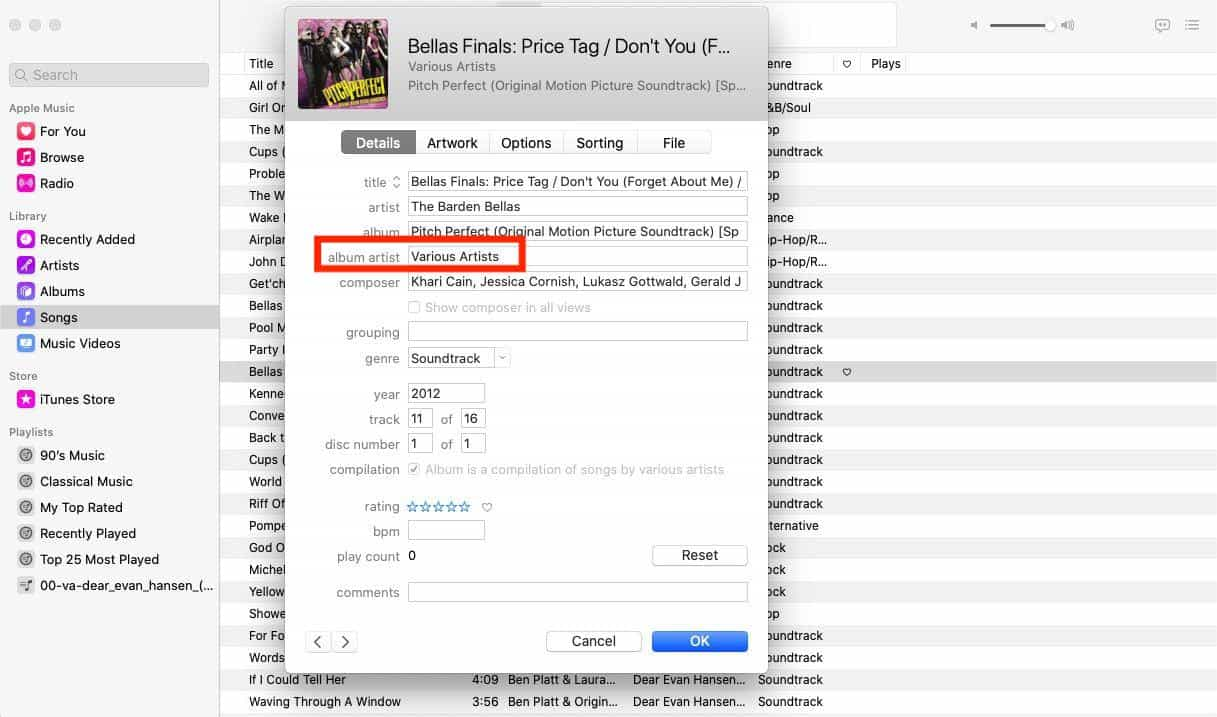
Se hai scoperto che l'album si sta dividendo in due, dovresti controllare se il tag Album Artist è identico tra gli album separati. Ecco la semplice procedura per questo.
Su Apple Music, fai clic con il pulsante destro del mouse sul nome di un album e seleziona Ottieni informazioni. Con la scheda Dettaglio selezionata, visualizza o modifica l'artista. Una volta che il campo Artista album è coerente, i singoli album dovrebbero essere raggruppati in un album specifico.
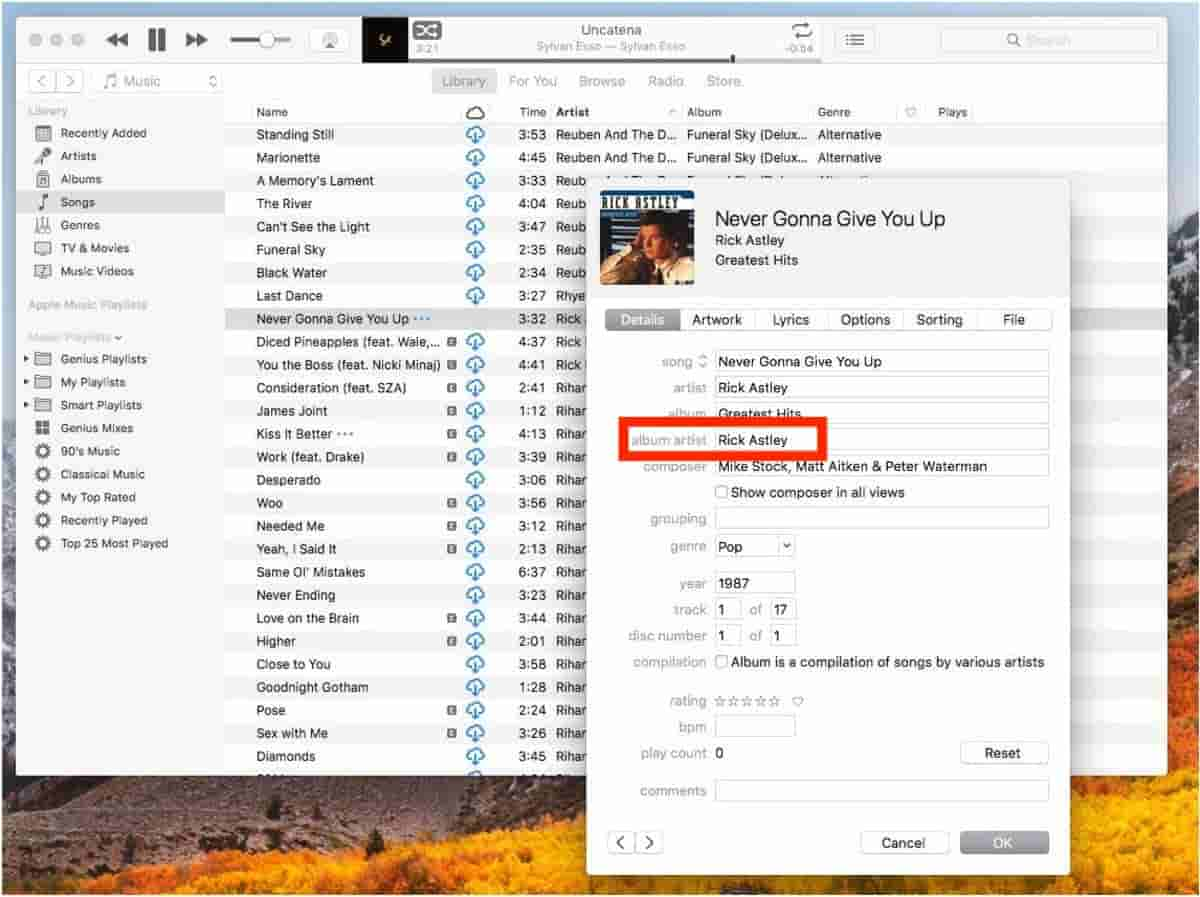
Su iTunes, cerca gli album separati che condividono lo stesso nome artista. Fai clic destro sull'album, seleziona "Album Info". Fai clic sull'opzione Dettagli. Rinomina il campo Album Artist per il singolo album se il campo Album Artist non è coerente per tutte le tracce nell'album. Infine, fai clic su "OK" per salvare le modifiche.
Metodo 2: deselezionare l'opzione di compilazione
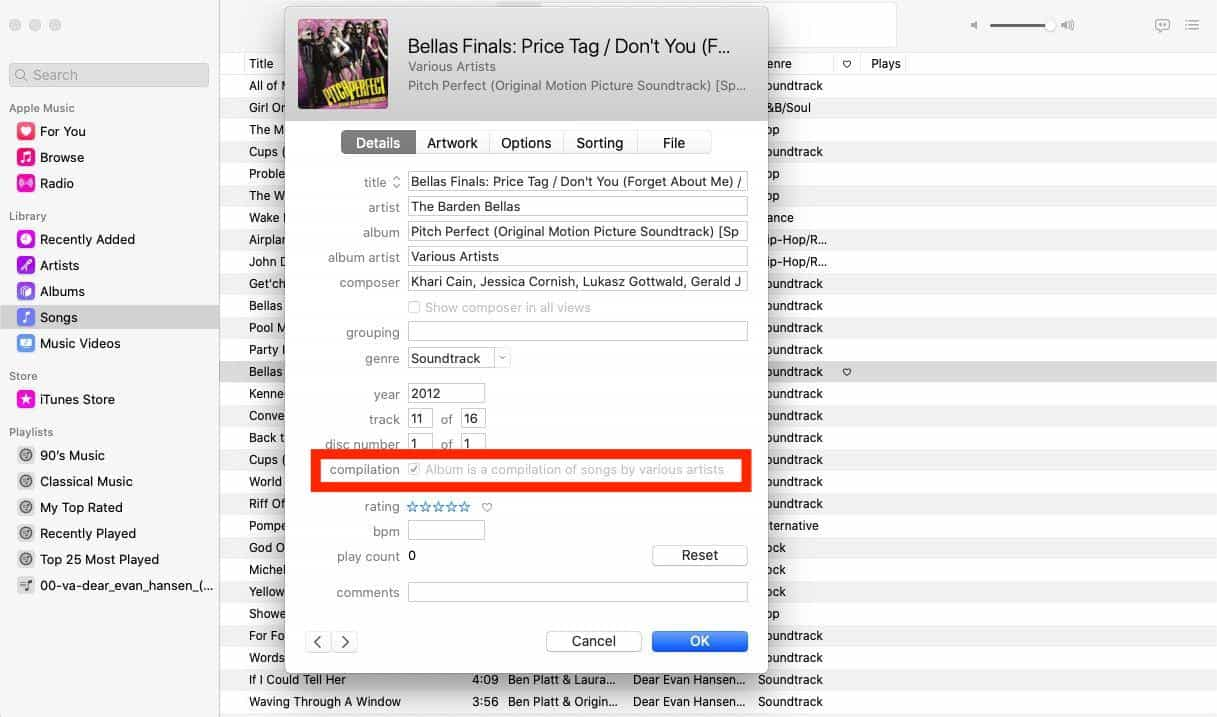
Se i tag Artista sono identici in entrambi gli album divisi ma il problema persiste, prova a deselezionare la casella Compilation e vedi se può aiutarti a risolvere il problema degli album divisi di Apple Music. Puoi trovare l'opzione Compilation nella pagina delle informazioni sulla canzone.
Way 3: Disattivare Sincronizzazione libreria/Libreria musicale iCloud
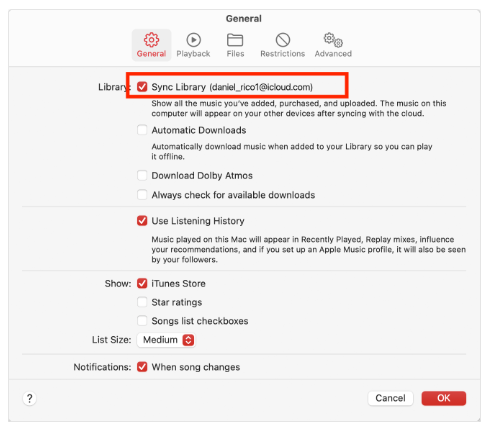
Sync Library/iCloud Music Library è il servizio Apple per archiviare la tua libreria musicale personale online "abbinando" le tue tracce alle canzoni elencate su iTunes Store (o caricando le tracce direttamente, se non c'è alcuna corrispondenza disponibile). Così puoi trasmetterle in streaming e scaricarle su più dispositivi. Ma a volte, questo processo di sincronizzazione può portare a metadati delle canzoni errati o mancanti e a corrispondenze errate delle canzoni. In questo caso, dobbiamo disattivare questa funzione per evitare il problema di Apple Music che divide gli album sul tuo dispositivo.
Potrebbe interessarti anche: Cos'è la Libreria di sincronizzazione su Apple Music e come si usa?
Way 4: Rimuovi e riscarica l'album musicale
Un altro metodo che potrebbe funzionare è quello di eliminare gli album musicali separati da iTunes o Apple Music e poi aggiungerli di nuovo.
Parte 3. Come conservare informazioni complete sulla libreria musicale di Apple?
Oltre al fastidioso problema della suddivisione degli album in Apple Music, gli utenti potrebbero incontrare altre difficoltà con i propri contenuti musicali su iTunes e Apple Music. Per gestire efficacemente questi contenuti e ottenere un maggiore controllo sulla propria libreria musicale con informazioni complete, è consigliabile utilizzare uno strumento potente come AMusicSoft Apple Music Converter.
AMusicSoft Apple Music Converter è un partner ottimale che sfrutta al meglio i vantaggi di Apple Music. Questo software di prima qualità ti consente di scaricare tutti i brani, gli album, le playlist e i mix che vuoi da Apple Music con qualità lossless.
Nel frattempo, manterrà le informazioni meta, ad esempio le copertine degli album, per aiutarti a gestire facilmente la tua libreria di brani illimitati. Ancora meglio, rimuoverà le protezioni DRM, permettendoti di goderti la migliore riproduzione per sempre su qualsiasi dispositivo, anche dopo la scadenza dell'abbonamento. Grazie al lettore integrato, basta un solo clic per convertire i file di Apple Music in MP3 , MP4, FLAC, M4A, WAV e altri formati audio comuni, fino a 5 volte più velocemente. Tutti questi formati possono essere riprodotti facilmente su tutti i tuoi dispositivi. Quindi puoi ascoltare la musica da qualsiasi lettore musicale, anche se l'app Apple Music non funziona sul tuo dispositivo.
Passo 1: Ottieni l'applicazione AMusicSoft Apple Music Converter dal sito Web ufficiale semplicemente premendo il pulsante Download. Una volta completato il download, dovresti procedere con l'installazione.
Download gratuito Download gratuito
Passo 2: Avvia AMusicSoft Apple Music Converter e il suo web player Apple Music integrato caricherà automaticamente la tua libreria musicale. Quindi aggiungi la musica che vuoi scaricare offline all'interfaccia.
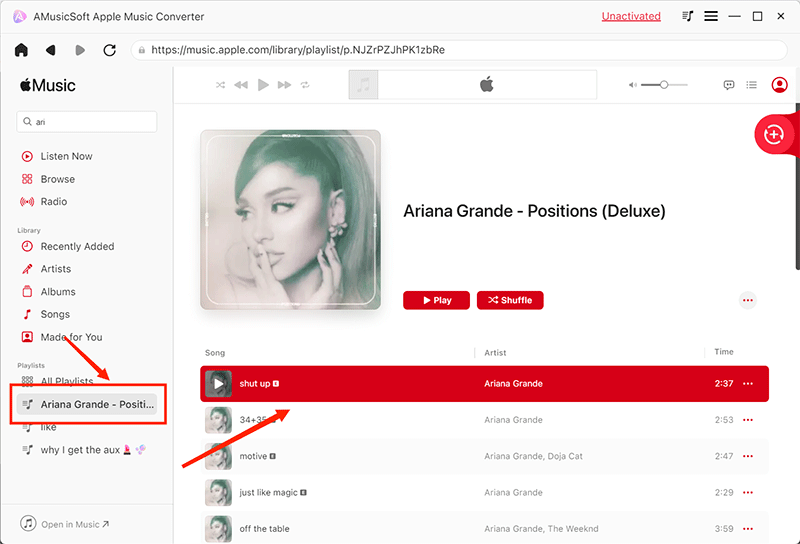
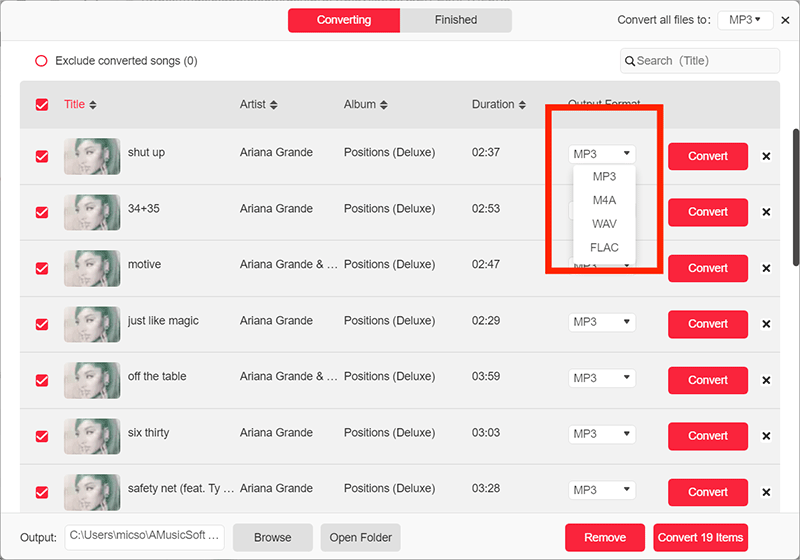
Passo 3: I formati di output supportati in AMusicSoft includono MP3, FLAC, WAV, AAC, AC3 e M4A. Seleziona un formato da utilizzare e seleziona la cartella di destinazione in cui salvare i file.
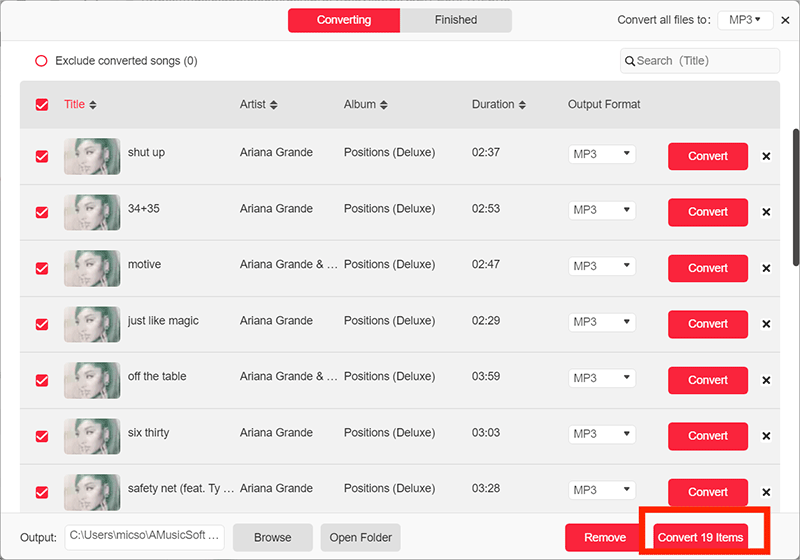
Passo 4: Ora fai clic sul pulsante "Converti" per iniziare a convertire i tuoi brani Apple Music in MP3 a una velocità fino a 5 volte più veloce. Presto otterrai i brani Apple Music senza DRM e li riprodurrai ovunque tu voglia.
Parte 4. Conclusione
Dopo aver esaminato le soluzioni pratiche sopra descritte, risolverai il problema della suddivisione degli album su Apple Music. Inoltre, se desideri sfruttare al massimo il tuo abbonamento ad Apple Music, AMusicSoft Apple Music Converter sarà un valido aiuto per scaricare un numero illimitato di brani da Apple Music con tutte le informazioni sull'album.
Persone anche leggere
- Come risolvere l'errore di salto dei brani di Apple Music?
- Apple Music richiede WIFI in modalità offline per DRM? Fisso
- Perché il mio Apple CarPlay è difettoso e come risolverlo
- 10 soluzioni per correggere i brani scomparsi da Apple Music/iTunes
- I migliori consigli per correggere Apple Music che non funziona su CarPlay
- Risolto: perché Apple Music continua a eliminare i miei download?
- I migliori modi per risolvere il problema con Apple Music che non scarica tutti i brani
- Correzioni semplici per Apple Music che non si sincronizza con il problema Mac
 Circa l'autore
Robert Fabry è un blogger appassionato, un appassionato di tecnologia, e forse può contaminarvi condividendo qualche consiglio. Ha anche una passione per la musica e ha scritto per AMusicSoft su questi argomenti.