Perché il mio Apple CarPlay è difettoso e come risolverlo
La maggior parte dei proprietari di auto concorderà sicuramente sul fatto che CarPlay sia una delle migliori invenzioni mai realizzate. Grazie a questa funzione, chiunque può collegare il proprio iPhone al sistema dell'auto e fare ciò che desidera, come riprodurre e ascoltare musica. Tuttavia, a volte ci si può chiedere perché Apple CarPlay non funzioni correttamente.
Di seguito sono condivisi i metodi migliori e più semplici su come possiamo risolvere il problema relativo al motivo per cui CarPlay non funziona sul tuo iPhone. In questa discussione vengono condivisi anche i possibili fattori che causano questo problema.
Indice dei contenuti Parte 1. Perché Apple CarPlay non funziona correttamente? Parte 2. Come risolvere i problemi di Apple CarPlay Parte 3. Il modo migliore per scaricare brani e playlist di Apple Music da ascoltare in auto Parte 4. Conclusione
Parte 1. Perché il mio Apple CarPlay non funziona correttamente?
Apple CarPlay non funziona sul tuo iPhone? Se hai riscontrato lo stesso problema, hai sicuramente difficoltà a determinarne le possibili cause. Per semplificarti le cose, ecco alcuni dei principali fattori da controllare.
Cavo danneggiato
Prima di sospettare qualsiasi altra causa interna relativa al motivo per cui il mio Apple CarPlay non funziona, dovresti iniziare prima con il cavo. A volte, un cavo usurato può causare molti errori su CarPlay. O stai semplicemente utilizzando un cavo molto vecchio o hai dimenticato di collegarlo correttamente. Devi anche verificare se il cavo usato e il telefono cellulare usato sono entrambi compatibili con il sistema Apple CarPlay della tua auto. Puoi confermare se questo è il problema dopo averlo provato su un'altra macchina e ha funzionato.
Bug e anomalie del sistema
Un altro motivo alla base del problema con glitch di Apple CarPlay riguarda i bug e i problemi che si verificano nel software. Se ci sono troppi problemi nel sistema, ciò causerà la disconnessione in seguito e anche altri problemi.
Problemi con Siri
Siri è molto utile per tenere gli occhi sulla strada e le mani sul volante. Siri deve essere abilitato affinché CarPlay funzioni. In caso contrario, le funzioni di Siri saranno limitate e alcune funzionalità potrebbero non funzionare affatto.
Funzionalità CarPlay bloccata
L'applicazione Apple CarPlay è limitata o sbloccata non riuscita sul tuo iPhone.
Parte 2. Come risolvere il problema quando Apple Carplay non funziona
Ora che conosciamo già le possibili cause del problema e il motivo per cui il mio Apple CarPlay presenta problemi, concentriamoci sulle procedure consigliate da eseguire per risolverlo.
Soluzione 1: controlla e sostituisci il cavo se danneggiato
Dopo aver controllato il cavo e aver riscontrato eventuali danni, se stai utilizzando il cavo Lightning originale dell'iPhone , devi sostituirlo con uno nuovo per assicurarti che la connessione sia corretta e stabile. Molte auto dispongono di diverse porte USB compatibili con Apple CarPlay. In tal caso, prova a utilizzare diverse porte USB per verificare se questo risolve il problema. Controlla inoltre che il cavo sia compatibile con la tua auto e con il telefono che stai utilizzando.
Soluzione 2: Riavvia il tuo iPhone
Un altro modo per risolvere il tuo problema relativo al motivo per cui il mio Apple CarPlay presenta problemi è riavviare il tuo iPhone. Questo è il modo più semplice che potresti fare e solo questo può correggere alcuni errori software che si verificano al momento.

Soluzione 3: aggiorna il tuo iPhone e il sistema di infotainment dell'auto
La comparsa di bug e malfunzionamenti è spesso causata da un sistema di infotainment obsoleto dell'auto e da un sistema operativo non aggiornato per il tuo iPhone. Per questo motivo, è fortemente consigliato aggiornarlo all'ultima versione del sistema. Se non lo fai da tempo, aggiorna il tuo iPhone all'ultima versione di iOS, come iOS 16. Collega il tuo iPhone a una rete Wi-Fi, apri l'app Impostazioni e vai su Generali > Aggiornamento software. Se è disponibile un aggiornamento software per il tuo dispositivo, vedrai l'opzione "Scarica e installa".
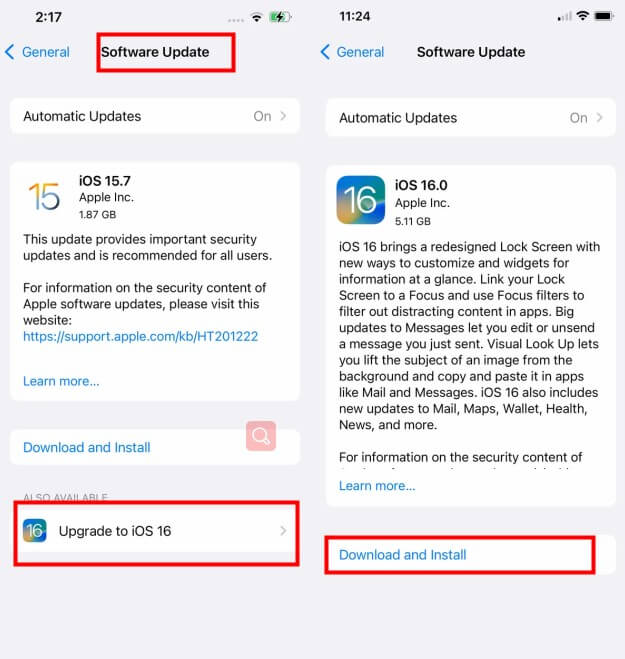
Per aggiornare il sistema di infotainment dell'auto, consultare il manuale utente del veicolo per le istruzioni. Dopo aver aggiornato i dispositivi, prova nuovamente a utilizzare CarPlay con il tuo iPhone per verificare se il problema persiste.
Soluzione 4: abilita la funzione CarPlay sul tuo iPhone
Assicurati che CarPlay sia abilitato sul tuo iPhone. Diverse impostazioni potrebbero interferire con la connessione CarPlay. Ad esempio, se hai disattivato CarPlay, dovrai riattivarlo. Per farlo, vai su Impostazioni > Generali > CarPlay e riconnetti il tuo veicolo all'app.
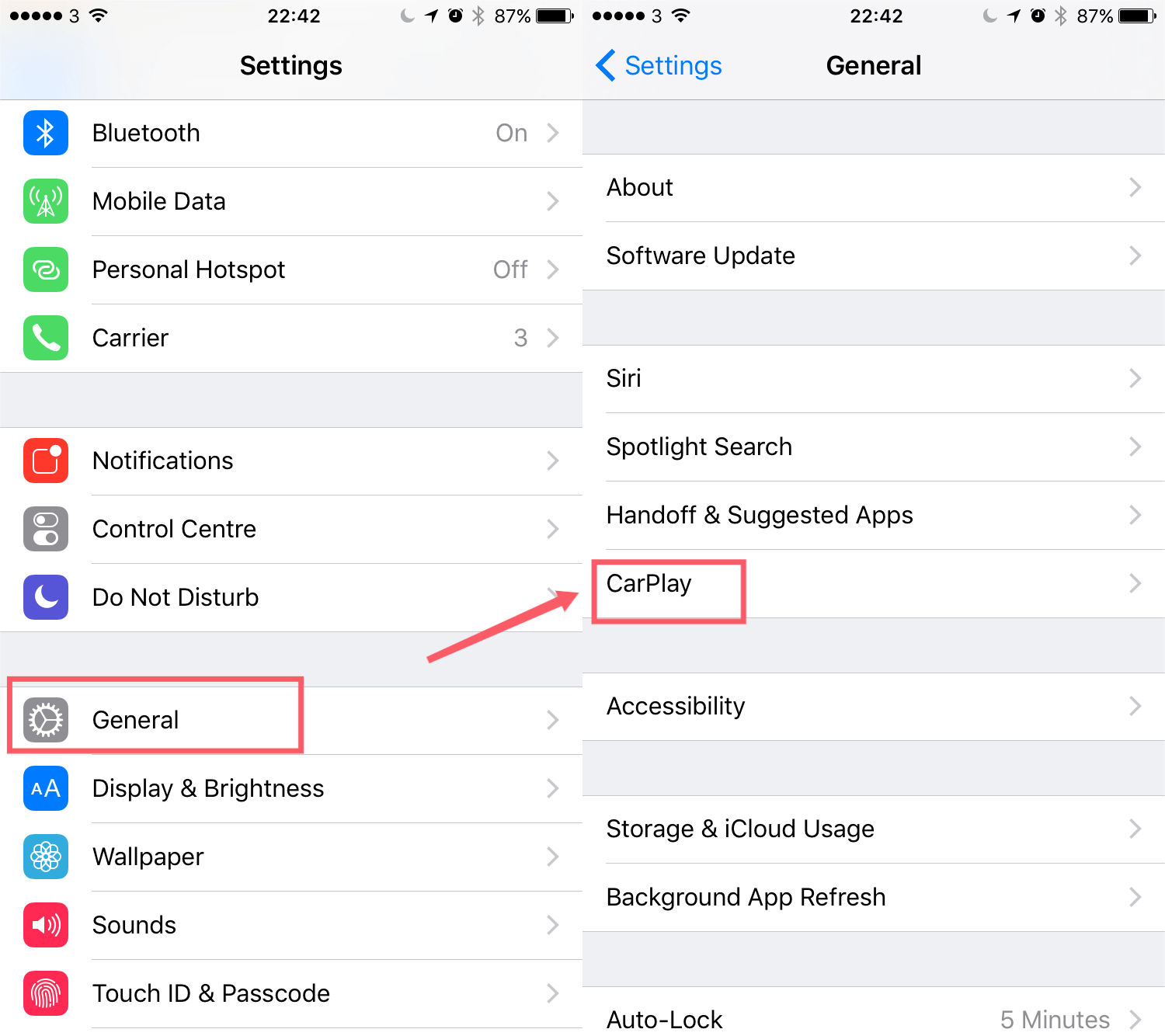
Soluzione 5: assicurati che Siri sia abilitato
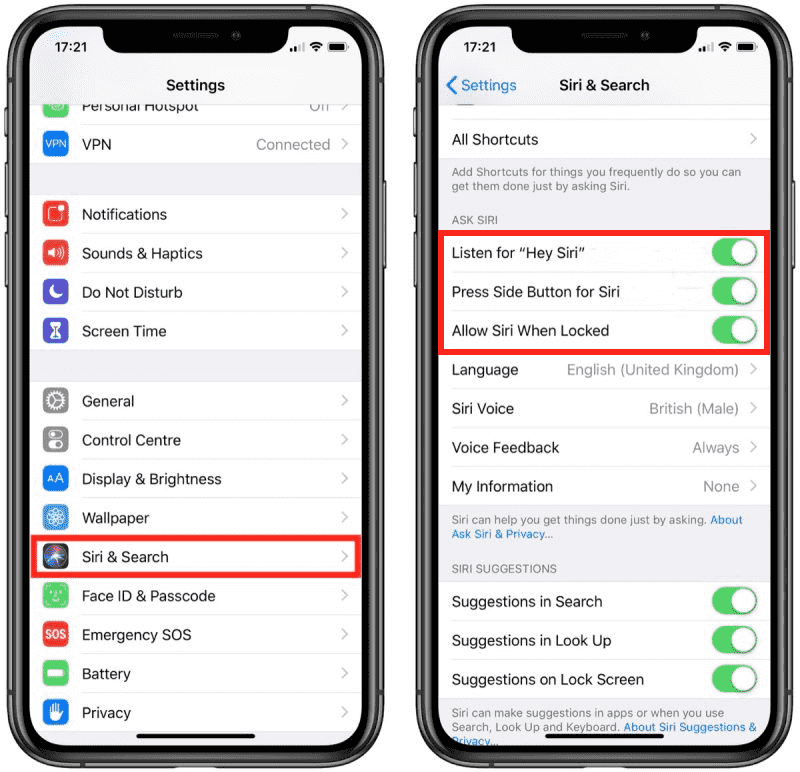
È necessario abilitare Siri per eseguire Apple CarPlay. Quindi, se non hai configurato Siri, questo potrebbe essere il motivo per cui il mio Apple CarPlay presenta problemi. Per abilitare Siri sul tuo iPhone, procedi come segue:
- Apri Impostazioni > Siri e Cerca.
- Abilita le seguenti opzioni: Ascolta "Ehi Siri", Consenti Siri quando bloccato e Premi il pulsante laterale per Siri (o Premi Home per Siri).
Soluzione 6: controlla se Carplay è consentito mentre è bloccato
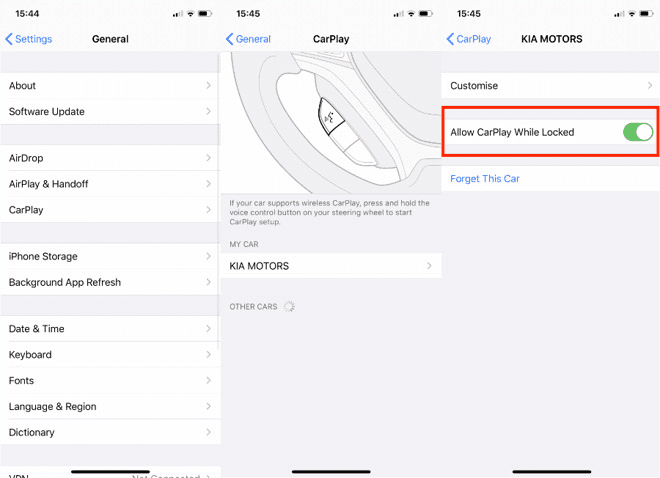
Se CarPlay non funziona dopo aver provato i controlli e le soluzioni che abbiamo elencato, controlla se è consentito mentre è bloccato. Per fare ciò, apri Impostazioni sul tuo iPhone e tocca Generali > CarPlay. Tocca La tua auto. Successivamente, abilita l'opzione Consenti CarPlay mentre è bloccato se è disattivata.
Parte 3. Il modo migliore per scaricare brani e playlist Apple Music da riprodurre in streaming sulla tua auto
In precedenza, abbiamo affrontato le cause alla base del problema con Apple CarPlay e le relative soluzioni. Ora concentriamoci sui brani o sulle playlist che potresti riprodurre sul tuo CarPlay, supponendo che tutto vada bene.
Apple Music è una ricca fonte di brani da ascoltare in auto, sul tuo dispositivo e su qualsiasi lettore musicale. Uno dei segreti del suo enorme successo e del vasto catalogo musicale è proprio la quantità di milioni di contenuti offerti. Se stai cercando una canzone in particolare, la troverai sicuramente su questo servizio. Per scaricare i brani è necessario un abbonamento, ma se non ne possiedi uno mensile o annuale , puoi utilizzare AMusicSoft Apple Music Converter , un'applicazione professionale di terze parti specializzata nella conversione e nel download di contenuti da Apple Music .
Per dirti di più su AMusicSoft, ha una velocità notevole di 16 volte superiore e può garantire un'ottima qualità audio dei file risultanti. Oltre a ciò, può rimuovere la protezione DRM dalle tracce rendendoti idoneo per le procedure successive. Una volta rimossa, puoi quindi convertire i file nei formati MP3, FLAC, WAV, AAC, AC3 e M4A. Tutti questi file sono accessibili in tutti i lettori, incluso l'autoradio. Dovresti anche notare che AMusicSoft è noto per la sua interfaccia utente ordinata e le funzioni semplici da seguire.
Ecco i passaggi da seguire per scaricare correttamente i brani di iTunes o Apple Music con AMusicSoft.
Download gratuito Download gratuito
Passo 1. Apri l'applicazione e consentigli di sincronizzare i file dalla libreria musicale di iTunes. Oppure semplicemente trascina e rilascia i file dalla cartella di archiviazione.

Passo 2. Ora seleziona il formato di output e la cartella di output. Assicurati di ricordare la cartella di output una volta terminato il processo di conversione.

Passaggio n.3. Infine, fai clic sul pulsante Converti e verrà avviato il processo di conversione.

Passaggio n. 4. Trasferirai i file convertiti su iCloud dalla cartella di output.

Parte 4. Conclusione
Per risolvere il problema relativo al malfunzionamento di Apple CarPlay, il primo passo è identificare la causa. Poiché questa è la parte più difficile, ho elencato sopra alcuni dei fattori principali da testare e verificare quando si verifica un problema di questo tipo. Dopo aver identificato la causa, segui la guida fornita per risolverla nel modo più rapido possibile. In alternativa, se stai cercando un elenco più ampio di brani da riprodurre in streaming sulla tua auto, puoi scaricarli dal servizio Apple Music utilizzando AMusicSoft Apple Music Converter . Le semplici istruzioni per utilizzare questo convertitore sono state fornite in precedenza.
Persone anche leggere
- Come eliminare brani su iTunes su iPad, desktop o dispositivo mobile
- Come ottenere gratuitamente le copertine degli album per Android
- Metodi semplici per ottenere una suoneria personalizzata per iPhone
- Usare iTunes su Come creare la versione AAC?
- Come condividere facilmente Apple Music su Snapchat?
- Il modo migliore per riprodurre Audible su Apple Watch
- Perché la mia Apple Music non riproduce brani?
- Cosa dovresti fare se le tue playlist di iTunes scompaiono?
 Circa l'autore
Robert Fabry è un blogger appassionato, un appassionato di tecnologia, e forse può contaminarvi condividendo qualche consiglio. Ha anche una passione per la musica e ha scritto per AMusicSoft su questi argomenti.