3 modi per masterizzare Apple Music su CD gratuitamente legalmente
Molte persone amano ascoltare la musica su un lettore CD o DVD, soprattutto durante i viaggi in auto. Tuttavia, la masterizzazione di CD/DVD non è più così diffusa a causa della popolarità delle chiavette USB e dell'archiviazione cloud online. Sai come masterizzare Apple Music su un CD ? Non preoccuparti se non conosci la procedura, perché in questo articolo ti spiegherò nel dettaglio come masterizzare CD con la tua musica preferita. Iniziamo!
Indice dei contenuti Parte 1. È possibile masterizzare brani da Apple Music su CD? Parte 2. Scaricare brani MP3 da Apple Music per masterizzarli su CD Parte 3. Masterizzare brani di Apple Music su CD utilizzando iTunes/App Musica Parte 4. Masterizzare brani di Apple Music su CD utilizzando Windows Media Player Parte 5. Masterizzare brani di Apple Music su CD utilizzando VLC Media Player Conclusione
Parte 1. Puoi masterizzare brani da Apple Music su CD?
Puoi masterizzare Apple Music su CD? È un peccato che non sia possibile masterizzare brani o video scaricati da Apple Music su CD o DVD. Inoltre, i film e i programmi TV acquistati da iTunes Store non possono essere masterizzati su CD o DVD. Se desideri creare i tuoi CD e DVD con questi file audio e video, devi convertirli in formato MP3 prima di poterli masterizzare su un CD.
Tuttavia, convertire i brani di Apple Music in MP3 si rivelerà un'operazione piuttosto complessa a causa della gestione dei diritti digitali (DRM), che impedisce la modifica dei file musicali scaricati su dispositivi non autorizzati. Oltre a procurarsi i file in formato MP3, è necessario verificare che il computer disponga di un'unità disco in grado di masterizzare CD. Inoltre, è indispensabile preparare un CD vergine di grande capacità per archiviare un numero sufficiente di brani.
Parte 2. Scarica brani MP3 Apple Music da masterizzare su CD
Come accennato in precedenza, per masterizzare Apple Music su CD, è necessario prima convertirla in MP3. AMusicSoft Apple Music Converter è la scelta migliore per scaricare brani MP3 da Apple Music, in quanto rimuove facilmente la protezione DRM da Apple Music e dai brani provenienti dall'iTunes Store, mantenendo una qualità audio senza perdite. Senza DRM, è possibile convertire la musica in MP3, MP4, AAC, M4A, FLAC, WAV o altri formati comuni a una velocità 5 volte superiore. Il software AMusicSoft conserva inoltre tutti i metadati musicali e i tag ID3 dei download, inclusi titolo, artista, ID traccia e copertina dell'album, al termine della conversione. Con queste informazioni, è possibile gestire facilmente la propria collezione di brani scaricati.
È possibile accedere e conservare facilmente tutti questi formati su qualsiasi dispositivo, quindi riprodurli quando e dove vuoi non dovrebbe essere una grande preoccupazione per la compatibilità del dispositivo. Devi pagare per Apple Music? SÌ! Solo gli abbonati possono ascoltare la musica offline. Ma in questo modo non avrai mai bisogno di accedere all'applicazione, mantenere l'abbonamento o connettere il tuo dispositivo a Internet per ascoltare Apple Music.
Scarica Apple Music su MP3 per masterizzare CD
Passo 1: Prima cosa, prima cosa. Devi scaricare AMusicSoft Apple Music Converter. Ci vorranno solo un paio di secondi. L'installazione seguirà automaticamente. Assicurati di avviare AMusicSoft Apple Music Converter in modo da poter iniziare a usarlo.
Download gratuito Download gratuito
Passaggio 2. Avvia il software facendo clic sull'icona di collegamento sul desktop. Una volta aperto, il programma eseguirà automaticamente la scansione della tua libreria di Apple Music; attendi qualche minuto fino al completamento della scansione e seleziona i brani che desideri convertire.

Passaggio 3. Una volta selezionati i brani da convertire, si dovrà scegliere il formato di output (nel nostro caso MP3) e successivamente la cartella di destinazione per i brani convertiti.

Passaggio 4. Se sei finalmente soddisfatto del formato e del percorso di destinazione, fai clic sul pulsante Converti per avviare il processo di conversione. Una volta completato, potrai visualizzare i brani convertiti nella sezione apposita.

Parte 3. Masterizza brani Apple Music su CD utilizzando iTunes/l'app Musica
Come abbiamo già detto, i brani di Apple Music possono essere masterizzati su CD solo se sono già privi di DRM in formato MP3, e noi lo abbiamo già fatto con AMusicSoft Apple Music Converter. Ora proviamo a masterizzare Apple Music su CD usando iTunes per Windows o l'app Apple Music per Mac.
Passaggio 1. Avvia iTunes su Windows o su un Mac meno recente, quindi fai clic su File > Nuovo > Playlist. Puoi assegnarle un nome e poi trascinare e rilasciare i brani MP3 di Apple Music convertiti in questa playlist.
Passaggio 2. Quindi, inserisci il CD vuoto e attendi che venga rilevato. A questo punto, apparirà una finestra pop-up con il messaggio "Hai inserito un CD o un DVD". Fai clic su OK.
Passaggio 3. Visualizza la playlist che hai creato, quindi fai clic con il pulsante destro del mouse sull'opzione "Masterizza playlist su disco".
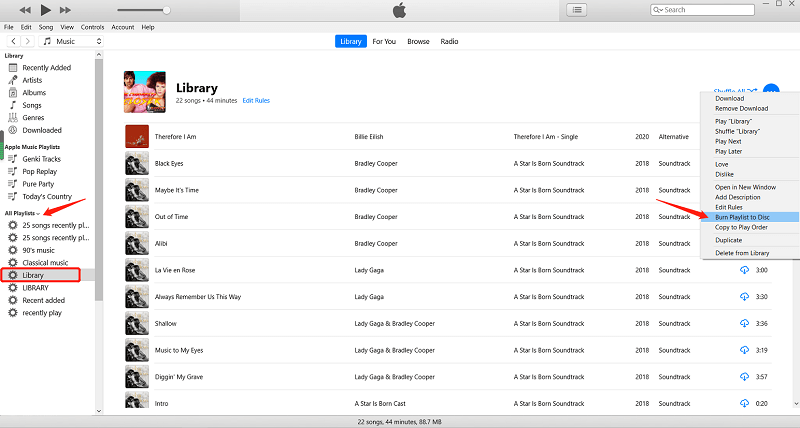
Passo 4: Scegli CD audio in modo da poter riprodurre questo disco su qualsiasi lettore CD standard. Quindi, fai clic su Masterizza. Quindi iTunes inizierà a masterizzare tutti i brani di Apple Music nella playlist sul CD.
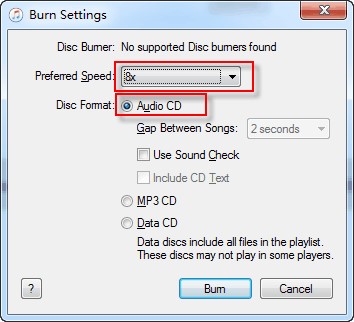
Questo metodo funziona solo con la versione iTunes 12. Per gli utenti Mac, puoi utilizzare l'app Apple Music per masterizzare CD. I passaggi sono simili a quelli di Windows.
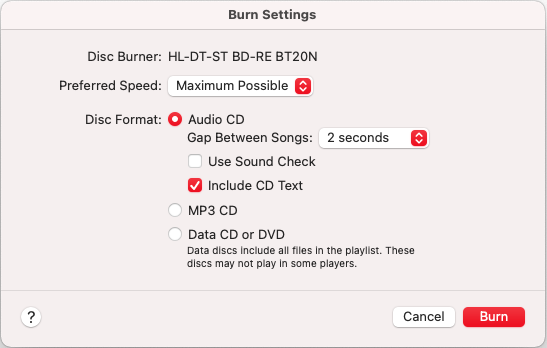
Parte 4. Masterizza brani Apple Music su CD utilizzando Windows Media Player
Cosa succede se non c'è l'app iTunes e Apple Music per Windows? Come tutti sappiamo, Apple sta eliminando iTunes e verrà sostituito con tre app separate. Se iTunes sul tuo Windows non riesce a ottenere gli aggiornamenti alla versione più recente, puoi provare Windows Media Player. È un lettore multimediale predefinito sui computer Windows, quindi non è più necessario installare altri software. Come masterizzare Apple Music su CD utilizzando WMP? Dato che il software non sarà difficile da usare ed è completamente gratuito, puoi aprirlo e iniziare. Ora leggi i passaggi e scopri come farlo.
Passo 1: Apri l'unità CD / DVD del tuo computer Windows, quindi inserisci un disco vuoto.
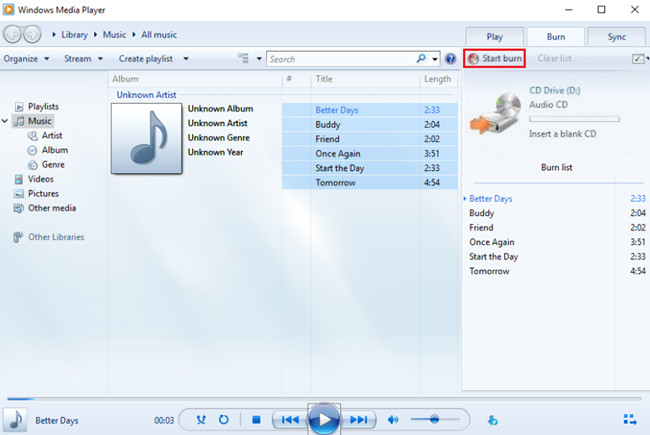
Passaggio 2. Apri Windows Media Player sul tuo computer, quindi seleziona la scheda "Masterizza" che si trova nel riquadro di destra. Verrà visualizzato un elenco di masterizzazione vuoto. Cerca i brani di Apple Music convertiti e trasferiscili trascinandoli nell'elenco di masterizzazione.
Passo 3: Successivamente, fai clic sul menu visibile nel pannello Masterizza. Verrà visualizzato un menu con diverse opzioni di masterizzazione. Scegli "CD audio" dal menu.
Passaggio 4. Fai clic su Avvia masterizzazione. Una volta completata la masterizzazione, i brani di Apple Music saranno memorizzati sul CD.
Argomenti correlati: Come aggiungere Apple Music a WMP (Windows Media Player)
Parte 5. Masterizza brani Apple Music su CD utilizzando VLC Media Player
Per gli utenti Mac, il lettore multimediale VLC è la scelta ideale per masterizzare gratuitamente Apple Music su CD. La sua interfaccia intuitiva e le funzionalità aggiuntive di masterizzazione di CD lo rendono una pratica soluzione all-in-one per la riproduzione multimediale e la masterizzazione di CD. Se non sai come utilizzare questa funzionalità, continua a leggere per scoprire come masterizzare CD su iTunes utilizzando VLC.
Passo 1: Apri VLC e inserisci il CD nell'unità disco del computer. Ora vai al menu Media e apri l'opzione Converti/Salva.
Passaggio 2. Seleziona la scheda Disco in alto e fai clic su Apri supporto. Mantieni selezionata la casella relativa al CD audio. Puoi selezionare le tracce che desideri convertire dal CD. Fai clic su Converti/Salva.
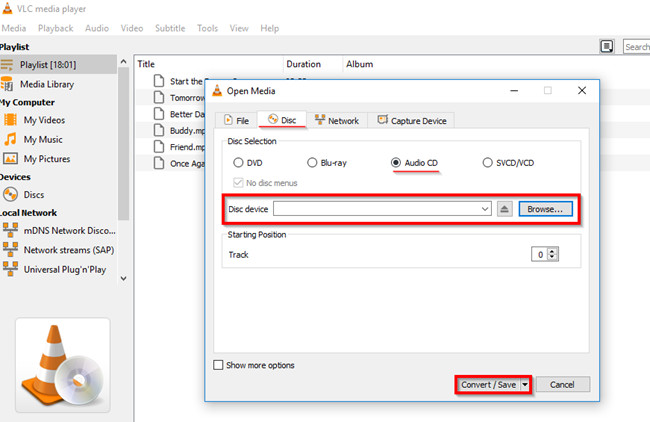
Passo 3: Nella finestra successiva, fai clic sull'icona dello strumento per scegliere MP3 come formato desiderato e fai clic su Salva. Ora basta fare clic sul pulsante di avvio per convertire il cd audio. Puoi monitorare i progressi sull'interfaccia principale.
Potrebbe interessarti anche: Come riprodurre Apple Music su VLC
Conclusione
Abbiamo discusso in questo articolo come masterizzare Apple Music su CD. Anche se non possiamo masterizzare direttamente i brani di Apple Music o iTunes su CD perché sono file protetti da DRM, Convertitore musicale Apple AMusicSoft può renderlo possibile. Puoi bypassare DRM da Apple Music tramite AMusicSoft Apple Music Converter e scaricarli in formato MP3. Spero che questo articolo ti dia informazioni aggiuntive o metodi che puoi applicare per goderti la tua Apple Music nel tuo lettore musicale portatile o in qualsiasi unità disco.
Persone anche leggere
- Il miglior software di ripping di CD per copiare musica da CD sul PC?
- Semplici passaggi su come masterizzare un DVD su un iMac
- Come masterizzare un CD su iTunes/Windows/Mac? [3 Semplici Modi]
- Come eseguire il backup delle tue playlist tramite il masterizzatore CD Apple
- Come esportare MP3 da iTunes Music/Playlist?
- Download e masterizzazione di musica su CD tramite più metodi
 Circa l'autore
Robert Fabry è un blogger appassionato, un appassionato di tecnologia, e forse può contaminarvi condividendo qualche consiglio. Ha anche una passione per la musica e ha scritto per AMusicSoft su questi argomenti.