Download e masterizzazione di musica su CD tramite più metodi
Nessuno vorrebbe essere interrotto mentre ascolta musica in streaming. Immagina di stare ascoltando la tua musica preferita, proprio nel momento più emozionante del brano, e che improvvisamente la riproduzione si interrompa. Che frustrazione! Ecco perché scaricare e masterizzare musica diventa così importante. Finché la musica è salvata sul tuo dispositivo, puoi riprodurla anche senza connessione internet. Masterizzandola su un CD, potrai riprodurla su qualsiasi dispositivo compatibile.
Per scaricare e masterizzare la tua musica, ci sono diversi metodi che puoi provare. Puoi utilizzare l'app iTunes o un downloader professionale per ottenere gli elementi e puoi utilizzare Windows Media Player per masterizzare musica. Dai un'occhiata alla discussione qui sotto per saperne di più sulla procedura.
Indice dei contenuti Parte 1. Come scaricare Apple Music sul computer? Parte 2. Come masterizzare musica su CD? Parte 3. Conclusione
Parte 1. Come scaricare Apple Music sul tuo computer?
È possibile scaricare e masterizzare musica purché si disponga degli strumenti o delle applicazioni corretti per procedere con il salvataggio. Per darti i modi più semplici per farlo, vedi la discussione qui sotto.
Utilizzando iTunes
Per procedere con il download della musica, è necessario disporre di un abbonamento ad Apple Music.
- Una volta che hai già installato l'app iTunes sul tuo computer, avviala e accedi con il tuo account. basta andare alla scheda Account e selezionare Accedi.
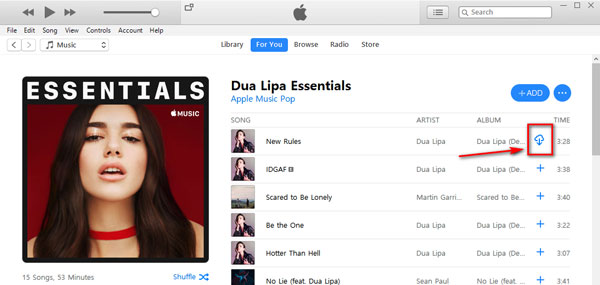
- Se hai già una libreria di playlist e album nella tua libreria, puoi continuare a scaricarli. Se non l'hai ancora fatto, usa la funzione Cerca per cercare i brani che desideri. Tocca il pulsante più per aggiungerli a una playlist.
- Infine, premi il pulsante Download visto proprio accanto alle tracce per ottenerne una copia.
Utilizzo di AMusicSoft Apple Music Converter
Un altro modo per completare la procedura di download e masterizzazione di musica gratuitamente è utilizzare un programma professionale di download e conversione musicale. Questo è particolarmente consigliato se si intende disdire l'abbonamento ad Apple Music. La migliore alternativa per scaricare musica è AMusicSoft Apple Music Converter . Di seguito sono elencate le funzionalità di questo strumento.
Caratteristiche principali di AMusicSoft Apple Music Converter
- Converte i brani di Apple Music in formato MP3 e altri formati come WAV, AC3, M4A, FLAC e AAC.
- Consenti alle canzoni di farlo riproduci la musica di iTunes su Alexa e altri lettori musicali come PS4, Xbox One e altri.
- Scarica una copia dei file convertiti.
- Velocità di lavoro 16 volte più veloce per la conversione e il download.
- Genera un'alta qualità dei risultati convertiti.
- Interfaccia utente semplice e passaggi da seguire per il download e la conversione.
- Rimozione DRM dalle tracce.
Come utilizzare AMusicSoft Apple Music Converter?
- Scarica una copia di AMusicSoft Apple Music Converter dal suo sito web e installala subito sul tuo dispositivo.
Download gratuito Download gratuito
- Avvia il convertitore e aggiungi le tracce selezionandole dalla tua libreria.

- Seleziona il formato di conversione insieme alla cartella di output.

- Tocca il pulsante Converti e inizia.

- Scarica i risultati dalla sezione Convertiti.
Parte 2. Come masterizzare musica su CD?
Dopo aver scelto un metodo per provare a scaricare i file musicali da Apple Music, ora puoi finalmente completare la procedura di download e masterizzazione della musica. Con l'aiuto di AMusicSoft, puoi avere i file formattati in MP3, che è esattamente il formato necessario per procedere con la masterizzazione del CD. Guarda i metodi disponibili di seguito.
Via iTunes
- Avvia l'app iTunes sul tuo computer e quindi tocca la scheda File per la creazione di una nuova playlist. Dalla finestra del menu mostrata, scegli Nuovo e poi Playlist.
- Assegna un nome alla playlist creata e poi trasferisci una copia delle tracce convertite nella nuova posizione.
- Prendi il CD vuoto che hai preparato per la procedura di download e masterizzazione della musica e fallo inserire nell'unità disco del tuo dispositivo. Attendere alcuni minuti fino a quando non è stato completamente riconosciuto.
- Dopo averlo fatto, vai alla nuova playlist creata e selezionala. Fare clic su File e quindi su Masterizza playlist su disco.
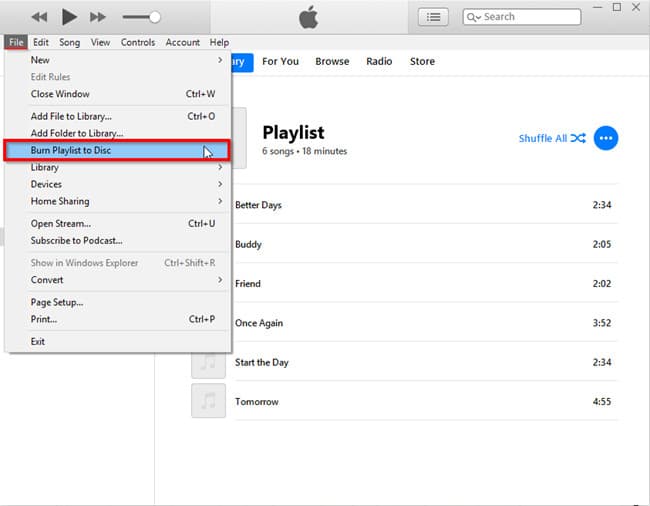
- Scegli il formato del disco, che deve essere un CD audio o MP3. Assicurarsi di evitare di selezionare il CD dati poiché questo tipo non è riproducibile nei normali lettori CD.
- Infine, premi il pulsante Masterizza e lascia che iTunes faccia il lavoro.
Tramite Windows Media Player
Un metodo alternativo per completare il download e la masterizzazione della musica è utilizzare Windows Media Player . Questo strumento può essere utilizzato anche se non si dispone dell'app iTunes sul computer. Seguire i passaggi descritti di seguito.
- Individua e avvia Windows Media Player sul tuo computer Windows.
- Aggiungi i file musicali in WMP facendo clic sulla scheda File e quindi su Apri. Da qui, dovrai selezionare la cartella specifica in cui si trovano i file. Inizia a selezionare i file e quindi tocca il pulsante Apri per caricarli.
- Seleziona di nuovo la scheda File e quindi scegli Crea playlist. Salva all'interno delle tracce copiate e assegna loro un nome.
- Prepara il CD vuoto e inseriscilo nel tuo computer.
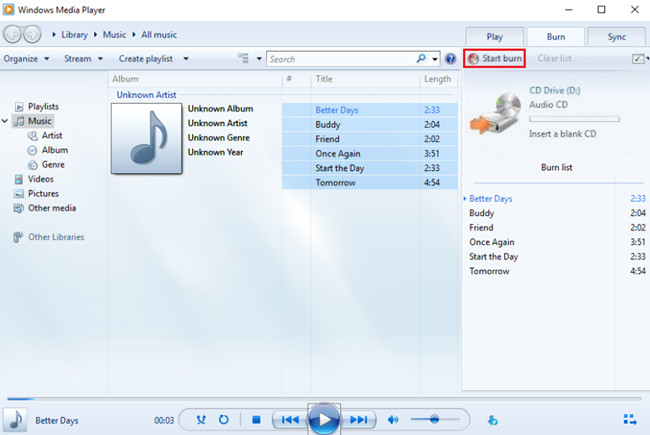
- Tocca la scheda Masterizza, quindi scegli la playlist che hai creato per ottenere i brani nell'elenco Masterizza.
- Fare clic sul pulsante Masterizza per terminare il processo di masterizzazione.
Parte 3. Conclusione
Per chi utilizza un computer Mac, è possibile scaricare e masterizzare musica anche tramite l'app Musica. La procedura è molto simile a quella utilizzata su iTunes, quindi potete seguire la guida sopra riportata anche sul vostro Mac. Tornando ai metodi di download descritti in precedenza, entrambi sono affidabili, in particolare AMusicSoft Apple Music Converter. Questo strumento è perfetto per ottenere file in formati compatibili con diversi dispositivi. Vi permetterà persino di ascoltare musica in streaming senza abbonamento.
Persone anche leggere
- Cosa fa Create Station in Apple Music?
- Come eliminare brani su iTunes su iPad, desktop o dispositivo mobile
- Condivisione in famiglia non funziona su Apple TV: come possiamo risolverlo?
- Come ottenere gratuitamente le copertine degli album per Android
- Le migliori applicazioni per ottenere toni di testo gratuiti per iPhone
- Perché non riesco a scaricare brani su Apple Music? Come sistemarlo?
- Usare iTunes su Come creare la versione AAC?
- I modi migliori per trasferire una playlist di iTunes su un altro computer
 Circa l'autore
Robert Fabry è un blogger appassionato, un appassionato di tecnologia, e forse può contaminarvi condividendo qualche consiglio. Ha anche una passione per la musica e ha scritto per AMusicSoft su questi argomenti.