Come scaricare Apple Music sul PC per l'ascolto offline?
Apple Music è un famoso servizio di streaming musicale che funziona perfettamente con i dispositivi Apple, come iPhone, iPad e Mac. Ora Apple Music è disponibile anche per Windows. Se sei abbonato ad Apple Music, puoi scaricare i brani sul PC per l'ascolto offline, proprio come gli utenti Apple. Come scaricare i brani di Apple Music su Windows 11/10/8/7? Se vuoi saperne di più, continua a leggere questo articolo.
Indice dei contenuti Parte 1. Scaricare brani di Apple Music tramite l'app Apple Music (per Windows 11/10) Parte 2. Scaricare brani di Apple Music tramite iTunes (per Windows 8/7) Parte 3. Scaricare brani di Apple Music su qualsiasi sistema Windows/Mac Parte 4 Domande frequenti sul download di Apple Music su PC Parte 5. Riepilogo
Parte 1. Scarica brani Apple Music utilizzando l'app Apple Music (per Windows 11/10)
Come scaricare Apple Music sul PC per l'ascolto offline? A partire dai PC con Windows 11, iTunes su Windows è stato sostituito da app separate, ovvero Apple Music , Apple TV e Dispositivi Apple. L'app Musica su Windows offre lo stesso design e le stesse funzionalità già presenti su macOS, incluso l'accesso illimitato a milioni di brani e alla tua libreria musicale. Quindi puoi scaricare i brani direttamente dall'app Apple Music per Windows.
Prima di scaricare musica, assicurati che il tuo abbonamento sia attivo perché Apple Music è un servizio basato su abbonamento. Ecco una guida per scaricare brani Apple Music su Windows 10/11.
Passaggio 1. Devi scaricare tutte e tre le app dal Microsoft Store sul tuo computer con Windows 10 o versione successiva: l'app Apple Music, l'app Apple TV e l'app Dispositivi Apple. Se scarichi solo una di queste app, iTunes ti chiederà di scaricare anche le altre due per accedere ai contenuti musicali e video della tua libreria iTunes.
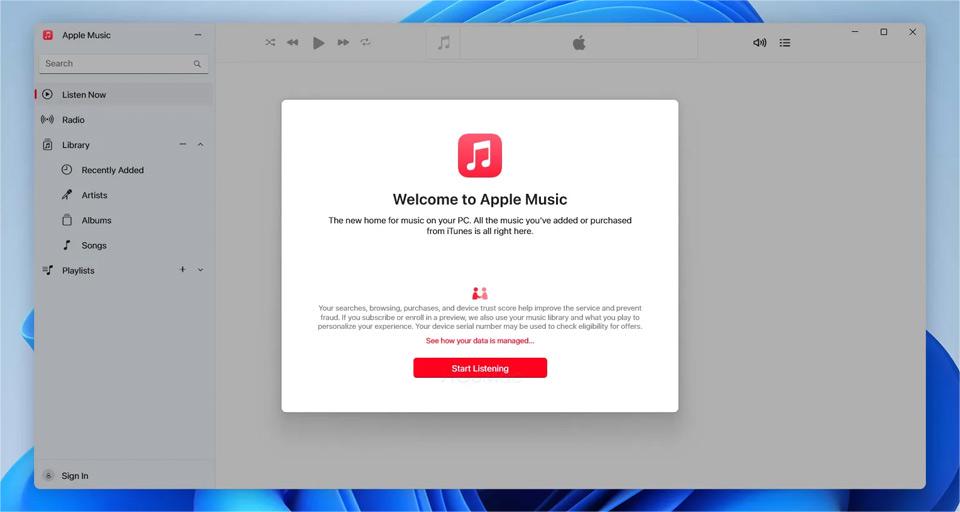
Passaggio 2. Quindi apri Apple Music. Fai clic su Inizia ad ascoltare e accedi al tuo account Apple Music utilizzando l'ID Apple.
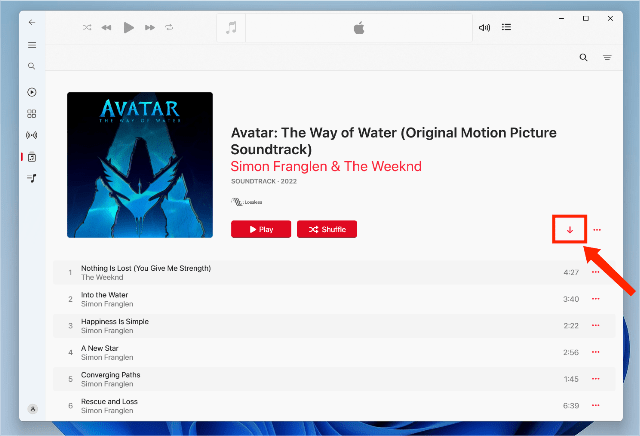
Passo 3: Trova un brano, un album o una playlist che desideri scaricare. Aggiungilo alla tua libreria. Come scaricare Apple Music sul PC per l'ascolto offline? Fai clic sul pulsante Scarica accanto a un brano o nella parte superiore di un album o di una playlist.
Oltre all'ascolto offline, con l'app Apple Music, gli utenti di Windows 10/11 possono anche accedere a tutte le funzionalità del servizio, incluso l'ascolto senza perdita di dati, il miglioramento del suono, le impostazioni di dissolvenza incrociata, ecc. Gli utenti Windows non dovranno più affrontare il fastidio di scaricare il file app da una fonte esterna.
Potrebbe interessarti anche: Come ottenere Apple Music senza perdita di qualità su PC Windows?
Nota:
- Dopo aver installato l'app Musica, non rimuovere iTunes, poiché ne avrai ancora bisogno per visualizzare i tuoi podcast e audiolibri su Windows 10/11.
- Se non rinnovi l'abbonamento a Apple Music, gli elementi scaricati rimangono sul tuo computer, ma non puoi riprodurli finché non ti iscrivi nuovamente. Alcuni utenti desiderano trasferirli su altri lettori, ma la musica scaricata da Apple Music sul PC non può essere aperta o riprodotta su dispositivi non autorizzati, come unità USB o lettori musicali MP3, perché Apple ha adottato gestione dei diritti digitali (DRM) crittografia dei contenuti per limitare l'uso di contenuti multimediali protetti da copyright. La musica scaricata può essere riprodotta solo sull'app Apple Music o sui dispositivi autorizzati.
Parte 2. Scarica brani Apple Music utilizzando iTunes (per Windows 8/7)
L'utilizzo dell'app Apple Music su un PC richiede Windows 10 o versioni successive. In questo caso, come scaricare Apple Music su PC con Windows 8 o versioni precedenti? Gli utenti di PC che non sono in grado di eseguire l'aggiornamento a Windows 10/11 possono continuare a utilizzare iTunes. Adesso vediamo come scaricare brani di Apple Music per l'ascolto offline su Windows con iTunes. Inoltre, devi prima abbonarti ad Apple Music.
Passo 1: Apri iTunes sul PC, scegli Musica dal menu a comparsa in alto a sinistra. Sposta il puntatore sul brano/album/playlist che desideri scaricare, quindi fai clic sul pulsante Aggiungi.
Passaggio 2. Dopo aver aggiunto un elemento alla tua libreria musicale di iCloud, puoi scaricarlo sul tuo computer o dispositivo per riprodurlo in qualsiasi momento, anche offline. Nell'app iTunes sul tuo PC, scegli Musica dal menu a comparsa in alto a sinistra, quindi fai clic su Libreria.
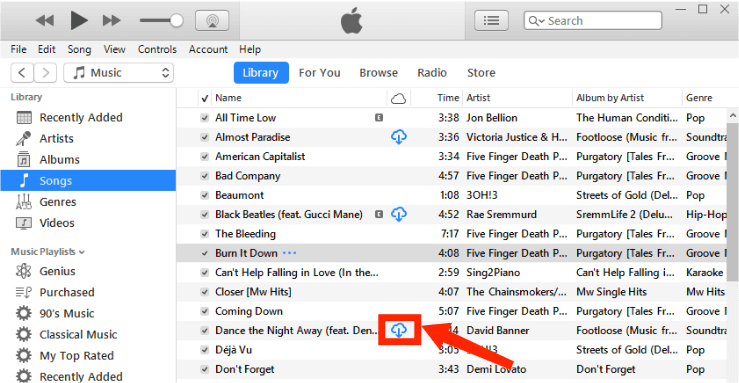
Passo 3: Trova la musica che desideri scaricare e fai clic sul pulsante Download di iCloud accanto all'elemento. Per visualizzare solo gli elementi scaricati, fai clic su Scaricati nella barra laterale a sinistra.
Quasi tutta la musica scaricata da iTunes è priva di DRM in formato AAC perché Apple ha eliminato la protezione dalla copia DRM da milioni di brani di iTunes a partire dal 2009. La mossa significa che gli utenti saranno in grado di riprodurre la musica di iTunes sulla maggior parte dei lettori musicali senza essere vincolati all'utilizzo di Apple. dispositivi. Il tuo lettore musicale supporta l'audio AAC?
Parte 3. Scarica brani Apple Music su qualsiasi Windows/Mac
Cosa succede se il tuo dispositivo non riesce a riprodurre file musicali AAC? Sebbene la musica scaricata da iTunes sia priva di DRM e quindi possa essere riprodotta su altri dispositivi, il formato AAC potrebbe non essere necessariamente riproducibile su tutti i dispositivi, in particolare sui dispositivi Android e Windows. D'altra parte, i download di musica su Apple Music sono ancora protetti da DRM. Per riprodurre i brani scaricati da Apple Music su qualsiasi dispositivo desideri, dovresti rimuovere DRM da Apple Music e iTunes, quindi convertirli in formati audio più flessibili, come MP3.
Come scaricare Apple Music su PC e Mac rimuovendo il DRM? AMusicSoft Apple Music Converter è lo strumento che offre la soluzione. AMusicSoft può rimuovere facilmente la protezione DRM da Apple Music e dai brani scaricati dall'iTunes Store, mantenendo una qualità audio impeccabile. Senza DRM, puoi trasferire i brani su qualsiasi dispositivo per il backup o per ascoltarli offline. Anche se i brani di Apple Music sono visualizzati in grigio , puoi ripristinarli immediatamente. AMusicSoft Apple Music Converter può anche convertire la musica in MP3, MP4, AAC, M4A, FLAC, WAV o altri formati standard a una velocità 5 volte superiore. Il software AMusicSoft conserva tutti i metadati musicali e i tag ID3 dei brani scaricati, inclusi titolo, artista, ID traccia e copertina dell'album, al termine della conversione. Con queste informazioni, puoi gestire facilmente la tua collezione di brani scaricati.
Clicca sul pulsante download per ottenere gratuitamente AMusicSoft Apple Music Converter sul tuo Windows/Mac. Mantenendo la qualità del 100% del file originale, AMusicSoft può completare la conversione in pochi minuti con un'operazione semplice.
Download gratuito Download gratuito
Passo 1: Avvia AMusicSoft Apple Music Converter sul tuo computer. Accedi al tuo account sul web player Apple Music integrato. Dopo aver effettuato l'accesso, puoi vedere tutta la tua libreria musicale. Ora puoi scegliere la canzone che vuoi convertire direttamente in M4A da AMusicSoft Apple Music Converter.

Passo 2: Una volta selezionati i file, scegli semplicemente MP3 come formato di output da utilizzare perché MP3 è supportato praticamente da tutti i dispositivi audio, computer e dispositivi mobili. Suggeriamo di inserire anche una cartella di output per un facile accesso dopo il processo di conversione.

Passo 3: Una volta completata la configurazione, puoi consentire ad AMusicSoft Apple Music Converter di avviare il processo di conversione cliccando sul pulsante "Converti". Allo stesso tempo, dovresti aspettarti che avvenga anche la rimozione del DRM.

Parte 4 Domande frequenti sul download di Apple Music su PC
Le opzioni su come scaricare Apple Music sul PC utilizzando l'app Apple Music e iTunes sono semplici. Ma a volte potresti ancora riscontrare alcuni problemi con esso. Di seguito sono riportate le domande frequenti che dovrebbero esserti utili.
Q1: Perché la mia musica non viene scaricata su Apple Music?
I problemi di download possono essere correlati a diversi fattori, tra cui problemi di connessione di rete, abbonamenti o mancanza di spazio sul dispositivo. Fortunatamente, la maggior parte degli altri problemi possono essere risolti facilmente. Ecco alcune soluzioni:
- Libera lo spazio di archiviazione sul tuo dispositivo
- Controlla la tua connessione di rete
- Aggiorna il sistema del dispositivo e l'app Apple Music
- Contatta Apple per assistenza
Argomenti correlati: Perché non riesco a scaricare brani da Apple Music?
Q2: Quanto dura Apple Music offline?
La musica scaricata sarà generalmente disponibile offline per tutto il tempo in cui rimarrai abbonato al servizio. Ma se il brano viene rimosso da Apple Music, verrà rimosso anche dal tuo dispositivo.
Argomenti correlati: Quanto dura la riproduzione offline di Apple Music?
Q3: Quanti brani puoi scaricare da Apple Music?
Sebbene Apple Music offra oltre 100 milioni di brani ai suoi utenti, puoi scaricare fino a 100,000 brani nella tua libreria musicale. I brani acquistati da iTunes Store non vengono conteggiati ai fini di questo limite. Esistono 100,000 brani che puoi ascoltare offline, ma i brani di qualità superiore richiedono più spazio per memorizzarli, il che potrebbe ridurre il numero totale di brani che possono essere scaricati. Inoltre, non puoi scaricare più brani se non disponi di spazio di archiviazione sufficiente per memorizzarli.
Parte 5. Riassumere tutto
Apple e Microsoft stanno semplificando l'utilizzo di alcuni servizi Apple su Windows. Finché utilizzi la versione Windows 10 o successiva, puoi scaricare Apple Music sul PC e goderti la musica. Se utilizzi ancora Windows 8 o qualcosa di precedente, puoi utilizzare iTunes per scaricare musica.
Se desideri scaricare brani di Apple Music per la riproduzione offline su qualsiasi dispositivo dopo l'abbonamento, eccoti qui Convertitore musicale Apple AMusicSoft che è uno strumento perfetto per scaricare Apple Music in file MP3, puoi salvarli sul tuo computer per sempre. Puoi anche riprodurre questi brani convertiti su qualsiasi dispositivo! Speriamo che questo articolo ti aiuti in qualche modo in ogni modo possibile.
Persone anche leggere
- Come scaricare MP3 da iTunes e Apple Music gratuitamente?
- Imparare a scaricare musica su iCloud Drive
- Risolto: perché Apple Music continua a eliminare i miei download?
- RISOLTO: impossibile scaricare la canzone su Apple Music
- Puoi scaricare Apple Music su una TV Roku?
- Come scaricare musica da iCloud su iPhone/iPad?
- Come ascoltare musica su iPod e scaricarla gratuitamente
- Come puoi scaricare iTunes su Windows XP
 Circa l'autore
Robert Fabry è un blogger appassionato, un appassionato di tecnologia, e forse può contaminarvi condividendo qualche consiglio. Ha anche una passione per la musica e ha scritto per AMusicSoft su questi argomenti.