Imparare a scaricare musica su iCloud Drive
È vero che esistono diversi modi per ascoltare le canzoni che ci piacciono, ad esempio tramite Apple Music o dispositivi hardware collegabili come Beats 1. In questo articolo, parleremo di come scaricare musica su iCloud Drive , in modo da poterla ascoltare su tutti i dispositivi Apple senza problemi di accesso. È possibile salvare tutte le canzoni desiderate su iCloud e accedervi da qualsiasi dispositivo Apple associato allo stesso ID Apple.
La procedura passo passo per scaricare la tua musica su iCloud Drive ti permette di ascoltare i brani che ami quando vuoi e ovunque ti trovi. In questo articolo, ti spiegheremo come scaricare correttamente la musica su iCloud Drive, quindi se desideri una guida dettagliata su come eseguire questa operazione, continua a leggere fino alla fine.
Indice dei contenuti Parte 1. Quali sono le procedure per aggiungere musica a iCloud Drive? Parte 2. Convertire Apple Music in MP3 per caricarlo su iCloud Drive Parte 3. Sincronizzare i brani MP3 convertiti con iCloud Drive sul computer Mac Parte 4. Riepilogo
Parte 1. Quali sono le procedure su come aggiungere musica a iCloud Drive?
Nella prima parte dell'articolo, condivideremo con voi alcune guide su come scaricare musica su iCloud Drive. Includeremo anche le procedure dettagliate da seguire a seconda del dispositivo che state utilizzando, come iPhone, iPad, computer Mac o computer Windows.
Come aggiungere musica a iCloud Drive utilizzando il tuo iPad o iPhone?
- Avvia l'app "Musica" sul tuo iPhone o iPad, quindi ora puoi iniziare a selezionare i brani o una playlist che desideri aggiungere alla tua Libreria musicale iCloud.
- Fai clic sull'icona "+" accanto al brano. Il brano scelto verrà scaricato e aggiunto alla tua libreria. Verrà mostrata un'icona a forma di nuvola al posto del segno più dopo aver aggiunto il brano alla tua libreria.
- La stessa cosa è possibile per playlist complete. Innanzitutto, apri la playlist desiderata in Apple Music. Quindi scegli Aggiungi per salvare la playlist nella tua libreria.
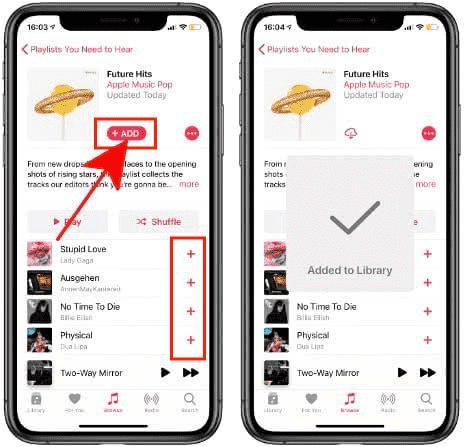
Come aggiungere musica a iCloud Drive utilizzando il tuo personal computer o computer Mac?
- Per iniziare, devi assicurarti che sul tuo personal computer sia in esecuzione l'ultima versione di iTunes. Dopo esserti assicurato che lo sia, inizia a scegliere i brani che volevi aggiungere al tuo iCloud. Altrimenti, devi aggiornare iTunes per poter procedere.
- Quindi, fai clic sui tre punti che vedrai accanto o accanto ai brani, quindi per finalizzare le cose ora puoi toccare l'opzione "Aggiungi alla mia musica". Come scaricare musica su iCloud Drive con il tuo computer? Basta seguire i passaggi sopra!
Parte 2. Converti Apple Music in MP3 per il caricamento su iCloud Drive
Ora che abbiamo un'idea di come scaricare musica su iCloud Drive dal tuo iPad, iPhone, Mac o computer Windows, ti presentiamo uno strumento che ti aiuterà a convertire Apple Music in MP3 per caricarla su iCloud Drive. Questo strumento si chiama AMusicSoft Apple Music Converter , un convertitore professionale che ti permetterà di convertire in MP3 i brani di Apple Music protetti da Digital Rights Management (DRM), eliminando così ogni limitazione in termini di tipologia e quantità di brani da caricare su iCloud Drive.
Come tutti sappiamo, i brani di Apple Music sono protetti da DRM. Come eseguire il backup di Apple Music con la protezione DRM? Questo strumento offre numerose funzionalità e rimarrete stupiti da quanto possa essere utile quando si tratta di brani dall'app Apple Music. Non solo vi aiuterà a salvare una copia dei brani, ma potrà rendere la vostra esperienza di streaming con Apple Music completamente gratuita e illimitata. Diamo un'occhiata ad alcune delle funzionalità più importanti di AMusicSoft Apple Music Converter qui di seguito.
- Risparmia un sacco di energia e tempo usando AMusicSoft Apple Music Converter. Lo strumento può convertire le tue canzoni in MP3 16 volte più velocemente del convertitore professionale di base.
- Converti le tue canzoni in molti formati a seconda delle tue esigenze e requisiti.
- AMusicSoft Apple Music Converter è adatto ai principianti e prevede tre semplici passaggi che aiuteranno i nuovi utenti ad adattarsi e a familiarizzare con il programma senza difficoltà.
- Lo strumento può eliminare il Digital Rights Management dei brani protetti in modo che non possano esserci limitazioni nell'accesso e nella riproduzione dei brani, ogni volta che vuoi o su qualsiasi hardware che stai utilizzando, dato che sono solo per usi personali.
Di seguito sono riportati i tre passaggi per utilizzare AMusicSoft Apple Music Converter per convertire brani da Apple Music a MP3.
- Inizialmente, vai a cercare AMusicSoft Apple Music Converter e scaricalo. Una volta scaricato completamente, installalo sul personal computer che utilizzerai. Non dimenticare di procurarti il cavo, perché lo utilizzerai per collegare il tuo dispositivo al computer.
Download gratuito Download gratuito
- Una volta connesso, AMusicSoft Apple Music Converter inizierà automaticamente a scansionare tutti i file musicali presenti nella tua libreria musicale. L'intervallo di tempo in cui lo strumento eseguirà la scansione della libreria dipende da quanti file sono archiviati in essa.

- In secondo luogo, devi assicurarti di aver creato la cartella in cui salverai tutti i file che convertirai. Devi assicurarti di avere familiarità con il nome che intendi formulare, in modo da potervi accedere facilmente ogni volta che ne hai bisogno. Quindi inizia a selezionare il tipo di formato di output che volevi avere come output. Hai una varietà di scelte e in questo dobbiamo toccare il formato MP3.

- Una volta che sei pronto con la cartella e i tipi di formato di output che desideri, puoi toccare il pulsante "Converti" per poter avviare il processo di conversione nel formato MP3. Devi solo attendere qualche minuto affinché AMusicSoft Apple Music Converter completi il processo di conversione.

Parte 3. Sincronizza i brani MP3 convertiti su iCloud Drive sul tuo computer Mac
Ora che abbiamo l'idea di come convertire i brani da Apple Music in MP3, controlliamo ora i passaggi su come sincronizzare questi brani convertiti sull'unità iCloud.
- Sul tuo computer Mac, tocca "Preferenze di Sistema", quindi tocca "iCloud", quindi scegli "Opzioni".
- Devi mettere un segno di spunta sulla cartella che si chiama "Cartelle desktop e documenti", quindi toccare "Fatto" in modo che l'unità iCloud sia abilitata.
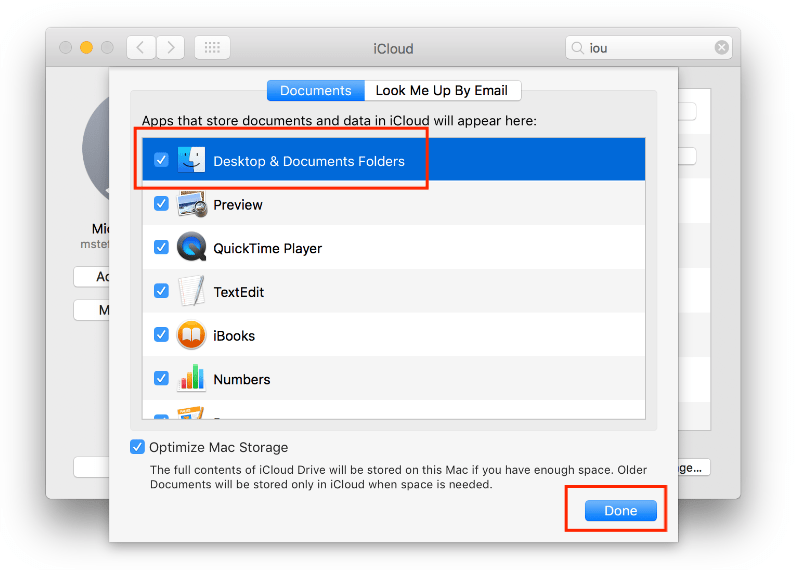
- Una volta terminato, vedrai l'icona di iCloud Drive sul Finder, toccala per aprirla. Tutte le canzoni che sono state convertite usando AMusicSoft Apple Music Converter inizieranno a sincronizzarsi automaticamente con il tuo server iCloud.
Parte. 4 Per riassumere tutto
È davvero importante che tu abbia un'idea di come scaricare musica su iCloud Drive, soprattutto se ami ascoltare i brani utilizzando l'app Apple Music o i brani provenienti dalla libreria Apple Music. In questo modo, puoi spostarti tra tutti i dispositivi Apple che hai a portata di mano. Puoi accedere ai brani dal tuo iPad, iPhone, iPod Touch, computer Mac e molti altri dispositivi gestiti da Apple.
Dato che i brani di Apple Music sono protetti dal Digital Rights Management (DRM), è di grande aiuto poter contare su strumenti come AMusicSoft Apple Music Converter per gestire le complicazioni legate al DRM. Tuttavia, sconsigliamo di utilizzare questo strumento se si intende vendere i brani o trarne profitto, ma se si desidera semplicemente ascoltarli per rilassarsi, non ci sono problemi.
Persone anche leggere
- Come trasferisco musica da iTunes al mio lettore MP3?
- "Come posso convincere Alexa a riprodurre la mia musica di iTunes" - Risolto!
- La migliore alternativa per regolare la velocità di riproduzione di Apple Music
- Come impostare una suoneria da Apple Music senza iTunes
- Impariamo come eseguire la dissolvenza incrociata su Apple Music
- Come impedire a Apple Music di riprodurre automaticamente?
- Impara a mantenere la musica di Apple suonando in background
- Quale è meglio, YouTube Music vs Apple Music?
 Circa l'autore
Robert Fabry è un blogger appassionato, un appassionato di tecnologia, e forse può contaminarvi condividendo qualche consiglio. Ha anche una passione per la musica e ha scritto per AMusicSoft su questi argomenti.