Come eliminare brani su iTunes su iPad, desktop o dispositivo mobile
Ci sono momenti in cui gli errori sull'applicazione iTunes appaiono costantemente sul tuo dispositivo utilizzato. Sebbene ciò possa essere causato da molteplici possibili fattori, un modo per risolverlo è eliminare alcuni elementi dalla tua raccolta musicale. Questo è molto consigliabile soprattutto se hai molte tracce salvate sul tuo dispositivo e alcune non vengono utilizzate spesso.
La seguente guida ti illustrerà gli aspetti da tenere presenti per eliminare i brani da iTunes su iPad , iPhone, Mac e computer Windows. I passaggi sono piuttosto simili, quindi puoi usarli come riferimento anche per altri tipi di dispositivi.
Indice dei contenuti Parte 1. Come eliminare i brani di iTunes su iPhone, iPad e iPod Touch? Parte 2. Come eliminare i brani di iTunes su Mac e PC? Parte 3. Come ottenere la migliore esperienza con Apple Music? Parte 4. Riepilogo
Parte 1. Come eliminare i brani di iTunes sul tuo iPhone, iPad, iPod Touch?
Quando Apple ha rilasciato macOS Catalina nell'autunno del 2019, ha anche chiuso silenziosamente il capitolo iTunes. Se il tuo Mac utilizza Catalina o una versione successiva di macOS, questo software di gestione musicale non è più disponibile. La buona notizia è che questo non significa che la tua libreria sia andata persa. Nell'app Apple Music puoi trovare tutta la tua musica, inclusa quella importata in iTunes, acquistata dall'iTunes Store e le playlist e le playlist smart create in iTunes.
Per liberare spazio sul tuo dispositivo iOS, potresti considerare di eliminare i brani di iTunes che non ascolti da tempo. Per farlo, segui la procedura dettagliata qui sotto su come eliminare i brani da iTunes su iPad, iPhone e iPod Touch.
- Inizia con l'avvio dell'app Apple Music sul tuo dispositivo iOS, quindi vai alla sezione Libreria o Playlist per sfogliare l'elenco dei brani corrente.
- Da qui, scegli e seleziona l'articolo che desideri rimuovere dalla tua collezione.
- Tocca e tieni premuto l'elemento, quindi tocca Rimuovi.
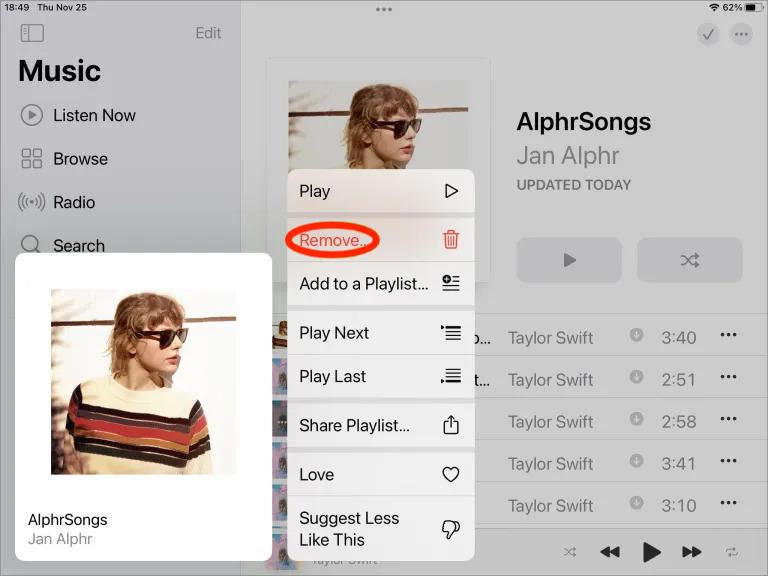
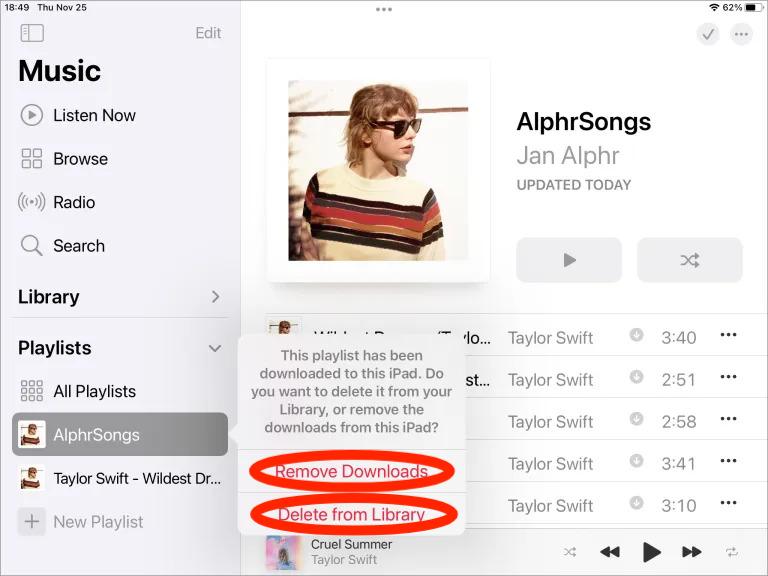
Quando si tratta di trovare l'opzione Elimina, per quanto riguarda il processo di eliminazione di brani su iTunes su iPad e altri dispositivi iOS, potrebbe esserci un caso diverso per due opzioni. Elimina dalla libreria rimuove il file scaricato (se è stato scaricato in primo luogo) e rimuove anche quel brano dal tuo profilo Apple Music. Pertanto, una volta selezionata l'opzione, l'elemento verrà eliminato dalla libreria di iTunes o dalla libreria musicale di iCloud, se abilitata. Questo sarà anche il caso di tutti i dispositivi connessi e sincronizzati. Ricorda che una volta che l'elemento viene eliminato dalla tua libreria, non sarai più in grado di ripristinarlo.
D'altra parte, Rimuovi download elimina solo il file scaricato da quel dispositivo specifico. Le copie rimarranno comunque nella libreria di iCloud Music. Ciò significa che il brano eliminato sul tuo computer sarà ancora visibile su altri dispositivi che utilizzano la stessa libreria musicale. Questa opzione offre l'opportunità di riscaricare nuovamente gli elementi rimossi, ma esclusivamente per gli utenti che hanno utilizzato la libreria musicale di iCloud o hanno acquistato gli elementi.
Parte 2. Come eliminare i brani di iTunes su Mac e PC?
In precedenza, abbiamo affrontato la procedura completa su come eliminare i brani di iTunes sui dispositivi iOS, nonché i diversi casi che gli utenti potrebbero incontrare mentre eseguono la procedura. Un altro posto per accedere all'app iTunes è il tuo computer. Quindi, oltre alle tue conoscenze su come eliminare i brani su iTunes su iPad, ecco come farlo sul tuo Mac o PC.
Su Windows:
- Apri l'app iTunes sul tuo computer usato.
- Nell'angolo in alto a sinistra dello schermo, c'è un pulsante Musica su cui devi fare clic e quindi seguirlo con la selezione della scheda La mia musica.
- Dall'elenco di brani visualizzato, selezionare gli elementi che si desidera eliminare.
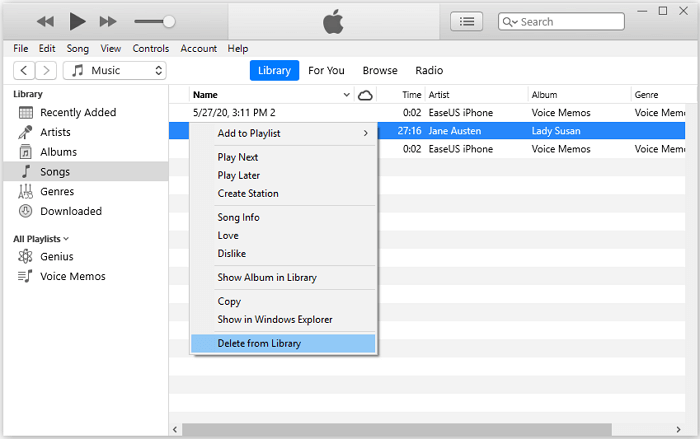
- Una volta selezionata la musica scelta, fai clic con il tasto destro su di essa e poi premi l'opzione Elimina dalla libreria dall'elenco di menu visualizzato.
Su Mac:
- Apri l'app Musica e fai clic su Album, Artisti o Canzoni nella sezione Libreria della barra laterale.
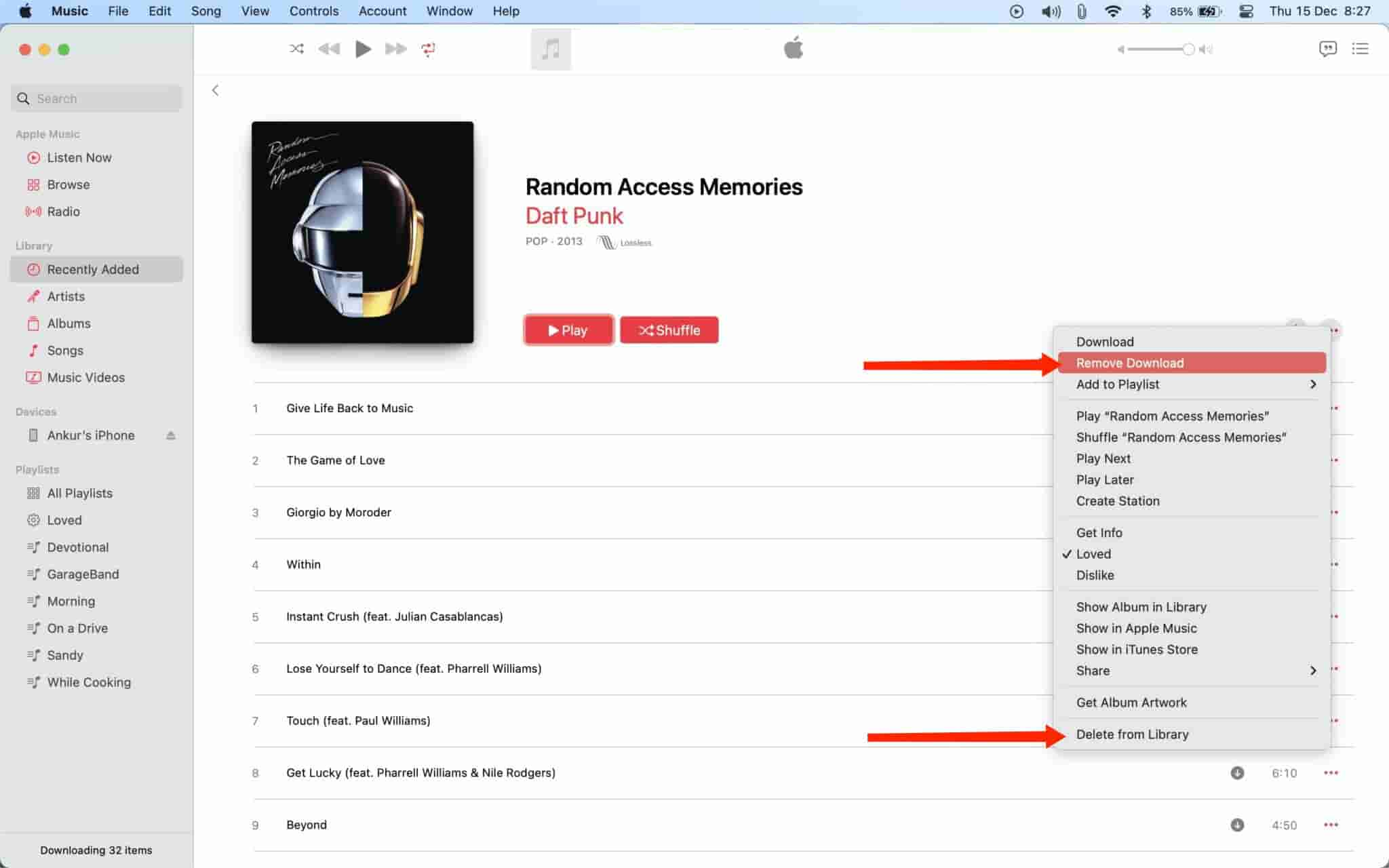
- Ora fai clic con il pulsante destro del mouse (o tocca l'icona a tre punti) su qualsiasi nome di album, artista o brano, che rivela un menu.
- Scegli Rimuovi download o Elimina dalla libreria.
Nota:
- Rimuovi download elimina solo il file scaricato da quel dispositivo specifico. Le copie rimarranno comunque nella libreria musicale di iCloud. Ciò significa che il brano eliminato sul tuo computer sarà ancora visibile su altri dispositivi che utilizzano la stessa libreria musicale.
- Elimina dalla libreria rimuove il file scaricato (se è stato scaricato in primo luogo) e rimuove anche quel brano dal tuo profilo Apple Music. Di conseguenza, il brano scompare da tutti i tuoi iPhone, iPad, Mac, telefono Android o qualsiasi dispositivo su cui hai effettuato l'accesso ad Apple Music.
Parte 3. Come ottenere la migliore esperienza con Apple Music?
Ora sai come eliminare brani su iTunes su iPad, iPhone, Mac e Windows. In realtà, è altrettanto importante sapere come gestire i file, compresa la musica. Sebbene l'eliminazione della musica di iTunes sia facile da completare, il trasferimento della musica è difficile da completare.
Apple Music è un servizio di streaming musicale molto popolare. Molti utenti sottoscrivono un abbonamento per poter usufruire di tutte le funzionalità offerte dalla piattaforma. L'unico aspetto da considerare è il costo, che può risultare un po' elevato, soprattutto se si rinnova mensilmente. Tuttavia, se non si possiede un abbonamento, non c'è da preoccuparsi: per un'esperienza musicale migliore, consigliamo di provare il software di conversione musicale AMusicSoft Apple Music Converter.
Vi presento AMusicSoft Apple Music Converter. Si tratta di uno dei migliori strumenti per conservare copie dei vostri brani preferiti di Apple Music. Permette inoltre di rimuovere facilmente la protezione DRM dai file musicali di iTunes o Apple Music, consentendo il corretto funzionamento dei processi correlati. Include una funzione di conversione che vi permette di ottenere i formati MP3, WAV, AAC, FLAC, AC3 e M4A. Grazie ad AMusicSoft, potrete anche riprodurre i vostri brani di Apple Music su Roku TV o altri dispositivi, oltre ad Alexa.
Una velocità di lavoro 16x, che renderà la procedura più veloce da terminare e la garanzia che avrai una qualità audio perfetta delle tracce risultanti. Amerai anche la semplice interfaccia di AMusicSoft che troverai sicuramente molto facile da gestire. Ti mostreremo la procedura per riprodurre gratuitamente brani iTunes o Apple Music con AMusicSoft Apple Music Converter.
FASE 1: Vai al sito ufficiale di AMusicSoft e scarica l'applicazione Apple Music Converter.
Download gratuito Download gratuito
PASSO 2: Quindi, aggiungi tutti i brani che desideri spuntando sulla mini casella prima di ogni titolo del brano che desideri.

PASSO 3: Scegli un formato di output da utilizzare e una cartella di destinazione per salvare i file convertiti.

PASSO 4: Tocca il pulsante Converti e inizia con il processo di conversione.

PASSO 5: Passa alla scheda Convertiti in alto e controlla l'avanzamento dei brani selezionati per la conversione.
Parte 4. Sommario
Questo articolo non si è concentrato solo su come eliminare brani da iTunes su iPad, ma ha anche illustrato i passaggi da seguire su altri dispositivi come Windows e iOS. Per semplificare la procedura, basta seguire la guida passo passo sopra riportata e potrete eliminare rapidamente i brani da iTunes su iPad. D'altra parte, se il vostro obiettivo è quello di ottenere il miglior servizio Apple Music, prendete in considerazione l'utilizzo di AMusicSoft Apple Music Converter . Questo è senza dubbio lo strumento migliore per scaricare brani.
Persone anche leggere
- App Store bloccato durante il caricamento? Ecco come risolverlo
- Come convertire la playlist pubblica di Spotify in Apple Music
- Come sbarazzarsi di iPhone che non riproduce: cose da sapere
- Che cos'è il formato audio di iTunes Store e come si gioca?
- I migliori consigli su come rendere Apple Music Shuffle migliore
- Come riprodurre Windows Media su Mac [Le tre migliori soluzioni]
- La guida completa su come acquistare una canzone su iTunes
- Modi più efficaci per i brani di Apple Music in grigio Errore
 Circa l'autore
Robert Fabry è un blogger appassionato, un appassionato di tecnologia, e forse può contaminarvi condividendo qualche consiglio. Ha anche una passione per la musica e ha scritto per AMusicSoft su questi argomenti.