Come esportare la playlist di iTunes con file musicali (3 modi)
Vuoi esportare la tua playlist preferita insieme ai relativi file musicali per crearne una copia di backup? Sei nel posto giusto! In questo articolo ti guideremo nell'esportazione semplice e veloce di una playlist di iTunes con i relativi file musicali , permettendoti di ascoltare la tua collezione ovunque tu sia. Che tu voglia trasferire la tua playlist su un'altra app musicale, condividerla con un amico o semplicemente crearne una copia di backup, abbiamo la soluzione che fa per te. Grazie alle istruzioni dettagliate, potrai esportare la playlist senza problemi, sfruttando al massimo il potenziale della tua libreria musicale. Preparati a prendere il pieno controllo della tua playlist di iTunes e a intraprendere un viaggio musicale senza precedenti!
Indice Guida Metodo 1. Esportare la playlist di iTunes su iPhone/iPad Metodo 2. Esportare la playlist di iTunes in file XML o di testo Metodo 3. Esportare la playlist di iTunes in MP3 senza perdere dati Conclusioni
Metodo 1. Esportare la playlist di iTunes su iPhone/iPad
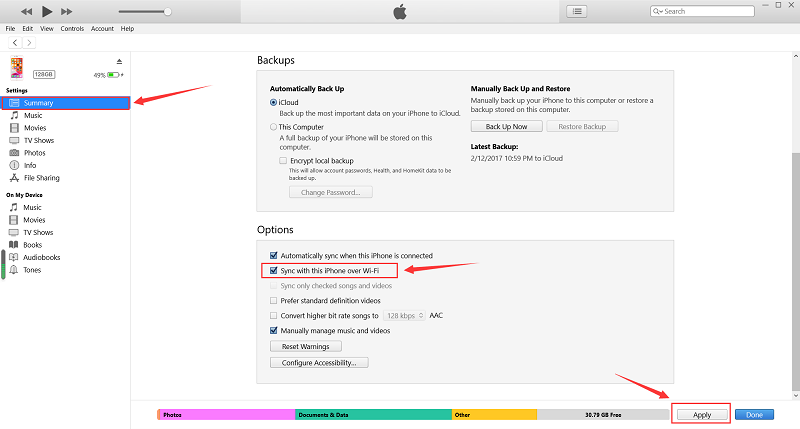
Come esportare le playlist di iTunes con i file musicali su iPhone e iPad? iTunes è una delle app più popolari di Apple per la riproduzione e la gestione dei contenuti multimediali, e consente di sincronizzare le playlist con iPhone e iPad. Questo permette di trasferire rapidamente la musica sul dispositivo. Vediamo ora come sincronizzare le playlist da iTunes a iPhone:
Passaggio 1. Apri l'app iTunes sul tuo computer.
Passo 2: Collega il tuo iPhone/iPad al computer tramite un cavo USB. Una volta fatto, controlla se il tuo dispositivo è selezionato all'interno di iTunes.
Passaggio 3. Nella barra laterale sinistra, fai clic sulla scheda "Musica". Seleziona la casella accanto a "Sincronizza musica" nel riquadro di destra. Scegli l'opzione "Playlist, artisti, album e generi selezionati". Nell'area delle playlist, seleziona le playlist che desideri esportare sul tuo iPhone o iPad.
Passaggio 4. Per esportare la playlist di iTunes con i file musicali sull'iPhone, tocca "Applica". La sincronizzazione delle playlist potrebbe richiedere del tempo.
Metodo 2. Esportare la playlist di iTunes in file XML o di testo
Se hai acquistato un nuovo computer, vorrai trasferire tutta la libreria iTunes, le playlist e altre cose sul tuo nuovo computer. Questo processo può essere lungo e noioso se hai scaricato centinaia di canzoni nel corso degli anni. Non preoccuparti, puoi esportare la playlist iTunes con file musicali come file XML o di testo da usare su un altro computer. Questo processo potrebbe essere facile per tutti voi. Basta seguire i passaggi sottostanti per iniziare il processo di esportazione della playlist.
Passo 1: Avvia iTunes sul tuo computer Windows o Mac (per i Mac più recenti, puoi aprire l'app Musica), quindi seleziona la playlist che desideri esportare nella barra laterale a sinistra.
Passo 2: Successivamente, vai alla barra dei menu e clicca su "File" > "Libreria" > "Esporta playlist". Ora puoi scegliere "XML" o "Testo" per salvare i tuoi file.
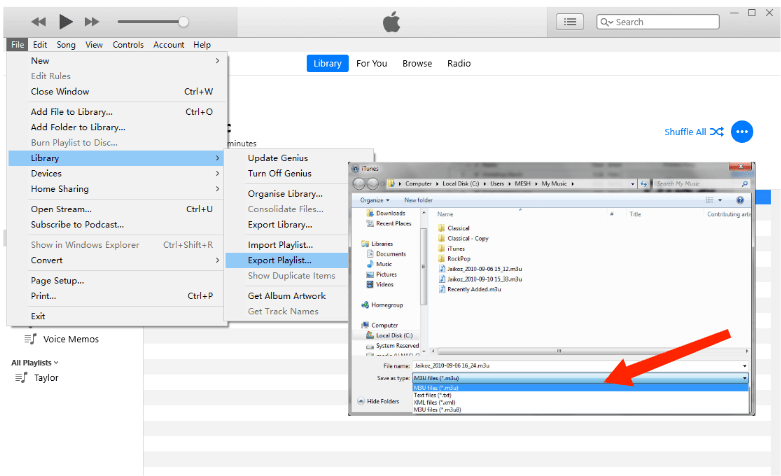
Nota: se desideri importare le playlist esportate in altri iTunes o computer, il formato "XML" è la scelta migliore. Se invece vuoi semplicemente esportare tutte le informazioni sui brani, il formato "File di testo" potrebbe essere la soluzione ideale.
Seguendo i passaggi sopra indicati, puoi esportare con successo una playlist di iTunes con file musicali in formato XML o testo, consentendoti di archiviare, condividere o analizzare comodamente il contenuto della playlist.
Per saperne di più: Come esportare i contatti di backup di iTunes in formato CSV
Metodo 3. Esportare la playlist di iTunes in MP3 senza perdere dati
È possibile esportare playlist iTunes con file musicali in MP3? Sì. Limitate da DRM, le playlist esportate vengono riprodotte solo su dispositivi o piattaforme Apple autorizzati. Se vuoi salvare l'intera libreria iTunes e riprodurla su qualsiasi dispositivo, puoi usare un convertitore musicale di terze parti per aiutarti a convertire la musica in file audio comuni, come MP3.
AMusicSoft Apple Music Converter è un potente strumento che consente agli utenti di esportare e scaricare facilmente i loro brani, album e playlist preferiti da Apple Music e iTunes. Questo software offre una serie di utili funzionalità progettate per migliorare la tua esperienza musicale e offrirti flessibilità nella gestione della tua libreria di Apple Music. AMusicSoft Apple Music Converter è in grado di rimuovere il DRM dalla musica di Apple Music e iTunes.
Con AMusicSoft, puoi esportare i tuoi brani e le tue playlist Apple Music in vari formati come MP3, AAC, FLAC e altro ancora. Così puoi goditi i brani di Apple Music su PS4, Alexa, Roku TV, Xbox One e altri dispositivi multimediali. Il software supporta la conversione batch, consentendoti di convertire più brani o intere playlist in una volta sola. Ciò consente di risparmiare tempo e fatica quando si esportano grandi raccolte di musica.
AMusicSoft Apple Music Converter conserva la qualità audio originale durante la conversione delle tracce di Apple Music. Ciò garantisce file musicali ad alta fedeltà per un'esperienza di ascolto ottimale. Il convertitore conserva metadati importanti come titolo del brano, artista, album, grafica e altro. Ciò garantisce che i file musicali esportati siano ben organizzati e visualizzino informazioni accurate.
Passo 1: Per iniziare, è necessario prima scaricare e installare l'applicazione. Puoi farlo facilmente semplicemente accedendo al tuo browser e cercando il convertitore di musica specifico. Oppure fai clic sul pulsante Scarica qui sotto per ottenere Apple Music Converter.
Download gratuito Download gratuito
Passo 2: Ora aggiungi i file musicali di cui eseguire il backup trascinandoli nell'interfaccia principale del programma.

Passo 3: Per esportare una playlist di iTunes con file musicali in formato MP3, seleziona MP3 dai formati disponibili e poi crea una cartella di destinazione per i file risultanti.

Passo 4: Se hai finito, seleziona il pulsante Converti che si trova sotto e attendi fino al termine dell'intero processo.

AMusicSoft Apple Music Converter è semplice da usare, con un'interfaccia intuitiva. Ora che hai la playlist MP3 da iTunes, puoi conservarla sulla tua unità USB o sul tuo lettore musicale per ascoltarla offline.
Avvolgere Up
In sintesi, abbiamo individuato tre modi per esportare le playlist di iTunes insieme ai file musicali. Che tu voglia trasferire le playlist su altre piattaforme, creare backup o goderti la riproduzione offline, l'esportazione è fondamentale. AMusicSoft Apple Music Converter offre una soluzione completa grazie alle sue potenti funzionalità, tra cui la conversione di formato, l'elaborazione in batch e la conservazione dei metadati. Non perdere l'opportunità di migliorare la tua esperienza con Apple Music e di assumere il pieno controllo della tua libreria musicale con AMusicSoft. Provalo oggi stesso e scopri un mondo di possibilità per le tue playlist di iTunes.
Persone anche leggere
- Come esportare la playlist di iTunes in MP3 con/senza iTunes?
- Come esportare MP3 da iTunes Music gratuitamente (2 modi)
- Come esportare brani da iTunes ovunque (4 modi)
- Come esportare musica da iTunes al computer
- 4 modi per importare facilmente la playlist di iTunes su Spotify
- Come ottenere musica su Apple Music per l'ascolto offline
- Vale la pena usare Apple Music? Una revisione completa
 Circa l'autore
Robert Fabry è un blogger appassionato, un appassionato di tecnologia, e forse può contaminarvi condividendo qualche consiglio. Ha anche una passione per la musica e ha scritto per AMusicSoft su questi argomenti.