Scopri la guida dettagliata su come tagliare i brani di iTunes
Ognuno di noi conosce sicuramente l'app iTunes , ma non tutti sono a conoscenza di tutti i servizi e le funzionalità che offre. iTunes può funzionare come strumento di streaming per riprodurre i brani e le playlist preferite e, allo stesso tempo, come negozio di musica per acquistare nuovi brani. Per quanto riguarda gli altri servizi, chi usa iTunes da tempo saprà sicuramente come tagliare alcune parti di una canzone. Se non lo sapete ancora, allora dovreste imparare come tagliare i brani su iTunes.
Il taglio di una determinata parte su una traccia viene eseguito dagli utenti per rimuovere la parte specifica che non desiderano o per utilizzarla per un altro scopo. In questo post verranno condivisi tutti gli approfondimenti che dovresti sapere su come ritagliare brani su iTunes, che in particolare riguarda la procedura da seguire. Fortunatamente, i passaggi sono semplici e possono essere facilmente compresi dagli utenti.
Indice dei contenuti Parte 1. È possibile tagliare i brani in iTunes? Parte 2. Come tagliare una parte di un brano con iTunes? Parte 3. Il modo migliore per tagliare i brani in iTunes Parte 4. Conclusioni
Parte 1. È possibile tagliare i brani in iTunes?
Come accennato in precedenza, ci sono così tante cose che iTunes può offrire, tra cui essere un negozio di musica e un servizio di streaming in cui le persone possono riprodurre qualsiasi canzone desiderino. In iTunes, hai la possibilità di accedere a qualsiasi playlist o traccia che ami poiché il suo catalogo è composto da brani diversi di più artisti.
Come tagliare le canzoni di iTunes? Con tutte le buone recensioni che iTunes sta ottenendo, ti starai chiedendo anche se può ritagliare una parte di una canzone per te. Per rispondere direttamente, sì, iTunes può renderlo possibile per te. Con l'aiuto della sua interfaccia intuitiva, l'editing e il taglio sono sempre stati più facili, semplici e veloci.
Parte 2. Come tagliare una parte di una canzone con iTunes?
In relazione al processo su come ritagliare una canzone, ci sono solo pochi semplici passaggi che dovresti fare per finire con esso e produrre i risultati. Per conoscerli, leggi l'elenco dei passaggi da eseguire che sono mostrati di seguito.
Passaggio n. 1: importa tutte le tracce da modificare nella libreria di iTunes
Per iniziare con il processo su come tagliare i brani di iTunes, l'aggiunta di tutti i brani sulla tua libreria di iTunes deve essere il tuo primo passo. Per poter procedere con il taglio di alcune parti del brano, i brani devono essere preventivamente visualizzati nella libreria. Avvia l'app iTunes sul tuo computer, quindi premi la scheda File dalla barra dei menu in alto, quindi seleziona l'opzione Aggiungi file alla libreria dalle opzioni del menu. Un altro modo per farlo è premere i tasti Ctrl più O. Dopo un po', apparirà una nuova finestra dove puoi scegliere i brani da importare.
Selezionare ogni traccia da modificare e quindi fare clic sul pulsante Apri per aggiungerle. È possibile aggiungere tutte le tracce codificate in uno qualsiasi dei formati supportati in iTunes. Fortunatamente, iTunes può supportare più formati come MP3 e WAV.
Passaggio n. 2: scegli la parte specifica del brano da tagliare
Come tagliare le canzoni di iTunes che sono la tua parte preferita? Riproduci la canzone specifica che hai aggiunto e poi scegli la parte in cui vuoi iniziare a tagliare e dove finire. La tua selezione può essere visualizzata tramite il riquadro Stato che si trova nella parte superiore di iTunes, dove puoi regolare la selezione iniziale per tagliarla con precisione. Per vedere la parte esatta in cui vuoi tagliare, usa il cursore fornito.
Ora fai clic con il tasto destro sulla traccia che hai scelto e seleziona l'opzione Info canzone. Pochi secondi dopo, sullo schermo verrà visualizzata la finestra Informazioni in cui è necessario selezionare la scheda Opzioni. Dalla nuova finestra di apertura, fornisci il tempo specifico per tagliare proprio accanto alle caselle Start e Stop fornite. Qui puoi inserire i minuti, i secondi e persino i millisecondi esatti in cui tagliare la canzone. Ma tieni presente che le caselle di controllo devono essere contrassegnate in anticipo per poter inserire l'ora. Infine, premi il pulsante OK per salvare tutte le modifiche apportate.

Passaggio n. 3: esportare la traccia e salvare la versione modificata
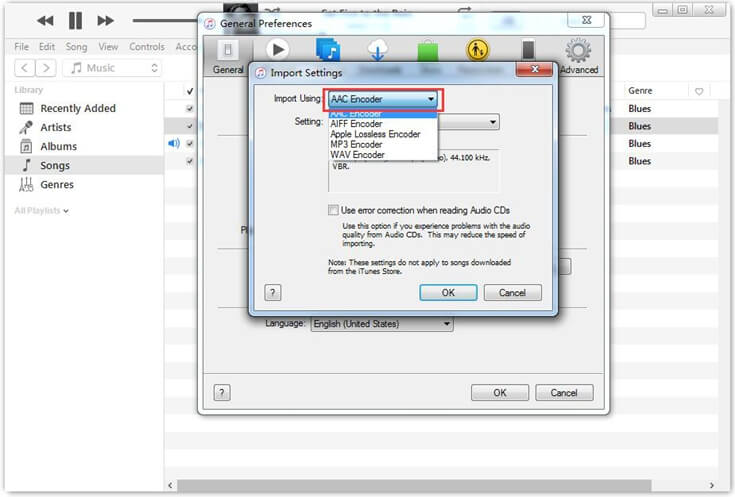
Poiché hai già finito di specificare le parti iniziale e finale della traccia da ritagliare, puoi quindi iniziare a salvare la versione modificata. Come tagliare i brani di iTunes con il formato corretto? Passare a Modifica > Preferenze > Generale. Quindi fare clic sul pulsante Importa impostazioni e selezionare Codificatore AAC.
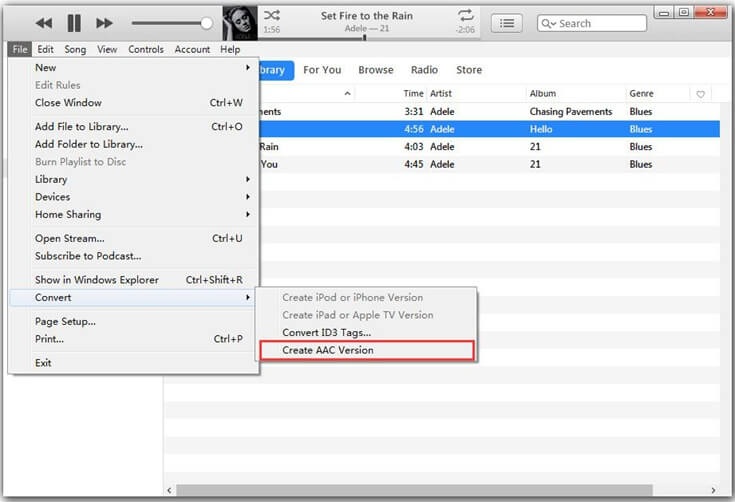
Successivamente, fai clic con il pulsante destro del mouse sul brano e seleziona "Crea nuova versione". Dopodiché, fai clic su "Crea versione AAC". Attendi qualche istante finché il risultato non sarà disponibile, e verrà visualizzato accanto al brano originale nella tua libreria di iTunes. Potrai riconoscere facilmente la versione modificata perché ha una durata inferiore rispetto all'originale. Tieni presente che la versione modificata verrà salvata nel formato file M4A , poiché hai selezionato il pulsante "Crea versione AAC" poco fa.
Passaggio n. 4: controlla la durata impostata visualizzando l'anteprima del brano
Hai anche la possibilità di controllare le impostazioni effettuate visualizzando in anteprima la traccia modificata. Questo è molto utile soprattutto se non sei così sicuro di avere i segni giusti o meno. Questo è così facile da fare semplicemente facendo clic con il tasto destro sulla versione modificata e quindi facendo clic su Mostra in Esplora risorse.
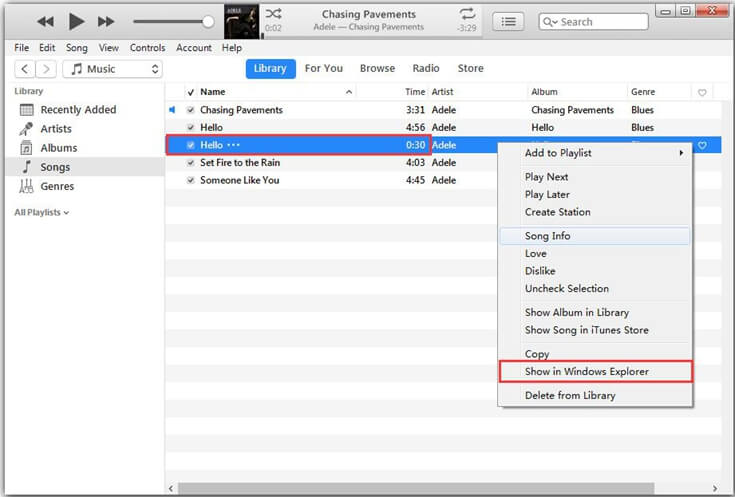
Pochi secondi dopo, verrà visualizzata una cartella iTunes in cui è possibile vedere la traccia modificata. Fare clic con il tasto destro sul titolo della traccia e quindi selezionare il pulsante Proprietà. Successivamente, tocca Dettagli e controlla se hai avuto un taglio accurato. Una volta che hai finito di controllare e hai visto che è corretto, allora sei a posto, ma se non lo è, puoi sempre riprovare seguendo gli stessi passaggi sopra elencati su come modificare i brani dalla tua libreria di iTunes.
Parte 3. Il modo migliore per tagliare i brani di iTunes
La procedura impartita sopra è molto utile soprattutto se utilizzi l'app iTunes per la maggior parte del tempo in cui ti sei abituato così tanto. Oltre al metodo ufficiale condiviso sopra, c'è un altro modo su come tagliare i brani di iTunes. Questa procedura può essere eseguita anche utilizzando un convertitore di musica professionale che mira ad aiutarti a scaricare qualsiasi traccia che ami e fare quello che vuoi su di essa, come tagliare alcune parti.
Il miglior convertitore professionale che puoi utilizzare è AMusicSoft Apple Music Converter . Questo strumento è da sempre tra i migliori convertitori in grado di modificare, scaricare e convertire brani. Puoi usare AMusicSoft per convertire i brani di iTunes e Apple Music in diversi formati supportati da molti dispositivi. Ad esempio, puoi scegliere tra MP3, FLAC, WAV, AAC, AC3 e M4A.
Puoi persino possedere i brani che hai modificato in AMusicSoft, scaricandoli come file locali sul tuo computer. Tutto questo è possibile perché la rimozione del DRM di iTunes è una delle funzionalità di AMusicSoft. È anche la scelta migliore per la conversione dei tuoi file, in modo da poter masterizzare musica da iTunes su CD.
Per aggiungere altro su AMusicSoft, i risultati che puoi ottenere sono sicuramente di alta qualità. Nota anche che il processo richiederà solo pochi minuti grazie alla sua velocità di 16 volte superiore. La sua interfaccia è molto semplice e intuitiva, il che è molto utile soprattutto per tutti i principianti. Ecco come usare AMusicSoft Apple Music Converter su come scaricare le tracce di iTunes dopo la conversione.
- Ottieni l'applicazione di AMusicSoft Apple Music Converter dal sito Web ufficiale di AMusicSoft. Quando apri il browser, cerca il sito e poi naviga fino ad esso. Da qui, fai clic sul pulsante Download e procedi con il processo di installazione.
Download gratuito Download gratuito
- Dopo un po', apri l'app installata e poi carica tutte le tracce da convertire. Questo può essere fatto contrassegnando la casella di selezione situata prima di ogni titolo del brano.

- Scegli il formato di output che desideri utilizzare e quindi assegna anche una cartella di destinazione.

- Avvia il processo di conversione toccando il pulsante Converti e attendi qualche minuto fino al termine.

- Infine, salva tutti i brani che hai convertito e salvali nella cartella preferita nella tua cartella locale.
Parte 4. Parole finali
Dopo la lunga discussione precedente su come tagliare i brani di iTunes, ormai dovreste sapere che questa procedura richiede solo un paio di minuti. Tutti i passaggi che potete utilizzare come guida sono spiegati in dettaglio sopra, quindi tutto ciò che dovete fare è leggerli e seguirli attentamente per ottenere i migliori risultati. Ora, se desiderate avere copie locali dei brani di iTunes e Apple Music, dovreste utilizzare AMusicSoft Apple Music Converter, in quanto è in grado di fornirvi copie convertite di alta qualità.
Persone anche leggere
- Guida completa su come creare suonerie in iTunes gratis
- Perché la tua canzone non è su iTunes e come risolverla
- Il modo più semplice per aggiungere musica in GoPro Studio
- Guida definitiva per importare la libreria di iTunes su MediaMonkey
- Perché la mia musica si interrompe quando apro Facebook (spiegato)
- Tre modi migliori per ascoltare Apple Music su Firestick
- Goditi Apple TV con Apple Music nel modo più conveniente
- Come mettere una canzone in ripetizione su Apple Music?
 Circa l'autore
Robert Fabry è un blogger appassionato, un appassionato di tecnologia, e forse può contaminarvi condividendo qualche consiglio. Ha anche una passione per la musica e ha scritto per AMusicSoft su questi argomenti.