Come mettere una canzone in ripetizione su Apple Music?
Alcuni utenti amano ascoltare la stessa musica ripetutamente, inclusi singoli brani, playlist e album. Fortunatamente, imparare come riprodurre un brano in loop su Apple Music è semplice come modificare le impostazioni di riproduzione. Quindi, se hai familiarità con quest'ultima operazione, imparerai sicuramente anche questa procedura in poco tempo.
In questo post, i modi ufficiali su come ripetere la musica sulla tua app Apple Music saranno condivisi in particolare su telefoni cellulari, computer Mac e lettore Web.
Indice dei contenuti Parte 1. Come riprodurre un brano in loop su Apple Music? Parte 2. Come riprodurre un album o una playlist in loop su Apple Music? Parte 3. Ripetere brani e playlist di Apple Music su altri dispositivi Parte 4. Riepilogo
Parte 1. Come mettere una traccia in ripetizione su Apple Music?
Imparare il processo su come ripetere una canzone su Apple Music sui tuoi dispositivi mobili è semplicemente facile. Hai solo pochi semplici passaggi da seguire per farlo. Dai un'occhiata qui sotto.
Utilizzo dell'app Apple Music sul telefono cellulare
Prima di iniziare a ripetere i brani nell'app Apple Music, è consigliabile verificare la versione dell'applicazione. Aggiornare l'app Apple Music sul telefono all'ultima versione disponibile garantisce una riproduzione e una ripetizione dei brani senza problemi. Verifica la disponibilità di aggiornamenti sull'app nell'Apple App Store e nel Google Play Store.
- Per iniziare, apri l'app Apple Music.
- Vai accanto alla tua libreria musicale e quindi scegli qualsiasi brano che desideri ascoltare al momento. Questa sarà anche la canzone da ripetere.
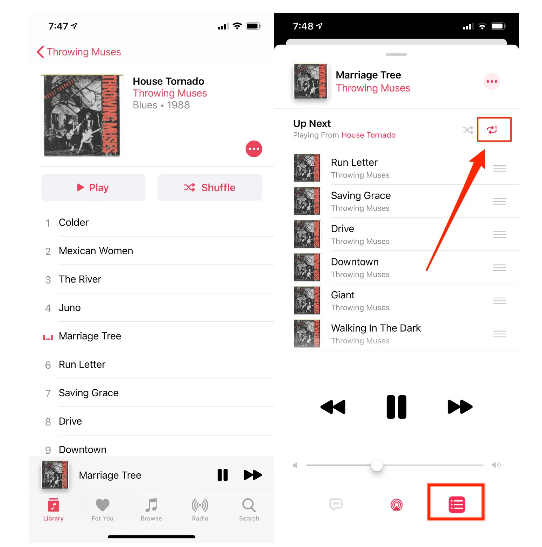
- Dopo aver selezionato la traccia, questa apparirà nella parte inferiore dello schermo. Fare clic su questa parte per visualizzare la schermata In riproduzione.
- Nella schermata corrente, dai un'occhiata alle tre linee orizzontali situate nella parte in basso a destra e quindi seleziona questa icona.
- Fare clic più volte sul pulsante Ripeti e interrompere solo se il numero 1 è già visualizzato sul pulsante Ripeti.
Usare Siri
Un altro modo per riprodurre un brano in loop su Apple Music è tramite l' app Siri (l'assistente vocale intelligente dell'ecosistema Apple). Ricorda sempre che Siri non risponderà se non inizi il comando con "Ehi Siri". Di seguito sono riportati alcuni esempi di comandi Siri che puoi utilizzare per ripetere la musica.
- Ehi Siri, ripeti questa canzone.
- Ehi Siri, ripeti questo album.
- Ehi Siri, ripeti questa playlist.
- Ehi Siri, disattiva la ripetizione/disabilita la ripetizione.
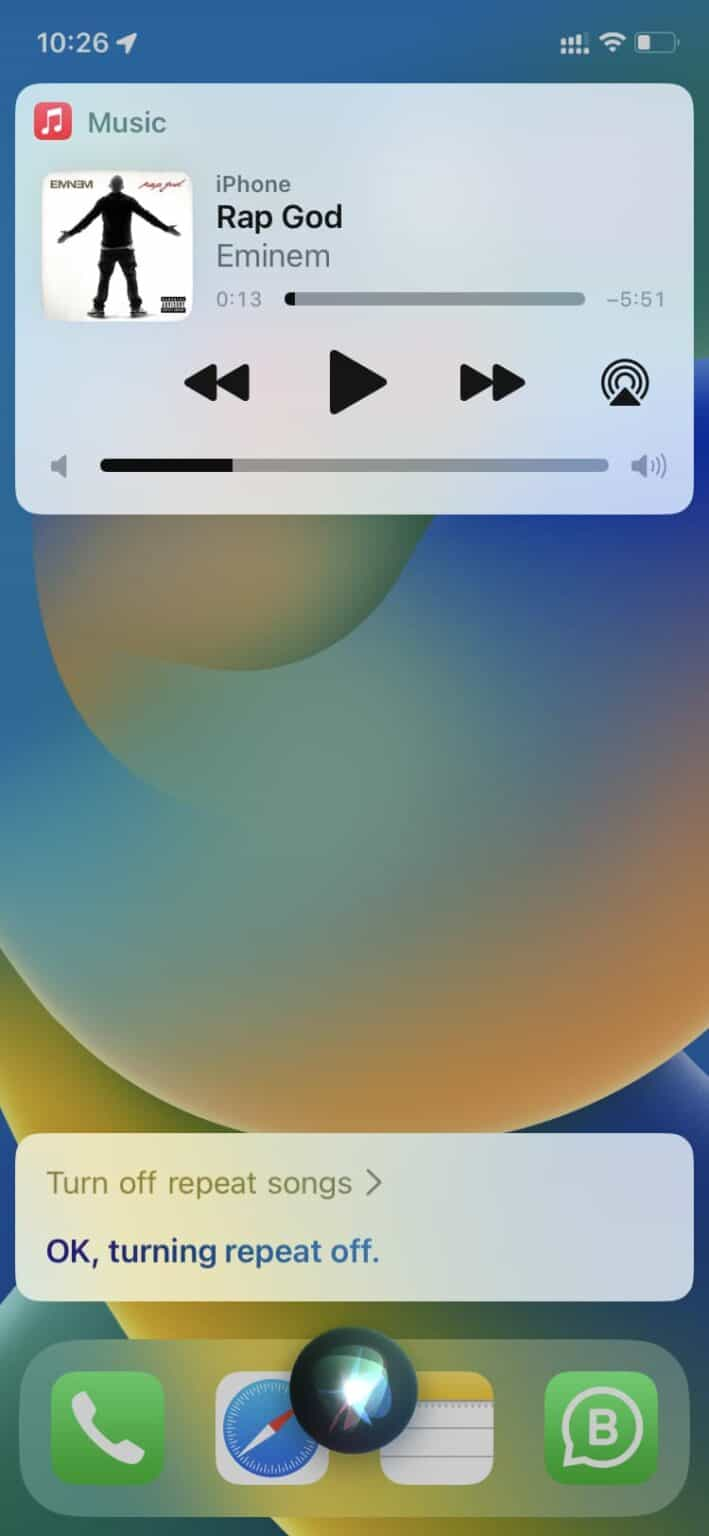
Avere l'app Siri autorizzata e utilizzata può davvero rendere lo streaming molto migliore, più semplice e più veloce.
Utilizzo dell'app desktop
Se utilizzi un computer Windows, puoi utilizzare l'app iTunes per il processo di ripetizione di un brano su Apple Music. Mentre per quelli con computer Mac, usa invece l'app Apple Music.
- Seleziona l'icona dell'app Apple Music sul tuo Mac per avviarla. Lo stesso vale per l'app iTunes su PC.
- Vai alla tua libreria musicale per scegliere un brano o una playlist da riprodurre e ripetere.
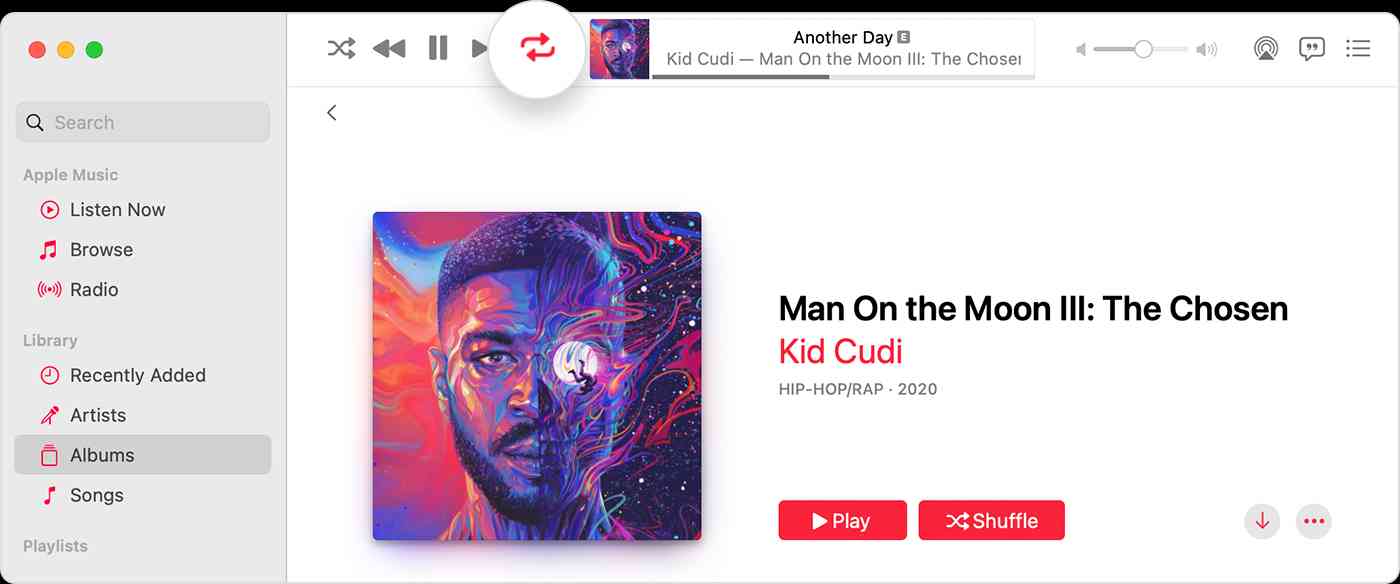
- Nella parte superiore della finestra, vedrai l'icona Ripeti su cui devi fare clic per controllare la modalità Ripeti sulla tua app. Basta toccarlo una, due o tre volte per modificarlo rispettivamente in Ripeti tutto, Ripeti uno e Ripeti disattivato.
Utilizzo del lettore web
Per coloro che non hanno l'app Apple Music scaricata sui propri dispositivi, anche il web player può essere di aiuto. I passaggi sono praticamente gli stessi in cui devi scegliere un brano o una playlist e quindi fare clic sull'icona Ripeti nella schermata In riproduzione. Toccalo una, due o tre volte consecutive per cambiare la modalità Ripeti.
Parte 2. Come mettere un album o una playlist in ripetizione su Apple Music?
Ora che sappiamo già come ripetere una canzone su Apple Music, vediamo come puoi farlo sul tuo album e playlist.
- Avvia la tua app Apple Music e seleziona qualsiasi playlist o album che desideri ripetere.
- Ancora una volta, nella schermata In riproduzione, trova le tre linee orizzontali e selezionale per visualizzare il pulsante Ripeti.
- Fare clic su Ripeti finché non diventa Ripeti tutto.
Parte 3. Ripeti i brani e la playlist di Apple Music su altri dispositivi
La ripetizione dei file Apple Music su altri dispositivi sarà possibile solo se scaricati e salvati come DRM free. È sicuramente abbastanza deludente sapere che il trasferimento diretto di brani di Apple Music su altri dispositivi non è consentito e che devi svolgere un'attività più complicata per procedere. Ma con lo strumento giusto, il processo sarà conveniente.
Con AMusicSoft Apple Music Converter , non incontrerai più difficoltà, poiché rende ogni processo facile e semplice. I passaggi da seguire sono chiari e comprensibili. Il programma supporta numerosi formati di conversione, tra cui MP3, FLAC, WAV, AAC, AC3 e M4A. Grazie alla sua capacità di rimuovere il DRM dai brani di Apple Music , potrai anche convertire, scaricare e riprodurre in loop i brani su Apple Music.
Inoltre, conserva tutti i tag ID e le informazioni sui metadati che puoi personalizzare. La personalizzazione dei file di output ti aiuta a personalizzare la tua libreria. In più, tutti i file risultano di altissima qualità. Non ci saranno problemi durante l'ascolto dei file convertiti. Questo software è in grado di gestire molti file contemporaneamente senza bloccarsi. Dovrebbe essere la tua prima scelta per l'elaborazione e la conversione dei tuoi file, in modo da poter masterizzare brani da iTunes su CD sul tuo PC o Mac.
Ecco come utilizzare AMusicSoft Apple Music Converter.
- Scarica l'applicazione Apple Music Converter dal sito web di AMusicSoft e installala sul tuo dispositivo.
Download gratuito Download gratuito
- Dopo il download, avvia l'applicazione e aggiungi le tracce da convertire. Seleziona il titolo di ciascun brano dall'elenco musicale.

- I formati supportati in AMusicSot includono MP3, FLAC, WAV, AAC, M4A e AC3. Scegli un formato da utilizzare insieme alla cartella finale per salvare i file convertiti.

- Tocca il pulsante Converti nella parte inferiore.

- Scarica i risultati recuperandoli dalla sezione Convertiti.
AMusicSoft Apple Music Converter ha una velocità di lavoro 16 volte superiore, che può rendere la procedura di cui sopra più veloce da completare. Dopo aver ottenuto i file scaricati, ora puoi trasferirli su più dispositivi che possiedi e decidere quale canzone o playlist ripetere.
Parte 4. Sommario
È comprensibile che molti vogliano sapere come riprodurre in loop una canzone su Apple Music, soprattutto se si ha un brano preferito che si desidera ascoltare ripetutamente. Lo stesso vale per tutti gli album e le playlist che si amano. Spero che la procedura dettagliata descritta sopra vi abbia chiarito come fare. Inoltre, AMusicSoft Apple Music Converter è lo strumento ideale per salvare brani e playlist da riprodurre in loop. Vi permetterà anche di fare lo stesso su altri dispositivi.
Persone anche leggere
- Guida completa su come creare suonerie in iTunes gratis
- Tutto su Taylor Swift e Apple Music
- Come ottenere impostazioni di qualità del flusso musicale senza perdita di Apple
- Puoi scaricare Apple Music su una TV Roku?
- Guida dettagliata su come utilizzare Apple Music su TikTok
- iTunes Match vs Apple Music: quale offre meglio?
- Importazione di brani in GarageBand: il modo corretto di farlo
- Perché iTunes salta i brani prima che finiscano? (Spiegato)
 Circa l'autore
Robert Fabry è un blogger appassionato, un appassionato di tecnologia, e forse può contaminarvi condividendo qualche consiglio. Ha anche una passione per la musica e ha scritto per AMusicSoft su questi argomenti.