Guida su come mantenere il piano familiare separato di Apple Music
Il piano famiglia di Apple Music è stato introdotto sia per dispositivi iOS che per Mac. Presenta in particolare Family Sharing in cui ogni membro coinvolto con i rispettivi ID Apple può condividere un'unica raccolta di musica, film e altri file multimediali.
Di seguito trovate la guida completa al piano Famiglia di Apple Music, che parte dalla configurazione di un account di Condivisione in famiglia, all'invito di membri, fino all'attivazione dell'account Famiglia. Verrà inoltre illustrato come mantenere separati i piani Famiglia di Apple Music .
Indice dei contenuti Parte 1. Cos'è il Piano Famiglia di Apple Music e come configurarlo? Parte 2. Come mantenere accessi separati nel Piano Famiglia di Apple Music? Parte 3. Bonus: Ascolta Apple Music senza limiti Parte 4. Riepilogo
Parte 1. Che cos'è il piano famiglia di Apple Music e come configurarlo?
Condividere il tuo abbonamento Apple Music Family con altri membri della famiglia è un ottimo modo per risparmiare e allo stesso tempo godersi il vasto catalogo di contenuti musicali in streaming di Apple. Un abbonamento individuale ad Apple Music costa 9.99 dollari al mese. Con 14.99 dollari, però, puoi ottenere un abbonamento Family per te e fino a cinque altre persone. Ovviamente, non puoi usufruire della prova gratuita dell'abbonamento Family se hai già un abbonamento individuale ad Apple Music. In questo caso, dovrai passare da un abbonamento individuale a un abbonamento Family.
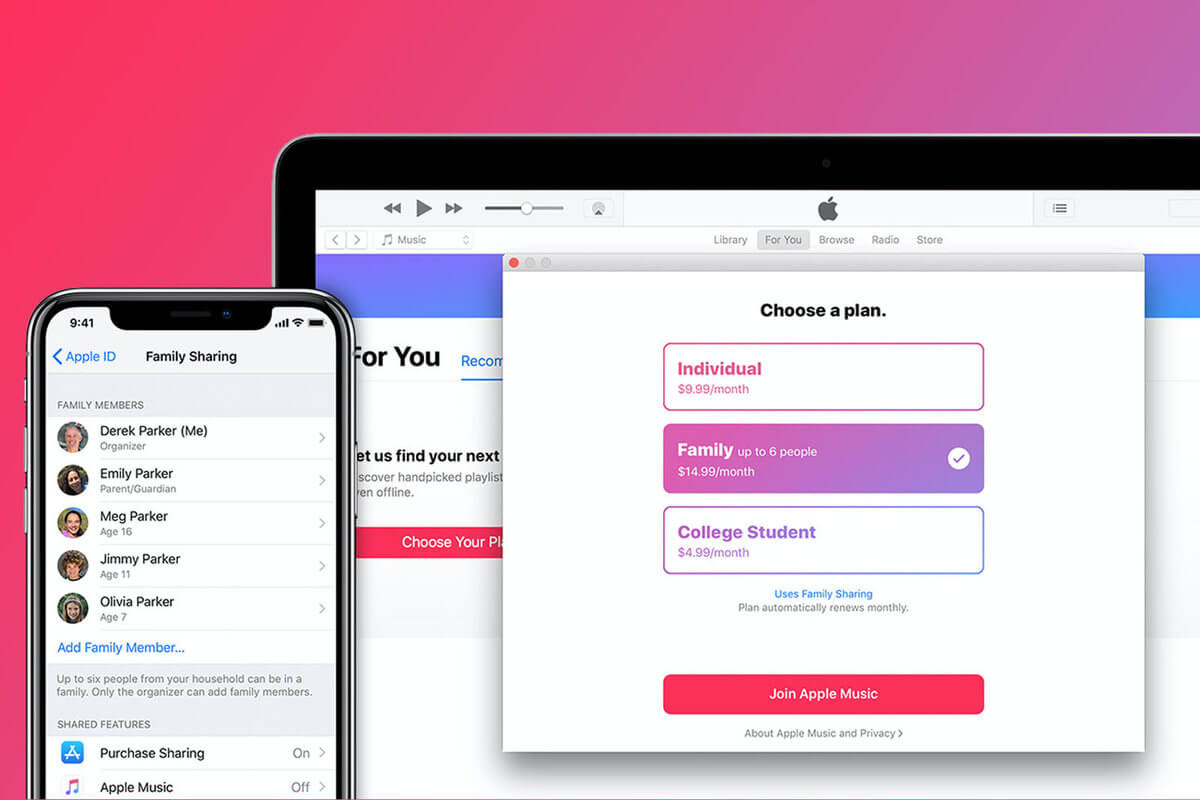
Come impostare il piano famiglia di Apple Music
Innanzitutto, ti illustreremo come abbonarti a un piano famiglia di Apple Music. Se non ti sei mai abbonato prima, congratulazioni, avrai una prova gratuita per la prima volta!
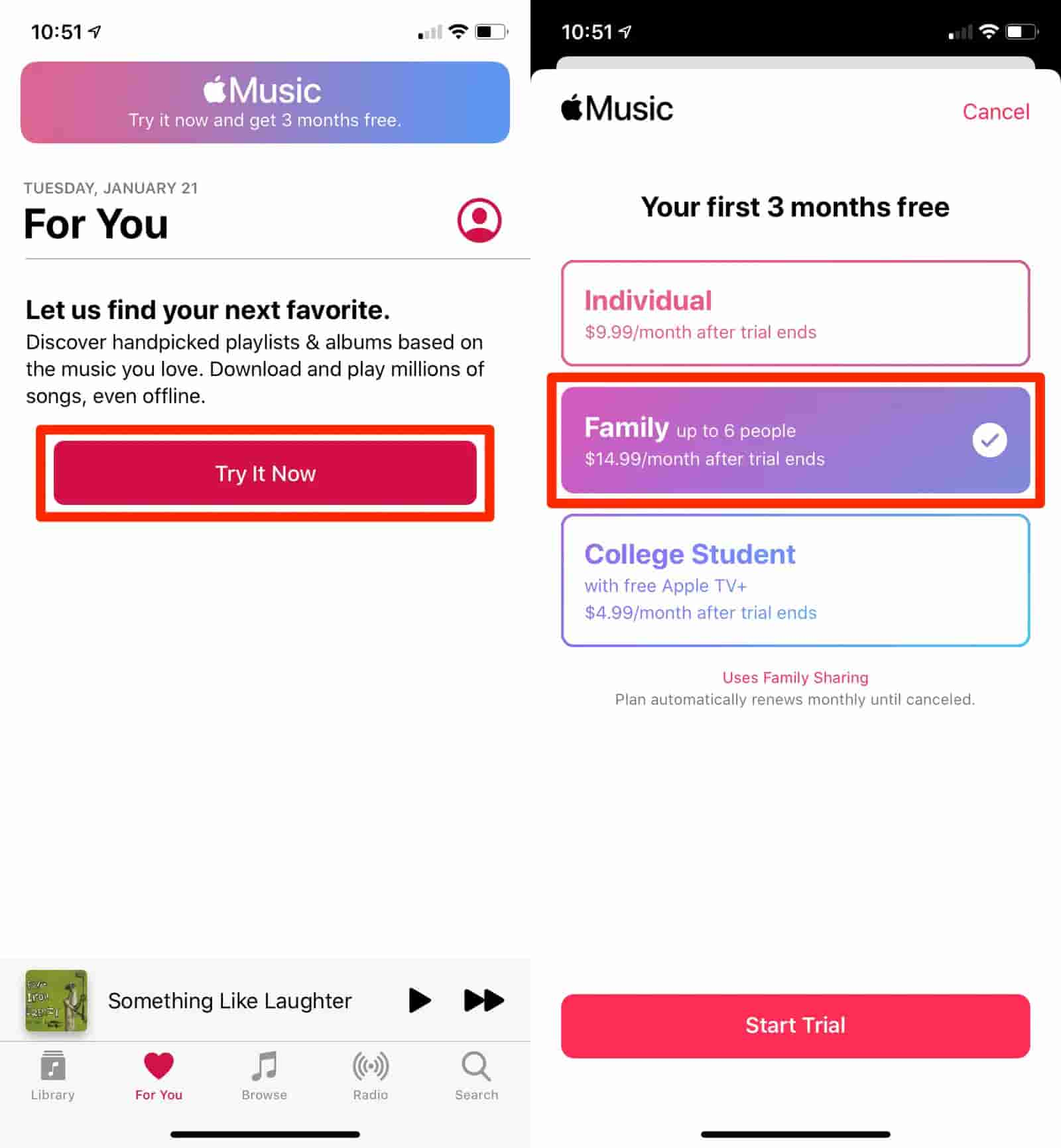
- Apri l'app Musica sul tuo dispositivo e tocca "Per te" nella parte inferiore dell'interfaccia principale.
- Nella pagina che si apre, tocca il pulsante rosso "Provalo subito".
- Seleziona "Famiglia", quindi tocca "Avvia prova". Ti verrà chiesto di accedere con il tuo ID Apple o utilizzando Face o Touch ID e potresti dover aggiungere un metodo di pagamento.
Ogni gruppo famiglia può essere moderato da un solo adulto, che deve essere la stessa persona il cui ID Apple ha un abbonamento attivo al piano famiglia di Apple Music. A parte questo, in qualità di titolare del conto principale, tutti gli acquisti da effettuare devono avere la tua approvazione in quanto sarai tu a pagarli.
Come impostare la condivisione familiare
Segui i passaggi seguenti su come impostare la condivisione familiare.
- Apri l'app Impostazioni sul tuo iPhone o iPad, quindi tocca il tuo nome nella parte superiore dello schermo.
- Tocca Imposta condivisione familiare, che ti guiderà attraverso il processo di configurazione di Condivisione familiare.
- Nel pop-op che appare, tocca "Inizia" per continuare.
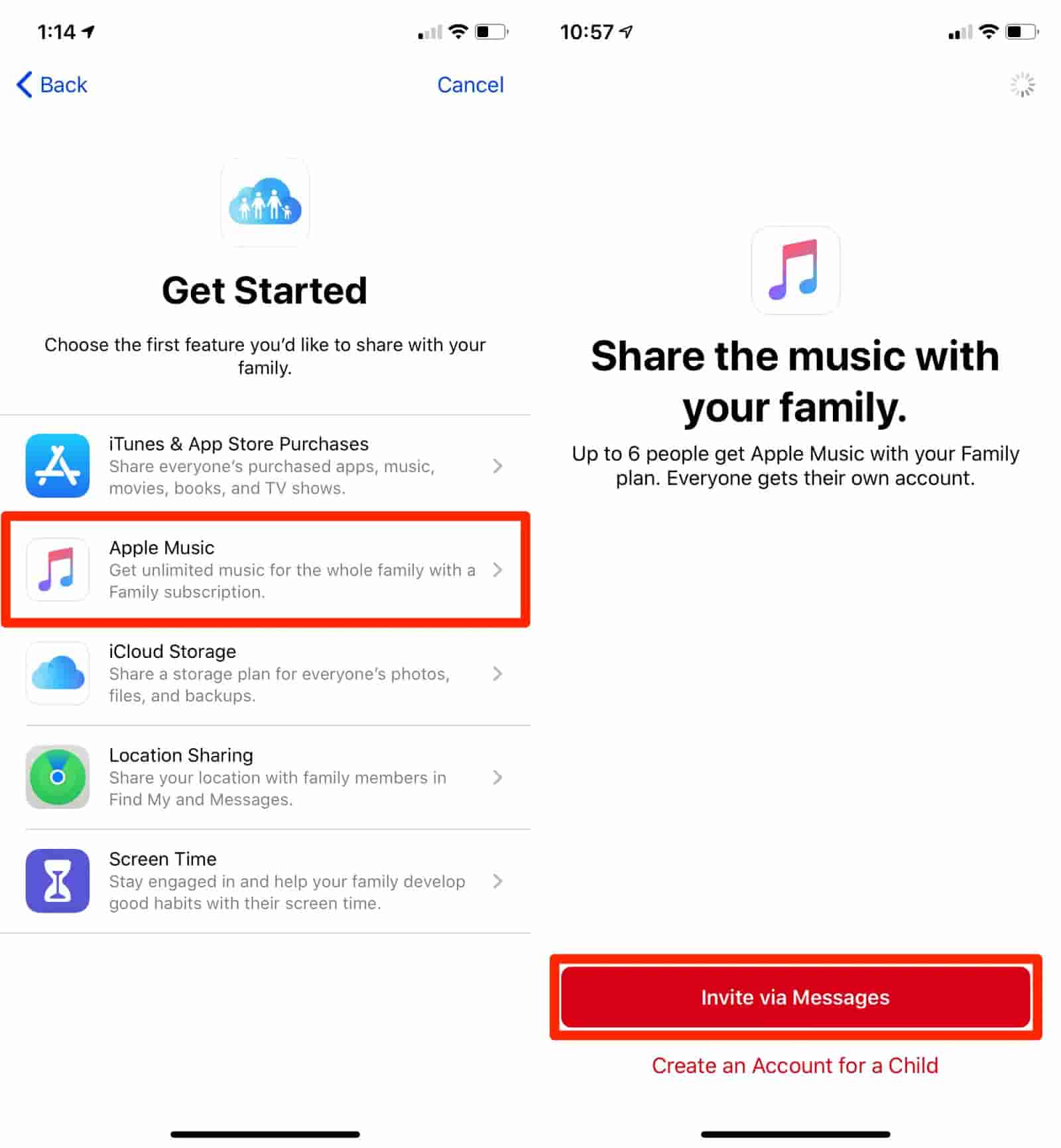
- Ti verranno presentati diversi modi per utilizzare “In famiglia”. Tocca "Musica Apple".
- Nel menu successivo, scegli Apple Music e toccalo.
- Nella schermata successiva, tocca il pulsante "Invita tramite messaggi".
- Si aprirà una conversazione di messaggi di testo, in cui puoi inviare l'invito al piano famiglia a chiunque abbia un ID Apple.
Non appena apriranno l'invito, verranno aggiunti al tuo account. Puoi aggiungere fino a sei persone all'account, incluso te stesso. Se qualcuno che ha già un account Apple Music si unisce al tuo Piano Famiglia, il suo account verrà chiuso automaticamente. Vediamo nella sezione successiva se ci sono modi su come mantenere il piano familiare separato di Apple Music e goderti i file individualmente.
Parte 2. Come mantenere accessi separati nel piano famiglia di Apple Music?
Attraverso l'aiuto di Family Sharing, ogni membro invitato ha potuto accedere agli elementi salvati nella libreria musicale del piano. Ma dal momento che questo è abilitato, c'è una possibilità che la procedura su come mantenere il piano familiare separato di Apple Music sia possibile?
La serie di passaggi seguenti è stata testata ed eseguita da alcuni utenti. Ci sono momenti in cui è stato efficace, ma ci sono anche momenti in cui non funziona affatto. Ma dopo così tante prove, sono riusciti a mantenere un login separato per ogni membro. Puoi anche considerare di eseguire i passaggi seguenti, se lo desideri.
- Il primo passo è uscire da iTunes. Assicurati di essere disconnesso anche da iCloud.
- Ora, procurati i diversi dispositivi che i membri utilizzeranno per lo streaming e quindi accedi nuovamente al tuo account iTunes utilizzando l'ID Apple utilizzato quando vengono effettuati gli acquisti. Per iCloud, accedi utilizzando gli account .mac separati l'uno dell'altro.
- Successivamente, l'amministratore o il leader può iniziare ad abilitare Family Sharing tramite le proprie credenziali (indirizzo iCloud e .mac). Una volta fatto, inizia a invitare il membro tramite il suo rispettivo indirizzo iCloud e .mac.
- Al termine, ora puoi accedere nuovamente ad Apple Music tramite credenziali separate. Puoi accedere nuovamente utilizzando il tuo ID Apple associato ai tuoi acquisti mentre altri membri possono accedere utilizzando l'indirizzo iCloud o .mac utilizzato per creare l'account Family Sharing.
Provando questi passaggi, sarai in grado di procedere con come mantenere il piano familiare separato di Apple Music.
Parte 3. Bonus: riproduci in streaming Apple Music senza limiti
Quando si utilizza il piano Famiglia di Apple Music, incomprensioni e confusione sono inevitabili, soprattutto perché è necessario effettuare degli acquisti per iniziare lo streaming. Questo è uno dei motivi per cui alcuni utenti desiderano sapere come mantenere separato il piano Famiglia di Apple Music. Anche se i brani vengono acquistati, non si hanno comunque i diritti completi su di essi, ad esempio per quanto riguarda la riproduzione sul dispositivo desiderato. Ciò è dovuto alla crittografia DRM e al formato in cui i file sono originariamente codificati.
Per evitare problemi e limitazioni nello streaming di Apple Music, consiglio di utilizzare AMusicSoft Apple Music Converter . Questo strumento può convertire e scaricare i file di Apple Music in diversi formati, accessibili praticamente su qualsiasi dispositivo. Con AMusicSoft è possibile ottenere file in formato MP3, WAV, FLAC, AAC, AC3 e M4A. Una volta completata la conversione, si otterranno brani senza DRM in diversi formati. A questo punto è possibile ascoltare i brani di Apple Music offline su altri lettori musicali ed effettuare un backup della propria libreria di Apple Music prima di disdire l'abbonamento.
Ha una velocità 16 volte superiore e può sicuramente finire tutto in pochi minuti. Con AMusicSoft, puoi trasmettere in streaming i risultati con un'alta qualità audio. È anche bene menzionare che AMusicSoft è facile da usare poiché la procedura su come usarlo è molto semplice. Guarda i passaggi dettagliati di seguito in relazione a come mantenere un piano famiglia separato per Apple Music.
- Vai al sito web di AMusicSoft e poi seleziona il pulsante Download accanto ad Apple Music Converter. Installalo e avvialo dopo.
Download gratuito Download gratuito
- Aggiungi i file Apple Music da convertire spuntando la casella prima di selezionare ogni titolo del brano.

- Seleziona anche il formato da utilizzare per la conversione e quindi anche la cartella finale.

- Premi il pulsante Converti e attendi fino al termine della conversione.

- Infine, scarica i file risultanti nella scheda Convertiti.
Parte 4. Sommario
Mantenere separato il piano famiglia di Apple Music è in realtà possibile con pochi semplici passaggi. Tuttavia, come già accennato, esiste la possibilità che non funzioni, quindi avere un piano alternativo è sempre meglio. Se desideri davvero avere una tua collezione privata a cui nessuno può accedere e che può visualizzare, puoi utilizzare AMusicSoft Apple Music Converter per scaricare e convertire i tuoi brani preferiti e riprodurli su qualsiasi dispositivo. In questo modo avrai la garanzia di uno streaming illimitato di Apple Music.
Persone anche leggere
- Come scaricare MP3 da iTunes su Windows e Mac
- Ulteriori informazioni su "Posso riprodurre Apple Music su Alexa"
- Esporta iTunes in WAV: la guida definitiva
- Come impedire l'apertura di Apple Music su iPhone e Mac
- Apple Music su Chromecast tramite iPhone, Android, Windows e Mac
- Correzioni semplici per Apple Music che non si sincronizza con il problema Mac
- Modi più efficaci per i brani di Apple Music in grigio Errore
- I due migliori metodi per godersi Audible su Apple TV
 Circa l'autore
Robert Fabry è un blogger appassionato, un appassionato di tecnologia, e forse può contaminarvi condividendo qualche consiglio. Ha anche una passione per la musica e ha scritto per AMusicSoft su questi argomenti.