Esporta iTunes in WAV: la guida definitiva
Esistono diverse ragioni per cui è importante conoscere l' esportazione in WAV di iTunes . Convertire il formato originale in un altro, ovvero WAV, potrebbe farvi chiedere se valga davvero la pena dedicare tempo e fatica a questo processo, dato che è comunque possibile riprodurre in streaming i brani anche se codificati nel loro formato originale.
In realtà, i file musicali sono disponibili in formati compressi e non compressi. A volte, il formato dei file può causare problemi durante la riproduzione su altri dispositivi. In questi casi, è fondamentale convertire i file in formati accessibili come il WAV. Fortunatamente, la conversione dei file può essere effettuata direttamente all'interno dell'app Apple Music . Sebbene sia molto più semplice, alcuni utenti non sanno che questo tipo di procedura è possibile con Apple Music.
In questo post, ti mostrerò come funziona il processo di esportazione di iTunes in WAV. Conoscerai anche la migliore alternativa per procedere comunque con il processo di conversione anche se non hai l'app iTunes sul tuo computer.
Indice dei contenuti Parte 1. Come convertire i brani di iTunes in WAV utilizzando iTunes Parte 2. Come convertire la musica di iTunes in WAV senza iTunes Parte 3. Conclusione
Parte 1. Come convertire i brani di iTunes in WAV utilizzando iTunes
Dal momento che dobbiamo concentrarci sull'utilizzo di computer o Windows, affrontiamo il processo da seguire in relazione all'esportazione di iTunes in WAV. Dai un'occhiata ai passaggi elencati di seguito.
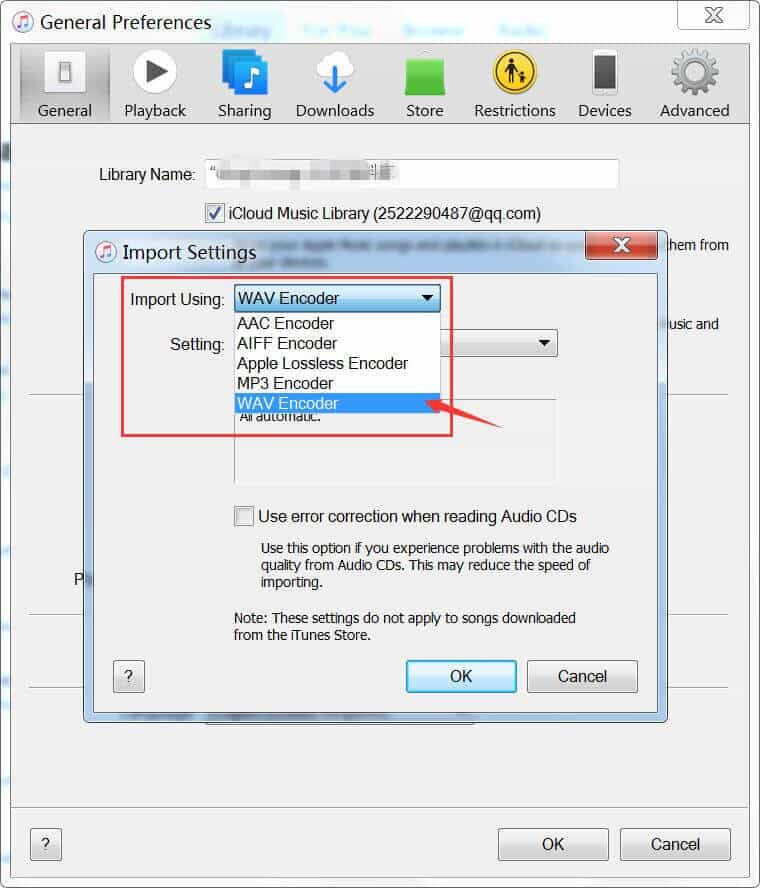
Passaggio 1: modifica le impostazioni di iTunes su WAV Encoder
- Assicurati di avere già un'applicazione iTunes sul tuo dispositivo.
- Dopo l'installazione, avvialo e quindi tocca la scheda Modifica dalla barra dei menu in alto.
- Dal sottomenu mostrato, scegli l'opzione Preferenze. Dopo averlo fatto, verrà visualizzata la finestra delle Preferenze generali.
- Nella finestra che si è aperta, seleziona la scheda Generale e quindi fai clic sul pulsante Impostazioni di importazione nella parte inferiore della finestra che si è visualizzata.
- Dopo aver fatto clic su questo pulsante, sarai in grado di vedere tutti i formati di output disponibili in iTunes per la conversione. Accanto all'opzione Importa usando, tocca la freccia verso il basso per vedere l'insieme di formati. Da qui, fai clic sull'opzione Codificatore WAV.
- Una volta selezionato, non dimenticare di fare clic sul pulsante OK nella parte inferiore della finestra.
Passaggio 2: aggiungi i file musicali su iTunes
Per continuare con il processo di esportazione di iTunes in WAV, inizia a caricare i file su iTunes. Per questo processo, hai due opzioni tra cui scegliere. Basta seguire quello che è più conveniente e più veloce per te.
Opzione 1: tramite il metodo di trascinamento della selezione
Questo metodo è in realtà più consigliato da usare poiché è più semplice. Devi solo creare una playlist in anticipo in modo che il trascinamento dalla tua libreria su iTunes sia più veloce.
Opzione 2: importa i file attraverso una serie di passaggi
- Seleziona la scheda File nell'angolo in alto a sinistra dell'interfaccia di iTunes.
- Quindi fare clic sull'opzione "Aggiungi file alla libreria".

- Dopo averlo fatto, verrai indirizzato alla tua libreria per iniziare la selezione dei brani. Puoi selezionarli singolarmente o in batch.
- Per procedere con l'aggiunta, tocca il pulsante Apri in basso.
Passaggio 3: converti iTunes in WAV
- Dato che hai già caricato tutte le tracce su iTunes, tutto ciò che devi fare ora è avviare ufficialmente la procedura di "esportazione di iTunes in WAV" toccando la scheda File nell'angolo in alto a sinistra.
- Segui questo con la selezione dell'opzione Converti.
- Quindi dal sottomenu mostrato di seguito, seleziona Crea versione WAV.
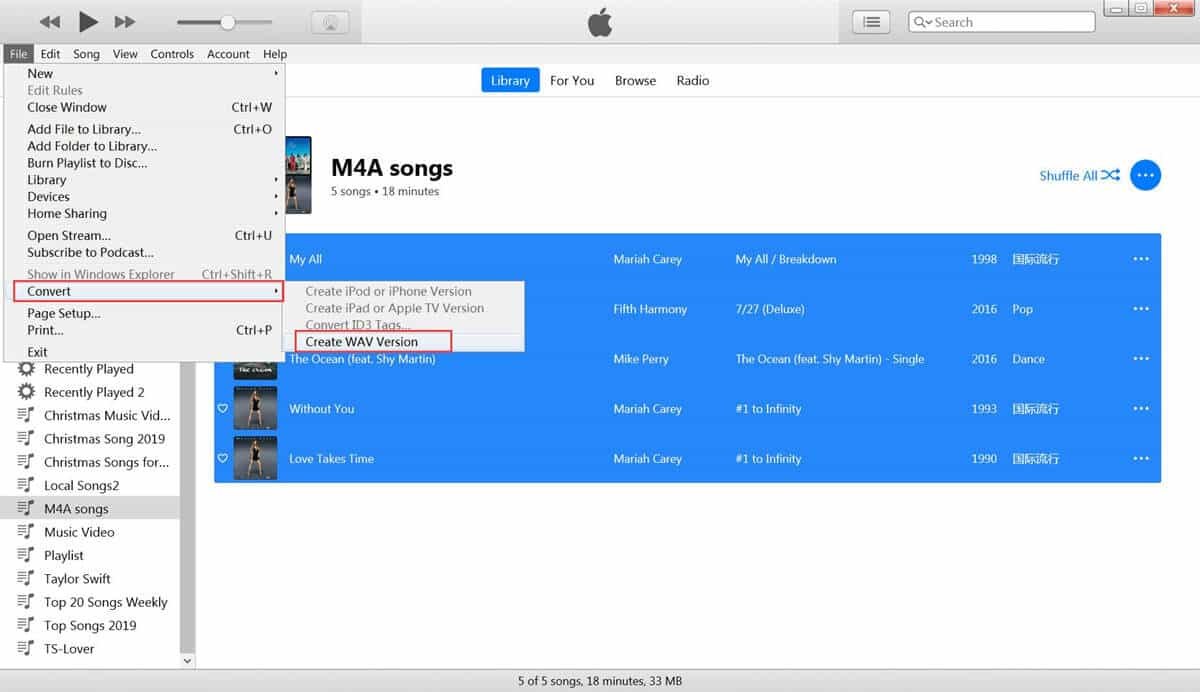
Dopo averlo fatto, le modifiche apportate alle impostazioni verranno applicate a tutti i file M4A in arrivo.
Parte 2. Come convertire iTunes Music in WAV senza iTunes
Se, sfortunatamente, non utilizzi l'applicazione iTunes per lo streaming musicale, è possibile procedere con l'esportazione in formato WAV da iTunes? A volte, nella libreria di iTunes, si trovano brani protetti da DRM . Questa crittografia rende difficile esportare i brani da iTunes o trasferire i file su altri dispositivi.
Onestamente, esiste ancora un modo per eseguire questo processo, ovvero utilizzando AMusicSoft Apple Music Converter . In termini di funzionalità, questo strumento ha davvero tutto. Innanzitutto, può convertire i brani in formati accessibili e popolari; in secondo luogo, può scaricare i file risultanti e aiutarti a ottenere una copia permanente; ha persino una velocità di elaborazione 16 volte superiore che può completare tutti i processi necessari in pochi minuti; produce risultati di alta qualità senza sforzo e, infine, è molto facile da usare.
AMusicSoft Apple Music Converter è un programma molto affidabile. Una volta salvati i file come documenti locali sul dispositivo, trasferirli da un lettore musicale all'altro non sarà un problema. Questo perché tutti i formati supportati da questo strumento sono compatibili con quasi tutti i dispositivi. Tra questi, puoi scegliere tra FLAC, WAV, AAC, MP3, AC3 e M4A. Puoi utilizzare gratuitamente i brani convertiti per personalizzare una suonata di Apple Music con le tue canzoni preferite.
Segui i passaggi seguenti.
- Vai al sito web di AMusicSoft e clicca sul pulsante Download sotto Apple Music Converter.
Download gratuito Download gratuito
- Installa l'applicazione subito dopo, quindi avviala per iniziare ad aggiungere i file. Per farlo, contrassegna la casella prima di ogni titolo del brano che desideri convertire.

- Selezionare il formato da utilizzare e quindi assegnare una cartella finale per salvare i file.

- Tocca il pulsante Converti successivo.

- Salva i file risultanti prelevandoli dal menu Finito nella parte superiore delle singole tracce.

Parte 3. Conclusione
Per esportare i brani da iTunes in formato WAV, basta seguire alcuni semplici passaggi. È sufficiente utilizzare correttamente l'applicazione iTunes. In alternativa, se non si dispone dell'applicazione, è possibile utilizzare AMusicSoft Apple Music Converter per convertire i brani e scaricarli in formati compatibili come WAV. In questo modo, sarà possibile riprodurli in streaming su qualsiasi lettore musicale senza limitazioni.
Persone anche leggere
- Come impostare una suoneria da Apple Music senza iTunes
- Impara a mantenere la musica di Apple suonando in background
- Rimozione DRM di Apple Music: è illegale?
- Guida su come attivare/disattivare la libreria musicale iCloud
- Come modificare un tipo di file musicale
- Come posso riprodurre Apple Music su Music Player Windows XP
- Che cos'è il file M4p: tutte le cose che dobbiamo sapere
- I modi migliori per trasferire una playlist di iTunes su un altro computer
 Circa l'autore
Robert Fabry è un blogger appassionato, un appassionato di tecnologia, e forse può contaminarvi condividendo qualche consiglio. Ha anche una passione per la musica e ha scritto per AMusicSoft su questi argomenti.