Metodi semplici per ottenere una suoneria personalizzata per iPhone
Che tu sia nuovo su iPhone o meno, devi morire dalla voglia di sapere se è possibile avere la tua suoneria personalizzata. Oltre alle suonerie predefinite e disponibili sul tuo dispositivo, è una fortuna sapere che ci sono più modi per seguire il suono che preferisci.
Per questa procedura, puoi acquistare una copia oppure utilizzare quelle che hai già scaricato sul tuo dispositivo o nella tua libreria. Segui semplicemente la guida qui sotto per scoprire come ottenere la tua suonata personalizzata per iPhone.
Indice dei contenuti Parte 1. Come aggiungere suonerie personalizzate su iPhone tramite iTunes? Parte 2. Come aggiungere suonerie personalizzate su iPhone tramite GarageBand? Parte 3. Come ottenere più suonerie da Apple Music senza limiti? Parte 4. Conclusioni
Parte 1. Come aggiungere suonerie personalizzate su iPhone tramite iTunes?
Il modo più rapido per un utente di ottenere una suoneria personalizzata per iPhone è attraverso l'acquisto diretto da iTunes Store. Come accennato, questo deve essere un acquisto di suonerie, quindi devi pagare un certo costo per ottenere la copia. Le cose che dovresti preparare in anticipo erano l'applicazione iTunes e iTunes Store, in cui devi assicurarti che le versioni installate siano le copie più recenti.
- Inizia scaricando e installando l'ultima versione dell'app iTunes sul tuo dispositivo.
- Il prossimo è trovare la tua potenziale suoneria personalizzata. Assicurati che questo sia lungo solo circa 40 secondi, poiché iTunes non procederà alla copia del clip se è più lungo di questo. Puoi ritagliare o tagliare la parte migliore della musica se hai scelto un file più lungo.

- La maggior parte delle volte, i clip utilizzati sono codificati in formato MP3. Ma poiché devi usarlo come suoneria personalizzata per iPhone, MP3 deve essere convertito in AAC. Per la conversione del suono, tramite iTunes, fai clic sul file, seleziona la scheda File, tocca Converti e scegli Crea versione AAC.
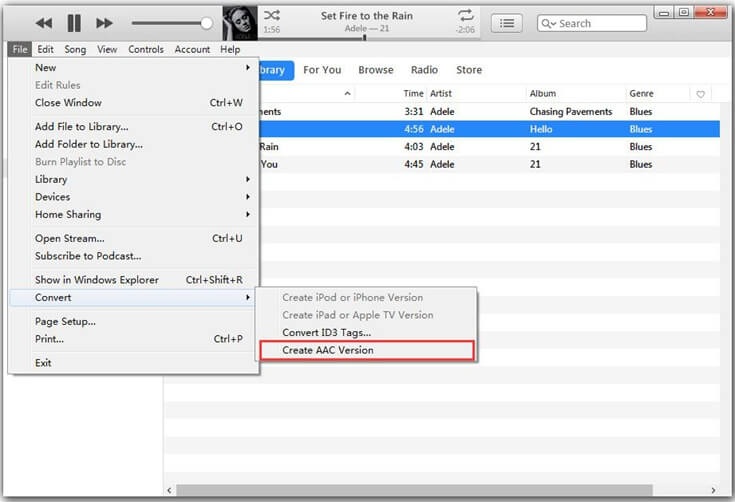
- Copia il file AAC sul desktop e poi rinominalo affinché iTunes lo riconosca come suoneria. L'estensione del file deve essere .m4r.
- Ora trasferisci la copia sul tuo iPhone semplicemente usando un cavo USB compatibile per collegare il tuo computer e l'iPhone.
- Subito dopo aver ottenuto la copia, vai all'app Impostazioni sul tuo iPhone, seleziona Suoni e Haptics, scegli Suoneria e fai clic sulla suoneria personalizzata trasferita qualche tempo fa.
Parte 2. Come aggiungere suonerie personalizzate su iPhone tramite GarageBand?
Se non hai accesso all'app iTunes Store, puoi considerare l'utilizzo dell'applicazione GarageBand per creare una suonata personalizzata per il tuo iPhone. GarageBand è un ottimo strumento per creare musica velocemente sul tuo iPhone o iPad. Puoi scaricare GarageBand per iOS dall'App Store . Segui i passaggi descritti di seguito.
- Per la maggior parte dei modelli di iPhone, l'app GarageBand è già preinstallata sul dispositivo dopo l'acquisto. Ma se ti capita di non avere l'app, vai su App Store e scarica l'app.
- Avvia l'app e seleziona il pulsante Tastiera. Devi quindi visualizzare una tastiera sullo schermo.
- Tocca il pulsante Progetto accanto che viene visualizzato come un'icona a tre righe.
- Seguilo con l'icona Loop per vedere i file audio. Verranno salvati nella scheda Musica o File.
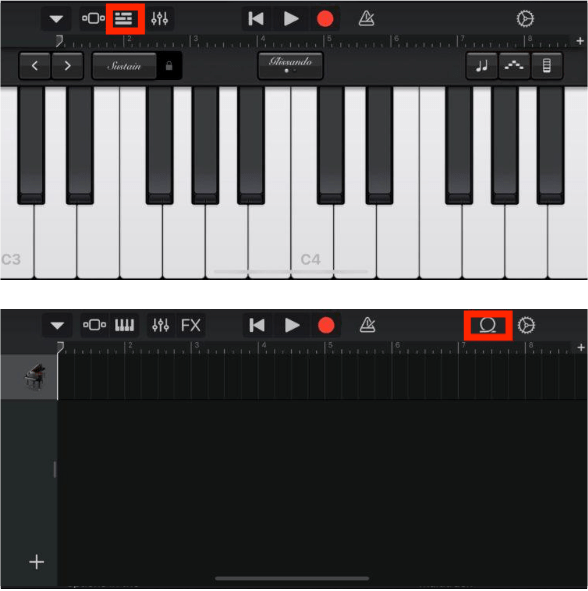
- Scegli e seleziona la traccia che desideri. Puoi anche tagliarlo quanto vuoi.
- Successivamente, nella parte in alto a sinistra, tocca l'icona della freccia verso il basso, scegli I miei brani e tieni premuto l'audio ritagliato nella sezione Recenti.
- Fai clic sul pulsante Condividi, seleziona Suoneria ed esportala per utilizzarla come suoneria personalizzata per iPhone.
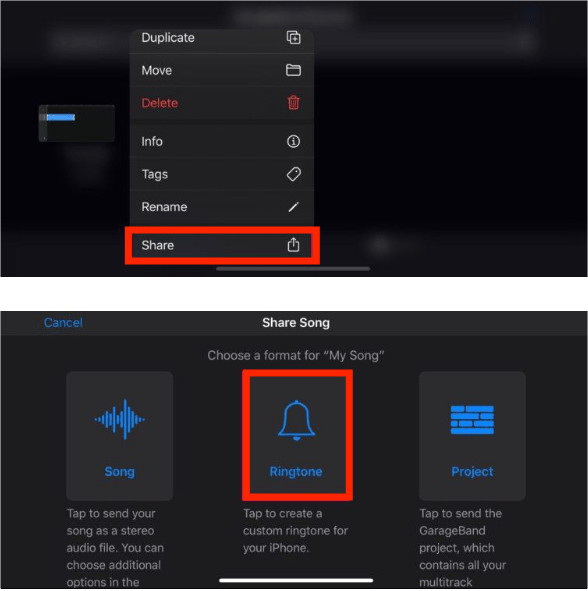
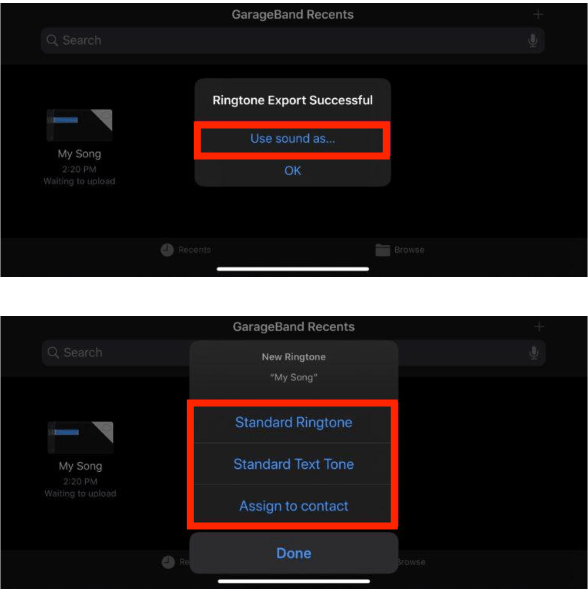
- Infine, seleziona l'opzione Usa suono come e seguila con Suoneria standard.
Parte 3. Come ottenere più suonerie da Apple Music senza limiti?
Nel post precedente, avete appreso come ottenere una suonata personalizzata tramite iTunes Store/iTunes e GarageBand. Se desiderate una collezione più ampia tra cui scegliere, vi suggerisco di utilizzare l' app Apple Music . Qui potete scaricare qualsiasi brano desideriate e usarlo come suoneria personalizzata per il vostro iPhone. Tuttavia, tenete presente che non potete semplicemente copiare o scaricare un file audio da questo servizio, poiché i file sono protetti da DRM.
Per procedere con la procedura, è necessario utilizzare uno strumento in grado di rimuovere tutte le limitazioni imposte dal servizio. Potresti prendere in considerazione AMusicSoft Apple Music Converter , che offre diverse utili funzionalità. Rimuovendo il DRM da Apple Music e convertendo i brani in un formato supportato, potrai riprodurli su qualsiasi dispositivo senza preoccuparti dell'autorizzazione.
Supporta anche diversi formati facilmente accessibili su qualsiasi lettore musicale. Offre i formati MP3, FLAC, WAV, AAC, AC3 e M4A. Oltre a riprodurre musica su dispositivi autorizzati da Apple, puoi trasferire e riproduci i brani di Apple Music su Roku TV, PS4, Apple Watch, Garmin Watch o altri lettori multimediali. Infine, ha un'interfaccia pulita ed essenziale che tutti adorerebbero sicuramente in quanto sembra facile e comoda da usare. Con l'aiuto della sua velocità di lavoro 16 volte superiore, qualsiasi processo verrebbe completato rapidamente. Si noti inoltre che i dettagli correlati vengono conservati, inclusi i tag ID e le informazioni sui metadati.
Non appena i risultati vengono scaricati, nota la buona qualità audio. Di seguito è riportata la procedura completa che deve essere seguita per utilizzare AMusicSoft Apple Music Converter.
- Tramite il tuo browser, scarica e installa AMusicSoft Apple Music Converter. Visita il sito Web e quindi scarica l'applicazione toccando il pulsante Download. Installala subito dopo.
Download gratuito Download gratuito
- Apri l'app e seleziona i brani che desideri.

- Scegli un formato di conversione dall'elenco e quindi assegna anche una cartella di output.

- Fare clic sul pulsante Converti per procedere con il processo principale.

- Infine, scarica i risultati sul tuo dispositivo. Possono essere visualizzati dal menu Convertito.

Parte 4. Parole finali
Dato che sei arrivato a questa sezione, dovresti ormai sapere che i metodi per ottenere una suonata personalizzata per iPhone sono molto semplici da eseguire e seguire. Inoltre, ci sono diverse opzioni da controllare e considerare se vuoi esplorare altri file audio. Un'opzione è il servizio Apple Music, in cui puoi utilizzare lo strumento AMusicSoft Apple Music Converter per scaricare tutti i file musicali che desideri
Persone anche leggere
- Perché non riesco a registrare lo schermo di Apple Music? Risolto!
- Quanto costa Apple Music tramite il piano Verizon
- Come riprodurre musica durante lo streaming su PS4: una guida per l'utente
- Che cos'è il formato audio di iTunes Store e come si gioca?
- Confronto dei servizi di streaming musicale: qual è il migliore
- Come riprodurre Windows Media su Mac [Le tre migliori soluzioni]
- Usare iTunes su Come creare la versione AAC?
- Puoi impostare un timer su Apple Music: il modo più semplice per farlo
 Circa l'autore
Robert Fabry è un blogger appassionato, un appassionato di tecnologia, e forse può contaminarvi condividendo qualche consiglio. Ha anche una passione per la musica e ha scritto per AMusicSoft su questi argomenti.