Risolto: l'applicazione iTunes non veniva avviata correttamente su Windows 10/8/7
Hai riscontrato l'errore 0xc000007b, che indica che l'applicazione non è stata in grado di avviarsi correttamente, quando hai provato ad aprire iTunes in Windows 7/8/10? L'errore 0xc000007b è molto comune. Perché la mia applicazione iTunes non si avvia correttamente ? Come posso aprire iTunes su Windows senza problemi? Non preoccuparti. Abbiamo alcune soluzioni che potrebbero aiutarti, tra cui la presentazione di un software per eseguire il backup in modo sicuro della tua raccolta musicale di iTunes durante il processo.
Indice Soluzione 1. Riavvia l'app iTunes Soluzione 2. Riavvia il PC Windows Soluzione 3. Esegui iTunes come amministratore Soluzione 4. Esegui iTunes in modalità compatibilità Soluzione 5. Verifica la disponibilità dell'ultima versione di iTunes Soluzione 6. Aggiorna Windows Soluzione 7. Aggiorna i driver di Windows Soluzione 8. Modifica le impostazioni antivirus/firewall di Windows Consiglio migliore: esegui il backup permanente della tua libreria musicale di iTunes Riepilogo
Soluzione 1. Riavvia l'app iTunes
Perché l'applicazione iTunes non si avvia correttamente su Windows e cosa devo fare? La prima soluzione che puoi provare è riavviare l'app iTunes sul tuo computer Windows. È semplice ma a volte molto efficace.
Passaggio 1: Premi contemporaneamente i tasti Ctrl+Maiusc+Esc per avviare Gestione attività di Windows. Vai alla scheda Applicazioni, trova iTunes e seleziona Termina attività. Attendi qualche secondo affinché iTunes si arresti.
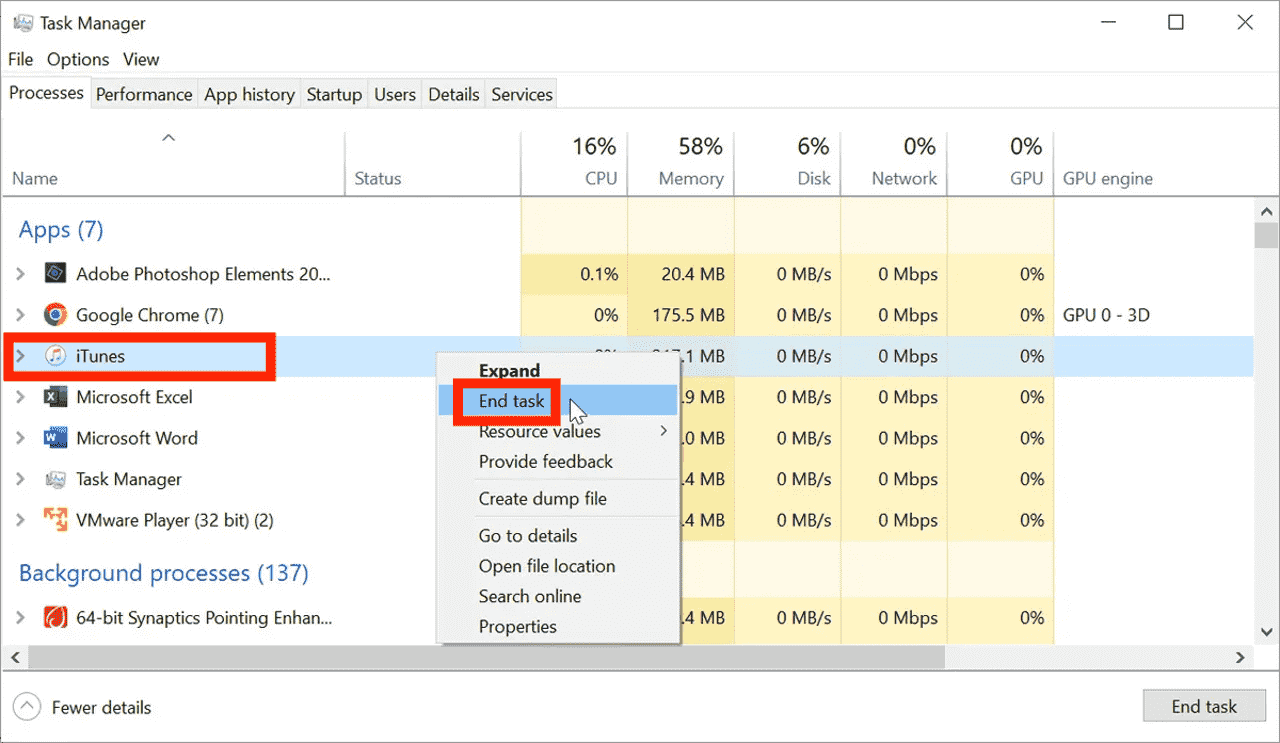
Passo 2: Quindi puoi avviare nuovamente iTunes per vedere se si apre. Se non funziona, riavvia il computer.
Soluzione 2. Riavvia il tuo PC Windows
Quando riscontri il problema dell'applicazione iTunes che non è riuscita ad avviarsi correttamente (0xc000007b), puoi provare a riavviare il computer. Se utilizzi Windows 8/10/11, puoi fare clic sull'icona di accensione dal menu Start per selezionare Riavvia. Per Windows 7 e Vista, apri la piccola freccia dal menu Start e seleziona Riavvia. Ciò garantirà che anche tutte le app presenti sul tuo dispositivo verranno riavviate e aggiornate.
Soluzione 3. Esegui iTunes come amministratore
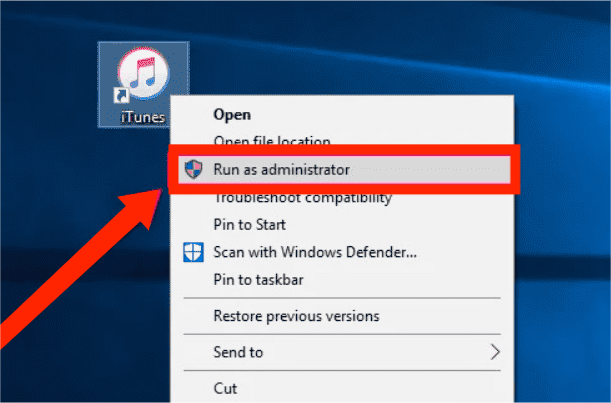
Se iTunes non si avvia su Windows, puoi provare ad eseguirlo come amministratore. Alcune applicazioni richiedono i privilegi di amministratore per funzionare correttamente. Come fare? Fai clic con il pulsante destro del mouse sull'icona di iTunes e seleziona l'opzione "Esegui come amministratore".
Soluzione 4. Esegui iTunes in modalità compatibilità
Perché la mia applicazione iTunes non si avvia correttamente (0xc00007b)? Se iTunes non si apre su Windows come amministratore, esegui iTunes in modalità compatibilità. Ecco i passaggi dettagliati.
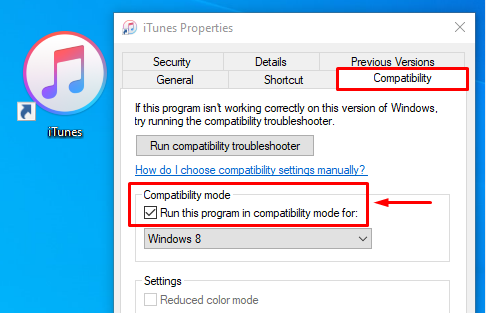
Passo 1: Fare clic con il tasto destro sull'icona dell'applicazione iTunes e selezionare "Proprietà".
Passo 2: Fare clic sulla scheda Compatibilità, quindi su "Esegui questo programma in modalità compatibilità". Fare clic su OK per confermare. Successivamente, fai doppio clic su iTunes per vedere se il problema è stato risolto.
Soluzione 5. Verifica la versione più recente di iTunes
Perché l'applicazione iTunes non si avvia correttamente (0xc00007b)? Un'altra possibile causa è l'incompatibilità con software obsoleti. Apple rilascia nuove versioni per correggere bug ed errori. Pertanto, aggiornare iTunes all'ultima versione potrebbe risolvere il problema. Puoi scaricare l'ultima versione di iTunes dal Microsoft Store . Apri il Microsoft Store > Vai alla sezione Download e aggiornamenti per aggiornare iTunes. In alternativa, puoi aprire l'app iTunes sul tuo PC, selezionare Aiuto nella barra in alto > Verifica aggiornamenti.

Soluzione 6. Aggiorna Windows
Se non riesci ancora ad aprire l'app iTunes su Windows 7/8/10 anche dopo aver aggiornato questa app, puoi provare ad aggiornare il sistema operativo Windows alla versione più recente. L'aggiornamento del sistema operativo può correggere i bug che causano problemi. Inoltre, durante il processo è possibile aggiornare anche alcune funzionalità e programmi integrati in Windows.
Se desideri installare subito l'aggiornamento, seleziona Start > Impostazioni > Aggiornamento e sicurezza > Windows Update, quindi seleziona Controlla aggiornamenti. Se sono disponibili aggiornamenti, installarli. Una volta aggiornato, prova ad aprire nuovamente l'app iTunes.
Soluzione 7. Aggiorna i driver su Windows
Perché la mia applicazione iTunes non si avvia correttamente (0xc00007b)? Se il driver di Windows non è aggiornato, possono verificarsi problemi di comunicazione tra l'ultima versione di iTunes e i componenti del computer. Quindi non puoi aprire iTunes. In questo caso, dovrai aggiornare i driver del tuo computer.
Soluzione 8. Modifica le impostazioni antivirus/firewall su Windows
Le attuali impostazioni del firewall e dell'antivirus sul tuo computer potrebbero aver bloccato o limitato i file relativi a iTunes perché queste impostazioni considerano iTunes una minaccia. Di conseguenza, verrebbe visualizzato l'errore 0xc00007b. Per risolvere il problema, prova a disattivare temporaneamente il firewall e la protezione antivirus per iTunes.
Passo 1: Premere il tasto Windows, cercare e fare clic su Pannello di controllo per avviare il pannello. Assicurati di visualizzare il pannello in modalità icone grandi o piccole. Quindi trova e fai clic sull'opzione che dice Windows Defender Firewall per aprire le impostazioni del firewall.
Passo 2: Nella schermata seguente, fai clic su Consenti un'app o una funzionalità tramite Windows Defender Wireless nella barra laterale sinistra. Seleziona iTunes dall'elenco, seleziona entrambe le caselle accanto ad esso, quindi fai clic sul pulsante OK in basso.
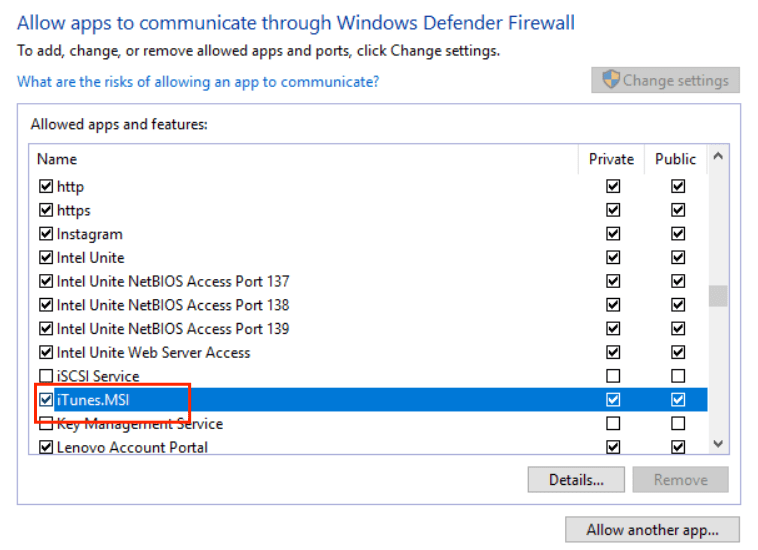
iTunes sul tuo Windows ora può stabilire connessioni nel tuo firewall e il computer ricevente non avrà problemi ad accedere alla tua libreria iTunes condivisa.
Il miglior consiglio: esegui il backup della tua libreria musicale iTunes per sempre
Nelle sezioni precedenti sono state illustrate le soluzioni più semplici per risolvere i problemi relativi all'avvio errato dell'applicazione iTunes. La risoluzione di questo problema può richiedere del tempo. Prima di procedere, è consigliabile eseguire un backup completo della propria raccolta musicale, poiché se nessuna delle soluzioni proposte dovesse funzionare, le playlist di iTunes andranno perse dal dispositivo. Se è necessario eseguire il backup della propria raccolta musicale di iTunes il prima possibile, è possibile utilizzare AMusicSoft Apple Music Converter . Si tratta di un programma professionale per il download e la conversione di musica, disponibile per utenti Windows e Mac, che supporta il download e la conversione di formati musicali.
I brani di Apple Music e iTunes sono protetti da DRM e i download non possono essere riprodotti su dispositivi non autorizzati. Tuttavia, puoi provare AMusicSoft Apple Music Converter per rimuovere il DRM e trasferire o eseguire il backup dei brani su qualsiasi dispositivo, anche non autorizzato da Apple. Per quanto riguarda i formati di output supportati, puoi scegliere tra MP3, AC3, M4A, WAV, AAC e FLAC. Puoi importare o esportare facilmente brani da iTunes.
AMusicSoft Apple Music Converter ti aiuterà a scaricare i tuoi file musicali a una velocità fino a 5 volte superiore. Puoi persino convertire un intero album o un'intera playlist in una volta sola, risparmiando tempo ed energia che puoi utilizzare per altre cose necessarie. Le sue funzioni e caratteristiche sono molto semplici da seguire e la sua interfaccia è ordinata.
Esegui il backup di tutta la tua musica da Apple Music e iTunes con Convertitore di musica AMusicSoft per Apple Music! Fai clic sul pulsante Download gratuito per scaricare AMusicSoft Apple Music Converter sul tuo computer Mac/Windows!
Download gratuito Download gratuito
Passo 1: Per eseguire il backup di musica da iTunes o Apple Music, apri il software AMusicSoft, accedi al web player integrato e accedi con il tuo ID Apple. Quindi puoi cercare la canzone Apple Music che vuoi scaricare. Semplicemente trascinandola sul pulsante "+", il software recupererà i dati da Apple Music.

Passo 2: Successivamente, ora puoi iniziare a scegliere i formati di file in cui desideri convertire i tuoi file. Qui scegliamo MP3. Devi anche assicurarti di aver creato una cartella in cui salverai tutti i file che hai convertito. Quindi dai un nome alla cartella come preferisci.

Passo 3: Quindi, devi fare clic su "Converti" e attendere qualche minuto per accedere a tutti i brani che hai sempre desiderato. Non mancherà più la musica da iTunes o Apple Music.

Sintesi
Gli errori sono inevitabili in tutte le applicazioni. Quindi, anche nell'app iTunes, è normale che non tutte le transazioni e le procedure vadano a buon fine. Un errore comune che gli utenti riscontrano è l'impossibilità di avviare correttamente l'applicazione iTunes. Seguendo l'elenco di soluzioni sopra riportato, saprai cosa fare nel caso in cui si verifichi anche a te questo problema. In alternativa, si consiglia vivamente di utilizzare AMusicSoft Apple Music Converter, soprattutto se si desidera scaricare i brani e le playlist preferiti dal catalogo del servizio.
Persone anche leggere
- 8 soluzioni per correggere i brani di iTunes disattivati nella playlist
- Correzioni semplici per l'errore "iTunes Get Album Artwork Gone".
- Come riparare il mio iTunes non riconosce il mio iPod
- Come correggere i brani mancanti di iTunes dalla libreria?
- 5 soluzioni per correggere la dissolvenza incrociata di iTunes che non funziona su Windows/Mac
- 8 soluzioni per correggere la canzone Apple Music non disponibile nella regione
- Risolto: perché Apple Music continua a eliminare i miei download?
- Come risolvere il problema della libreria di Apple Music che non carica?
 Circa l'autore
Robert Fabry è un blogger appassionato, un appassionato di tecnologia, e forse può contaminarvi condividendo qualche consiglio. Ha anche una passione per la musica e ha scritto per AMusicSoft su questi argomenti.