Come vedere e cancellare la musica riprodotta di recente su Apple Music?
Grazie alla sua vasta libreria e ai consigli personalizzati, Apple Music è diventata la piattaforma di riferimento per gli amanti della musica in tutto il mondo. Vuoi scoprire quali fantastici brani hai ascoltato di recente? In questa guida ti aiuteremo a trovare i brani riprodotti di recente su Apple Music . Che tu stia cercando ispirazione per nuove playlist o semplicemente desideri monitorare le tue abitudini di ascolto, unisciti a noi in questo viaggio alla scoperta dei brani riprodotti di recente su Apple Music!
Indice dei contenuti Parte 1. Come visualizzare e gestire i brani di Apple Music riprodotti di recente su dispositivi mobili? Parte 2. Come visualizzare e gestire i brani di Apple Music riprodotti di recente su computer desktop? Parte 3. Altri suggerimenti: Eseguire il backup permanente della cronologia di ascolto di Apple Music Parte 4. Conclusione
Parte 1. Come visualizzare e gestire i brani Apple Music riprodotti di recente sui dispositivi mobili?
La sezione "Riprodotti di recente" è una funzionalità di Apple Music che tiene traccia dei brani, degli album, delle playlist o delle stazioni radio che hai ascoltato ultimamente. Offre un modo rapido e pratico per accedere alla cronologia di ascolto recente, consentendoti di riascoltare e riscoprire i tuoi brani preferiti. Grazie alla portabilità degli smartphone, la maggior parte delle persone li sceglie come dispositivo preferito per lo streaming. Pertanto, il nostro tutorial su come visualizzare e gestire i brani di Apple Music riprodotti di recente inizia proprio dai dispositivi mobili.
Passaggio 1. Apri l'app Apple Music sul tuo dispositivo iOS/Android e accedi al tuo account.
Passo 2: Tocca la barra Now Playing. Tocca l'icona Up Next nella schermata di riproduzione. Scorri verso il basso e vedrai i brani riprodotti più di recente elencati in History.
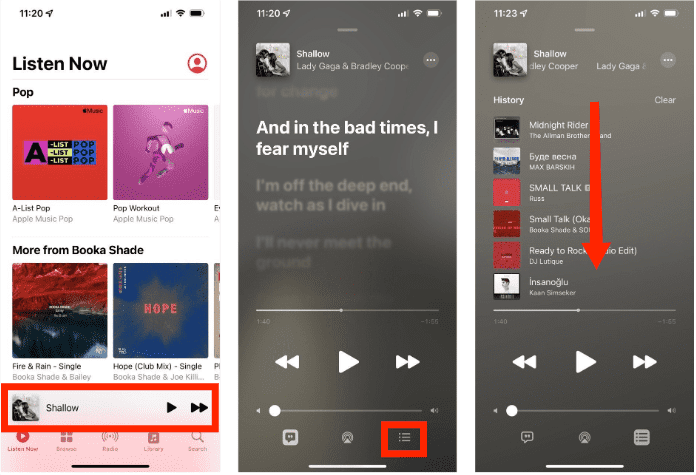
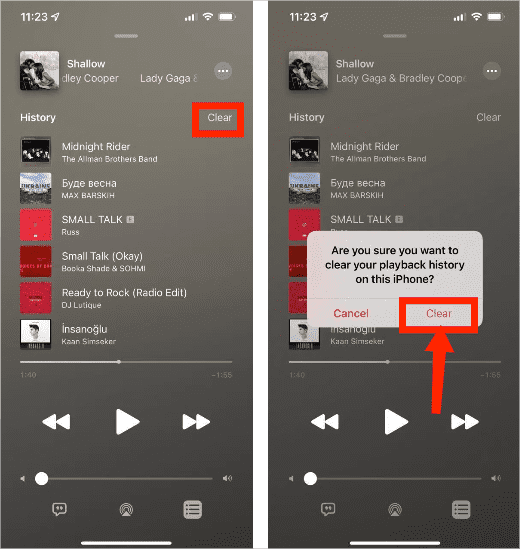
Passaggio 3. Ora puoi scegliere un brano che desideri riprodurre di nuovo. Come eliminare i brani di Apple Music riprodotti di recente? Se desideri cancellare la cronologia, tocca Cancella in alto e conferma l'azione.
Parte 2. Come visualizzare e gestire i brani Apple Music riprodotti di recente sul desktop?
Puoi anche cancellare la cronologia di ascolto tramite l'app desktop Apple Music. Nell'esempio seguente, vedrai come vedere e gestire le tracce Apple Music riprodotte di recente su Windows e Mac.
Passo 1: Apri l'app Musica sul tuo Mac/Windows. Nell'angolo in alto a destra dell'app, tocca l'icona Playing Next che assomiglia a tre barre orizzontali.
Passo 2: Passa alla scheda Cronologia. Ora puoi scorrere la cronologia. Se hai ascoltato molte canzoni su Apple Music, potresti dover scorrere parecchio.
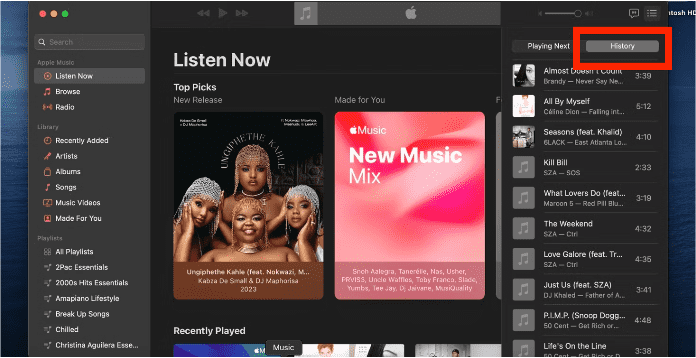
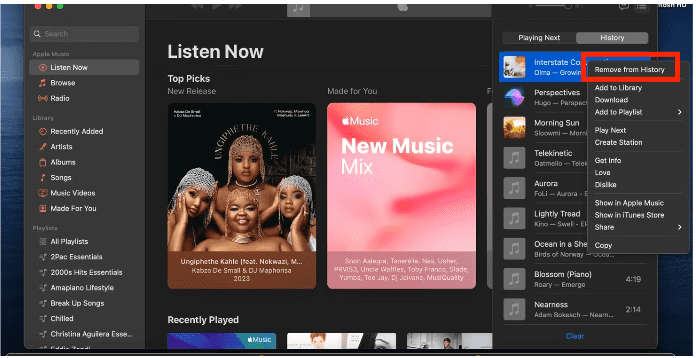
Passo 3: Scegli una canzone da riprodurre nella cronologia. Sì, è così semplice. Se vuoi rimuovere le tracce di Apple Music riprodotte di recente dalla cronologia, fai clic con il pulsante destro del mouse su una voce nella cronologia e scegli l'opzione Rimuovi dalla cronologia dal menu a comparsa.
Parte 3. Altri suggerimenti: esegui il backup della cronologia di ascolto di Apple Music per sempre
Sebbene tu possa trovare le tracce di Apple Music riprodotte di recente e tracciare le tue abitudini di ascolto tramite l'elenco Riprodotte di recente, non puoi accedervi in ogni momento a meno che tu non mantenga sempre il tuo abbonamento. Una volta scaduto l'abbonamento, non puoi più ascoltare Apple Music perché Apple Music è un servizio basato su abbonamento. Quindi, siamo qui per presentarti un metodo per eseguire il backup della cronologia di Apple Music prima di annullare l'abbonamento.
AMusicSoft Apple Music Converter è un software potente e intuitivo progettato per convertire e sfruttare appieno il potenziale dei tuoi brani di Apple Music. Ti permette di rimuovere il DRM da Apple Music e di convertire i brani in formati audio popolari come MP3, MP4, AAC, FLAC e molti altri. In questo modo, avrai la libertà di eseguire il backup e ascoltare la tua musica di Apple Music su qualsiasi dispositivo o lettore multimediale senza limitazioni. Niente più preoccupazioni per la musica persa da iTunes e Apple Music! Anche se i brani dovessero scomparire da Apple Music , potrai ripristinarli immediatamente.
Basta cliccare sul pulsante "Download gratuito" per scaricare e installare questo potente software sul tuo computer Windows o Mac. Utilizza AMusicSoft Apple Music Converter per scaricare tutti i brani che vuoi per riprodurli su qualsiasi dispositivo.
Download gratuito Download gratuito
Passo 1: Esegui AMusicSoft Apple Music Converter sul tuo Mac o Windows. Segui le istruzioni sullo schermo per accedere con il tuo ID Apple. Trascina e rilascia il tuo file musicale nel convertitore.

Passo 2: Una volta installato il software AMusicSoft sul tuo computer, avvialo e attendi che carichi il web player Apple Music, quindi inserisci i dettagli del tuo account. Dopodiché, puoi selezionare liberamente le canzoni che vuoi scaricare semplicemente trascinandole e rilasciandole nell'interfaccia principale del programma.

Passaggio 3. Ora converti i file selezionati facendo clic sul pulsante "Converti" nell'angolo in basso a destra dell'interfaccia. Una volta completata la conversione, troverai il file MP3 nella cartella di destinazione impostata nel passaggio precedente. Puoi copiare, condividere o trasferire questi file su qualsiasi lettore musicale e ascoltarli insieme.

Parte 4. Conclusione
Forse i brani di Apple Music che hai ascoltato di recente sono troppo lunghi, oppure non ti piacciono alcune canzoni che hai riprodotto in streaming. Qualunque sia il motivo, la nostra guida ti aiuterà a trovare ed eliminare la cronologia di ascolto di Apple Music su dispositivi mobili o computer in pochi semplici passaggi. Per eseguire il backup dei brani riprodotti di recente, puoi utilizzare AMusicSoft Apple Music Converter per scaricare Apple Music come file MP3 senza alcuna perdita di qualità. Il software garantisce una riproduzione fluida di Apple Music su qualsiasi dispositivo o lettore multimediale, consentendo agli utenti di ascoltare i loro brani preferiti senza limitazioni o restrizioni.
Persone anche leggere
- Esperienza di gioco superiore: riproduci Apple Music su Xbox One!
- Come puoi riprodurre Apple Music senza connessione Internet?
- Come riprodurre Apple Music sulle console PS5 in 2 modi?
- Guida definitiva: come mostrare i testi su Apple Music
- Come accedere all'elenco di riproduzione di Apple Music
- Come risolvere l'errore di salto dei brani di Apple Music?
- Come condividi una playlist di Apple Music con i tuoi amici?
- Apple Music richiede WIFI in modalità offline per DRM? Fisso
 Circa l'autore
Robert Fabry è un blogger appassionato, un appassionato di tecnologia, e forse può contaminarvi condividendo qualche consiglio. Ha anche una passione per la musica e ha scritto per AMusicSoft su questi argomenti.