Come organizzare e rinominare gli album in iTunes
Quando acquisti e scarichi contenuti dallo store, iTunes e Apple Music a volte non forniscono i nomi corretti, la copertina dell'album appropriata e nemmeno la posizione corretta. Questi problemi verranno risolti uno per uno, poiché questo articolo ti guiderà attraverso una guida completa su come rinominare gli album in iTunes e come gestirli.
Come accennato, in questo post, aspettati di ottenere informazioni sufficienti sul processo di modifica delle informazioni sui brani in iTunes, nonché sui semplici passaggi su come organizzarli in base a ciò che ti piace. Scopri anche lo strumento perfetto da utilizzare quando si tratta di salvare in modo permanente i tuoi preferiti sul tuo computer.
Indice dei contenuti Parte 1. Come rinominare un brano o un album nella libreria di iTunes? Parte 2. Come aggiungere e organizzare gli album in iTunes? Parte 3. Come salvare in modo permanente album e playlist da iTunes e Apple Music? Parte 4. Conclusioni
Parte 1. Come rinominare un brano o un album nella libreria di iTunes?
Il processo per rinominare gli album in iTunes è semplice. Puoi completare il processo in pochi semplici passaggi e avrai finito di sicuro, in poco tempo. Ecco come puoi modificare le informazioni sugli album in iTunes.
- Inizia con l'avvio dell'app iTunes sul tuo computer.
- Subito dopo, procedi alla tua raccolta musicale per vedere l'elenco di album, playlist e tracce che hai raccolto finora.
- Sfoglia l'elenco e scegli l'album che desideri rinominare. Puoi anche cercare il nome attuale dell'album se lo ricordi.
- Dopo averlo fatto, fai clic con il pulsante destro del mouse sull'album e seleziona l'opzione Ottieni informazioni dalle opzioni di menu visualizzate.
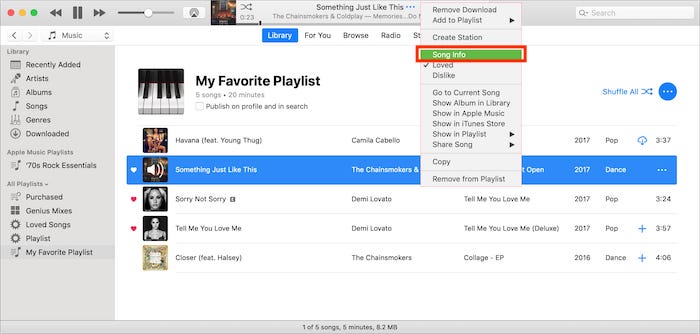
- Nella sezione Info verranno mostrati tutti i dettagli relativi all'album. Da qui, puoi modificare tutto ciò che desideri modificare. Questo include il nome dell'album.
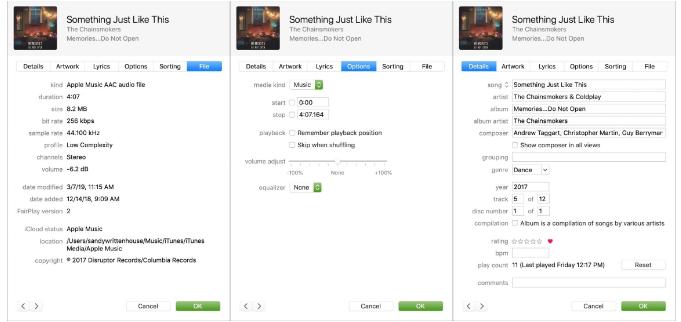
- Dopo aver inserito il nome desiderato, non dimenticare di fare clic sul pulsante OK per salvare tutte le modifiche apportate.
Oltre a utilizzare l'app iTunes stessa per rinominare gli album, puoi provare a farlo anche tramite l' iTunes Store . Avvialo e vai alla sezione "La mia musica" o "Store" per selezionare l'album che desideri rinominare. Nella finestra che si apre, troverai un pulsante "Modifica" accanto al titolo dell'album. Toccalo per cambiarne il nome e, infine, non dimenticare di selezionare il pulsante "OK" per salvare il nuovo nome.
Parte 2. Come aggiungere e organizzare album in iTunes?
La procedura affrontata sopra su come rinominare gli album in iTunes può essere eseguita solo con pochi passaggi. Rinominare i nomi degli album nella tua app iTunes è solo un modo per organizzare i file. Insieme a ciò, ci sono ancora altre cose da fare quando si tratta di gestire la tua libreria, come salvarle o spostarle nelle rispettive posizioni.
Dopo ogni acquisto di un determinato album da iTunes Store, i file verranno automaticamente salvati nella libreria musicale dell'app iTunes o nell'app Apple Music. Questa è la loro posizione iniziale, ma puoi sempre cambiarli, soprattutto se ti sembra inappropriato. Controlla i passaggi seguenti.
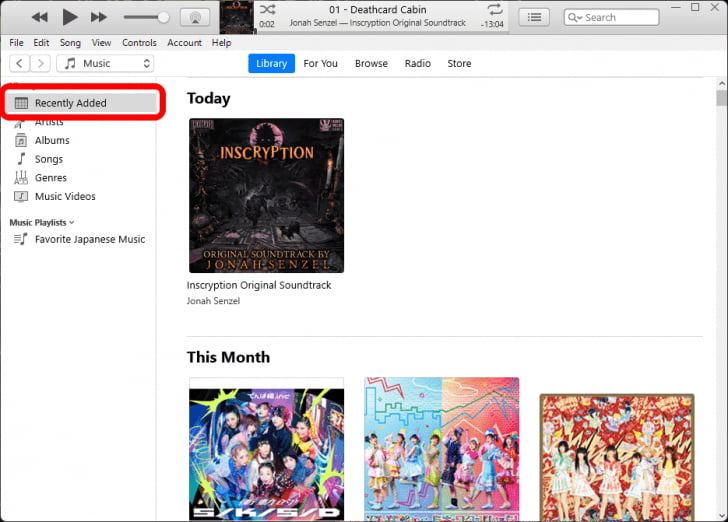
- L'album appena salvato può essere visualizzato nella sezione Aggiunti di recente o nella cartella Compilation. Per iniziare, avvia l'app iTunes o l'app Musica e vai alla tua libreria.
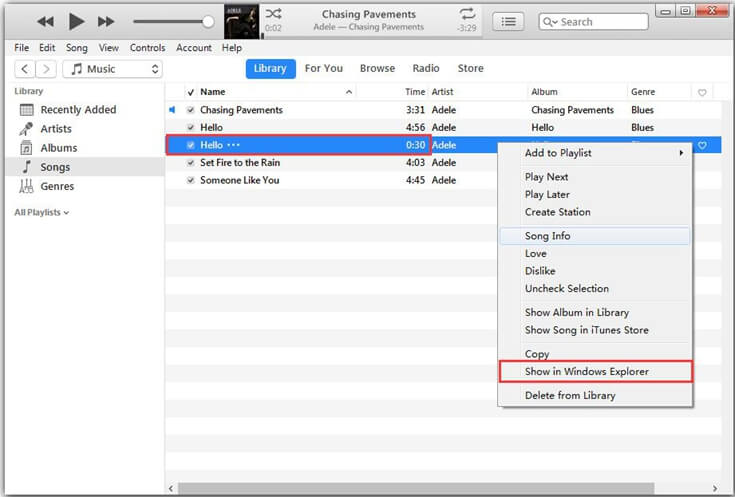
- Seleziona l'album per vedere le tracce salvate al suo interno, quindi fai un clic destro sulla prima traccia mostrata nell'elenco.
- Nella finestra del menu, seleziona l'opzione Mostra in Esplora risorse o Mostra nel Finder per visualizzare rapidamente la cartella Compilation.
- Per iniziare a organizzare gli elementi, vai alla cartella Musica visualizzata nella sezione iTunes Media di Esplora file.
- Successivamente, crea una nuova cartella e assegnale un nome con l'artista che desideri utilizzare per l'album.
- Vai alla posizione originale dell'album, fai clic destro su di esso e seleziona l'opzione Taglia o Copia dalla finestra del menu. Quindi fai incollare l'elemento nella sua nuova posizione. Questa volta, devi aprire la cartella appena creata qualche tempo fa.
- Una volta terminato, tutto ciò che devi fare ora è eliminare la posizione originale. Sull'app iTunes o Music, vai alla libreria e fai nuovamente clic con il pulsante destro del mouse sull'album. Dalla finestra di apertura, seleziona Elimina dalla libreria.
Parte 3. Come salvare in modo permanente album e playlist da iTunes e Apple Music?
Conoscendo la soluzione ideale per salvare i file da iTunes e Apple Music, non dovrete più seguire la procedura descritta in precedenza per rinominare gli album in iTunes. Potrete persino personalizzare l'organizzazione dei file salvati. Per farlo, vi basterà utilizzare AMusicSoft Apple Music Converter.
Quando si tratta di rimuovere il DRM da Apple Music , AMusicSoft può fare di meglio. AMusicSoft Apple Music Converter è un convertitore musicale professionale di grande rilievo, particolarmente utile per operazioni come il download e la conversione. Questo strumento è in grado di fornire risultati in pochi minuti grazie alla sua velocità 16 volte superiore. Nonostante la velocità, il risultato finale mantiene un'ottima qualità, senza alcuna differenza rispetto alla copia originale.
Utilizzando questo strumento, potrai scegliere tra i formati MP3, WAV, FLAC, M4A, AC3 e AAC. Una volta ottenuti questi file, trasferirne una copia dal computer a qualsiasi altro dispositivo sarà semplice e veloce. Potrai condividere la tua musica con chiunque, senza limiti, e riprodurre i brani di iTunes su Alexa o altri dispositivi.
Per utilizzare AMusicSoft Apple Music Converter, seguire i passaggi indicati di seguito.
- Per prima cosa, procurati una copia di AMusicSoft Apple Music Converter dal sito web di AMusicSoft e installala subito sul tuo dispositivo.
Download gratuito Download gratuito
- Apri l'applicazione e inizia a selezionare i file scelti per caricarli nel convertitore di musica.

- Scegli il formato di conversione insieme alla cartella di output.

- Tocca il pulsante Converti per avviare l'inizio della conversione.

- Ottieni i risultati dal menu Convertiti e salvali sul tuo computer locale.
Parte 4. Parole finali
Le sezioni precedenti ci hanno fornito una semplice procedura su come rinominare gli album in iTunes e un metodo facile per organizzare le proprie playlist. Non devi fare altro che seguire la procedura sopra descritta per ottenere i risultati desiderati. Inoltre, se vuoi ottenere l'album corretto con il nome e la posizione giusti al primo tentativo, assicurati di utilizzare AMusicSoft Apple Music Converter . La guida dettagliata su come utilizzare questo strumento è disponibile anche qui sopra.
Persone anche leggere
- Usare iTunes su Come creare la versione AAC?
- Come riprodurre Windows Media su Mac [Le tre migliori soluzioni]
- Confronto dei servizi di streaming musicale: qual è il migliore
- Che cos'è il formato audio di iTunes Store e come si gioca?
- Godiamoci l'elenco delle esclusive di Apple Music
- Come eseguire il backup delle tue playlist tramite il masterizzatore CD Apple
- Come utilizzare iTunes per cercare la musica aggiunta
- Correzioni semplici per l'errore "iTunes Get Album Artwork Gone".
 Circa l'autore
Robert Fabry è un blogger appassionato, un appassionato di tecnologia, e forse può contaminarvi condividendo qualche consiglio. Ha anche una passione per la musica e ha scritto per AMusicSoft su questi argomenti.