Come disattivare la libreria musicale iCloud su Mac/Windows/iPhone?
Se sei abbonato ad Apple Music, puoi archiviare l'intera libreria musicale online utilizzando Libreria musicale di iCloud. Puoi quindi riprodurla in streaming e scaricarla su tutti i tuoi dispositivi quando accedi con lo stesso ID Apple. Puoi accedere alla tua libreria in qualsiasi momento, ogni volta che sei connesso a Internet. Tuttavia, ci sono dei motivi per cui potresti non voler attivare Libreria musicale di iCloud. In questo articolo, spieghiamo perché e come disattivare Libreria musicale di iCloud su Mac , Windows e dispositivi iOS.
Indice dei contenuti Parte 1. Libreria musicale iCloud: Panoramica Parte 2. Disattivare la Libreria musicale iCloud su Mac/Windows Parte 3. Disattivare la Libreria musicale iCloud su iPhone/iPad Parte 4. Bonus: Come conservare per sempre i brani di Apple Music? Parte 5. Riepilogo
Parte 1. Libreria musicale iCloud: panoramica
Prima di iniziare a condividere con te come disattivare la libreria musicale di iCloud su Mac, Windows, iPhone e iPad, ti consigliamo di scoprire cos'è la libreria musicale di iCloud e cosa succede quando la disabiliti.
Cos'è la libreria musicale di iCloud?
Libreria musicale di iCloud è una comoda funzionalità inclusa nell'abbonamento ad Apple Music che consente di archiviare la propria libreria musicale (fino a 100,000 brani) su iCloud. Ciò significa che tutti i brani, gli album e le playlist rimangono sincronizzati su tutti i dispositivi Apple e che è possibile accedere alla libreria da qualsiasi dispositivo, a condizione di aver effettuato l'accesso con lo stesso ID Apple. Libreria musicale di iCloud è anche chiamata Libreria di sincronizzazione.
Dopo aver abilitato questa funzione nell'app Apple Music o in iTunes, verrà prima eseguita la scansione della tua libreria musicale per verificare e vedere quali brani di tua proprietà sono elencati anche nell'iTunes Store. Se una traccia è disponibile, non caricherà il file dal tuo computer (per risparmiare tempo e spazio) ma semplicemente "abbinerà" la canzone dal catalogo di iTunes Store e la renderà disponibile su tutti i tuoi dispositivi. Ciò significa che quando riproduci quella traccia su un altro dispositivo, otterrai un file AAC di qualità 256 kbps senza DRM, anziché il file originale.
Perché devo disabilitare la libreria musicale di iCloud?
Ma per quanto utile sia questa funzionalità, non è la tazza di tè di tutti. Ad esempio, se nella tua libreria è presente un brano codificato in AIFF, potrebbe essere transcodificato in un file AAC da 256 Kbps quando caricato su iCloud. AIFF è un formato senza perdita che preserva la qualità audio originale, mentre AAC è un formato con perdita. In questo caso, potresti perdere in modo significativo la qualità dell'audio. Inoltre, Apple utilizza la corrispondenza dei metadati e l'impronta digitale dell'audio per abbinare i tuoi brani alle versioni di iTunes Store, quindi il processo può portare a metadati incasinati, copertine degli album mancanti e abbinamento al brano sbagliato. Dopo aver attivato la libreria musicale di iCloud, tutta la musica attualmente presente sul tuo iPhone e iPad viene eliminata e sostituita con brani di iCloud. Se i contro della libreria musicale di iCloud superano i vantaggi per te, puoi disattivarla.
Cosa succede se disabilito la libreria musicale di iCloud?
Cosa succede se disattivo la libreria musicale di iCloud su Mac, Windows o iPhone? La prima cosa è che non puoi più avere accesso e aggiornamenti a tutti i brani, gli album e le playlist archiviati nel cloud su tutti i dispositivi. In secondo luogo, l'intera libreria musicale archiviata su iCloud verrà rimossa dal tuo dispositivo a meno che tu non disponga di copie o backup locali. In terzo luogo, puoi sincronizzare la tua libreria musicale solo manualmente.
Parte 2. Disattiva la libreria musicale iCloud sul tuo Mac/Windows
Ora, sembra che tu abbia finalmente deciso di disattivare la funzione Libreria musicale di iCloud. Quindi devi sapere come farlo nel modo giusto. In questa parte, condivideremo come disattivare la libreria musicale di iCloud su Mac e Windows.
Disattiva la libreria musicale iCloud su Mac o Windows 10/11
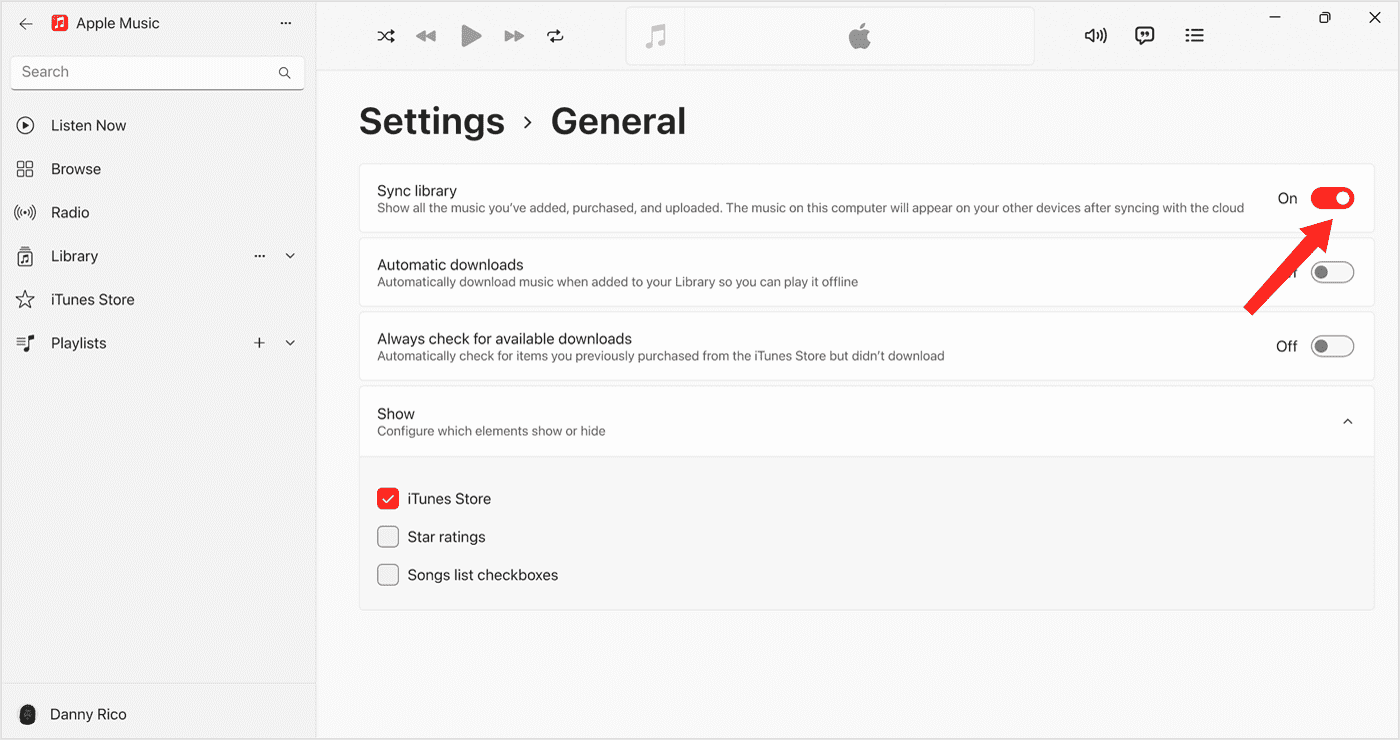
Sul tuo Mac con macOS Catalina o versioni successive: Apri l'app Apple Music. Seleziona Musica > Impostazioni > Generali. Deseleziona l'opzione Sincronizza libreria. Fai clic su OK.

Su Windows 10/11: Apri l'app Apple Music. Nella parte superiore della barra laterale, fai clic su Azioni barra laterale > Impostazioni > Generali. Disattiva Sincronizza libreria.
Disattiva la libreria musicale iCloud sui vecchi Mac e Windows 8/7
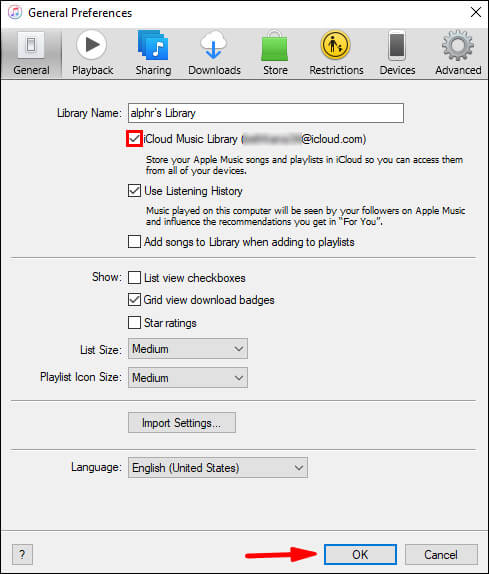
Puoi disattivare la libreria musicale di iCloud su Mac (macOS Mojave o versioni precedenti) o Windows 8/7: apri l'app iTunes, scegli Modifica > Preferenze, quindi fai clic su Generali. Ora puoi deselezionare l'opzione Libreria musicale iCloud.
Parte 3. Disattiva la libreria musicale di iCloud sul tuo iPhone/iPad
Come disattivare la libreria musicale iCloud sul tuo iPhone e iPad? Segui queste semplici istruzioni riportate di seguito:
Passo 1: Apri l'app Impostazioni sul tuo iPhone e iPad.
Passaggio 2. Scorri il menu verso il basso e seleziona Musica. Nella sezione Libreria, disattiva l'interruttore accanto a Sincronizza libreria. Saprai che la funzione è stata disattivata quando l'interruttore cambierà da verde a grigio.

Potrebbe interessarti anche: Perché la libreria musicale di iCloud non viene visualizzata su iPhone?
Devi sapere che questa operazione rimuoverà tutti i contenuti e i download di Apple Music dalla libreria musicale del tuo iPhone e iPad. Un altro aspetto da tenere presente: la Libreria musicale di iCloud non è un servizio di backup. I file di Apple Music sono protetti da DRM FairPlay . Quindi, anche se puoi scaricare l'intera libreria musicale, non possiedi effettivamente nessuno dei brani. Diventerà inaccessibile se decidi di annullare l'abbonamento e disattivare la Libreria musicale di iCloud.
Parte 4. Bonus: come conservare per sempre i brani di Apple Music?
Ho bisogno di un backup prima di disabilitare o abilitare la libreria musicale di iCloud? SÌ. Assicurati di avere una copia locale completa di tutta la tua musica sul computer principale (o su un disco rigido esterno) prima di attivare o disattivare la libreria musicale di iCloud. Esiste un modo per cui anche se disattivi la libreria musicale di iCloud sul Mac e su altri dispositivi puoi comunque conservare i brani di Apple Music per tutto il tempo che desideri?
Ecco uno strumento chiamato Convertitore musicale Apple AMusicSoft che può aiutarti a eseguire facilmente il backup dei tuoi brani, playlist e album Apple Music e iTunes. AMusicSoft Apple Music Converter è un perfetto Downloader di Apple Music per Mac e Windows che mira a scaricare Apple Music in MP3, WAV, AAC, FLAC e altri formati comuni. Questo strumento supporta la conversione di Apple Music e mantiene la qualità senza perdite. Ancora più importante, la velocità di conversione può arrivare fino a 5 volte. Può convertire i tuoi file in appena un paio di minuti e persino convertire un intero album o un'intera playlist se sei troppo pigro per convertire un file dopo l'altro. Tutti i tag ID3 possono essere conservati.
Grazie a questo software professionale per la rimozione del DRM di Apple Music , è possibile eliminare la protezione e trasferire o accedere liberamente ai brani su qualsiasi dispositivo, anche non autorizzato da Apple. Una volta che tutti i brani di Apple Music saranno privi di protezione, potrai trasferire facilmente i tuoi file da un dispositivo all'altro senza preoccuparti di alcuna restrizione tecnica.
Basta cliccare sul pulsante "Download gratuito" per scaricare e installare questo potente software sul tuo computer Windows o Mac. Utilizza AMusicSoft Apple Music Converter per scaricare tutti i brani che vuoi per riprodurli su qualsiasi dispositivo.
Download gratuito Download gratuito
Passo 1: Una volta installato, avvia lo strumento e inizia ad aggiungere tutti i file che vuoi scaricare. AMusicSoft Apple Music Converter supporta conversioni multiple, quindi puoi aggiungere file musicali in blocco se vuoi effettuare il backup.

Passo 2: Seleziona il formato di output da usare per la conversione da MP3, WAV, FLAC, AAC, M4A e AC3. Questi sono i formati disponibili che puoi ottenere da AMusicSoft. Anche la cartella di output deve essere scelta.

Passaggio 3. Fai clic su Converti per finalizzare la conversione dei file. In pochi minuti potrai finalmente ascoltare le canzoni che desideravi da tempo.

Passaggio 4. Infine, visualizza i risultati e salva le copie sul tuo computer locale. Basta toccare il menu "Fine" per visualizzare i file convertiti.
Parte 5. Per riassumere tutto
Se la Libreria musicale di iCloud non ti è più utile, disattivarla è la soluzione migliore. Per chi si stesse chiedendo come disattivarla, abbiamo condiviso i passaggi su Mac, Windows e iPhone. Ricorda però che, disattivandola, perderai l'accesso alla Libreria musicale di iCloud. Pertanto, ti servirà uno strumento di backup come AMusicSoft Apple Music Converter per scaricare Apple Music e poterlo ascoltare offline e sincronizzare con altri dispositivi.
Persone anche leggere
- Correzioni semplici per Apple Music che non si sincronizza con il problema Mac
- Come sincronizzare la playlist di iTunes su iPhone (3 modi aggiornati)
- Che cos'è la libreria di sincronizzazione su Apple Music e come si usa?
- Come scaricare musica da iCloud su iPhone/iPad?
- Come utilizzare, abilitare e ottenere la libreria musicale di iCloud
- Come risolvere il problema con la libreria musicale iCloud non si accende
- Come trasferire il backup di iTunes su iCloud?
- Imparare a scaricare musica su iCloud Drive
 Circa l'autore
Robert Fabry è un blogger appassionato, un appassionato di tecnologia, e forse può contaminarvi condividendo qualche consiglio. Ha anche una passione per la musica e ha scritto per AMusicSoft su questi argomenti.