Come guardare i film di iTunes offline su qualsiasi dispositivo [2025]
Guardare un film di iTunes offline è davvero semplice . Basta assicurarsi che il download sia completo e che i file siano pronti sul dispositivo in uso. L'unico ostacolo che si può incontrare è la protezione DRM presente nei file. Una volta rimossa la protezione, è possibile riprodurre i film in streaming in qualsiasi momento su diversi dispositivi. Per saperne di più su come guardare i film di iTunes offline, continuate a leggere l'articolo qui sotto.
Indice dei contenuti Parte 1. È possibile guardare film da iTunes offline? Parte 2. Scaricare film acquistati su iTunes per guardarli offline Parte 3. Come guardare film acquistati su iTunes offline su qualsiasi dispositivo [La soluzione migliore] Parte 4. Conclusione
Parte 1. Puoi guardare film da iTunes offline?
Alcuni utenti si chiedono se possono guardare i film di iTunes offline. La buona notizia è che questo è molto possibile, ma ci sono alcune cose che dovresti notare. Per procedere, devi noleggiare o acquistare i film e assicurarti che siano stati scaricati completamente sul tuo dispositivo preferito. Se desideri conoscere i metodi e le relative procedure da seguire per guardare i film da iTunes offline, le prossime sezioni di questo post potrebbero essere utili.
Parte 2. Scarica i film iTunes acquistati per guardarli offline
Se desideri guardare un film di iTunes offline, ti consigliamo di installare l' app Apple TV sul tuo dispositivo. Questa app è l'alternativa perfetta se non hai l'app iTunes. Tuttavia, per poter procedere con la visione, devi prima noleggiare i video e i film. Vediamo quindi la procedura da seguire per noleggiare un film da guardare offline.
Metodo 1. Come noleggiare film da iTunes su dispositivi iOS
La seguente lista di passaggi è valida per i dispositivi iOS . Se questo è il dispositivo che preferisci utilizzare per guardare i film di iTunes, puoi seguire i passaggi indicati di seguito.
- Sul tuo iPhone/iPad e apri l'app iTunes Store.
- In tal caso, ti verrà quindi richiesto di fornire le credenziali del tuo account iTunes per procedere. Dovrai fornire anche il tuo ID Apple.
- Dalle schede in basso, scegli Film, quindi cerca tutti i video o i programmi che desideri guardare.
- Dopo averlo fatto, premi il pulsante Noleggia accanto al titolo del film scelto e inserisci la password di iTunes Store. Se è la prima volta che noleggi un film, ti verrà chiesto di accettare i Termini e condizioni.
- Apple ti dà la possibilità di scaricare il film da guardare ora o più tardi, se lo desideri. Dopo aver pagato per noleggiare un film, diventa disponibile per la visione su qualsiasi dispositivo Apple.
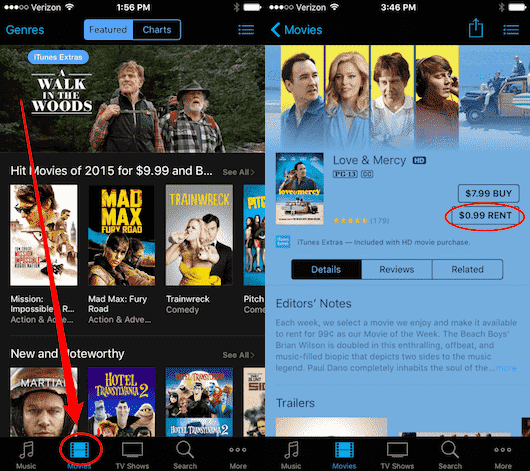
Oltre all'app iTunes Store, puoi utilizzare l'app Apple TV per noleggiare film.
- Apri l'app Apple TV sul tuo dispositivo, quindi cerca il film che desideri noleggiare.
- Tocca l'opzione Noleggi e inserisci il tuo ID Apple e la password.
- Vai alla scheda Libreria per controllare i tuoi noleggi. Questa sezione mostrerà i tuoi noleggi attuali associati all'ID Apple con cui hai effettuato l'accesso.
- Tocca l'icona Cloud per scaricare il tuo noleggio in modo da poterlo guardare offline. E assicurati di aver scaricato completamente il film.
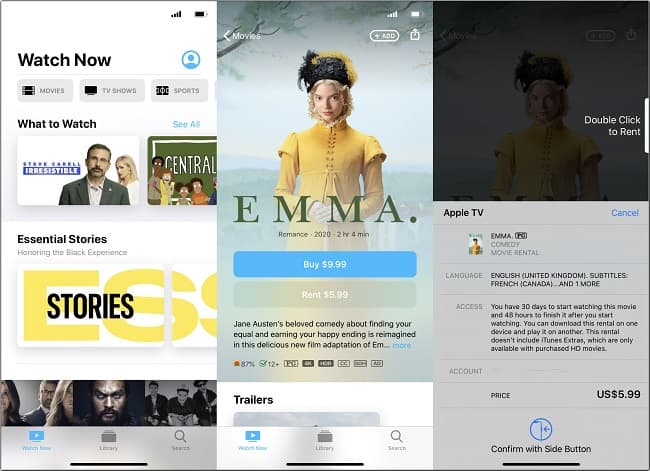
Per guardare i film di iTunes offline senza problemi da incontrare, devi assicurarti di utilizzare lo stesso dispositivo iOS su cui hai effettuato le procedure di noleggio.
Metodo 2. Come noleggiare film da iTunes su Mac o PC Windows
- Apri l'ultima versione di iTunes sul tuo computer e guarda la sezione Film dell'iTunes Store.
- Una volta trovato un film che desideri noleggiare, fai clic su di esso. Se il film è disponibile per il noleggio, l'opzione apparirà sotto l'opzione di acquisto. Fai clic sul prezzo del noleggio e inserisci la password del tuo ID Apple, se richiesta.
- Dopo aver fatto clic sul pulsante Noleggia, puoi toccare l'icona di download Icona di download di iTunes (la nuvola con la freccia in basso) per scaricare il film sul tuo computer o dispositivo.
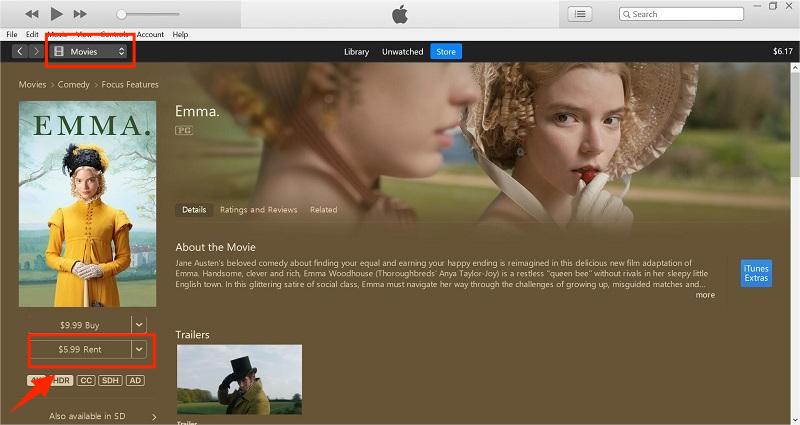
Se noleggi un film da iTunes sul tuo Mac o PC, puoi guardarlo sul tuo computer o sincronizzarlo sul tuo iPhone, iPad o iPod. Puoi sincronizzare il tuo noleggio di iTunes avanti e indietro tra il tuo dispositivo iOS e il computer, ma può essere solo su un dispositivo alla volta. Se è sul computer, vedrai una scheda per i film noleggiati su cui puoi fare clic.
Metodo 3. Come noleggiare film da iTunes su Apple TV
- Avvia la tua Apple TV e quindi accedi al menu di iTunes Store per vedere i film disponibili da guardare.
- Dopo aver visto il titolo che desideri, tocca il pulsante Affitta.
- Seleziona Noleggia e guarda ora o Noleggia e guarda più tardi.
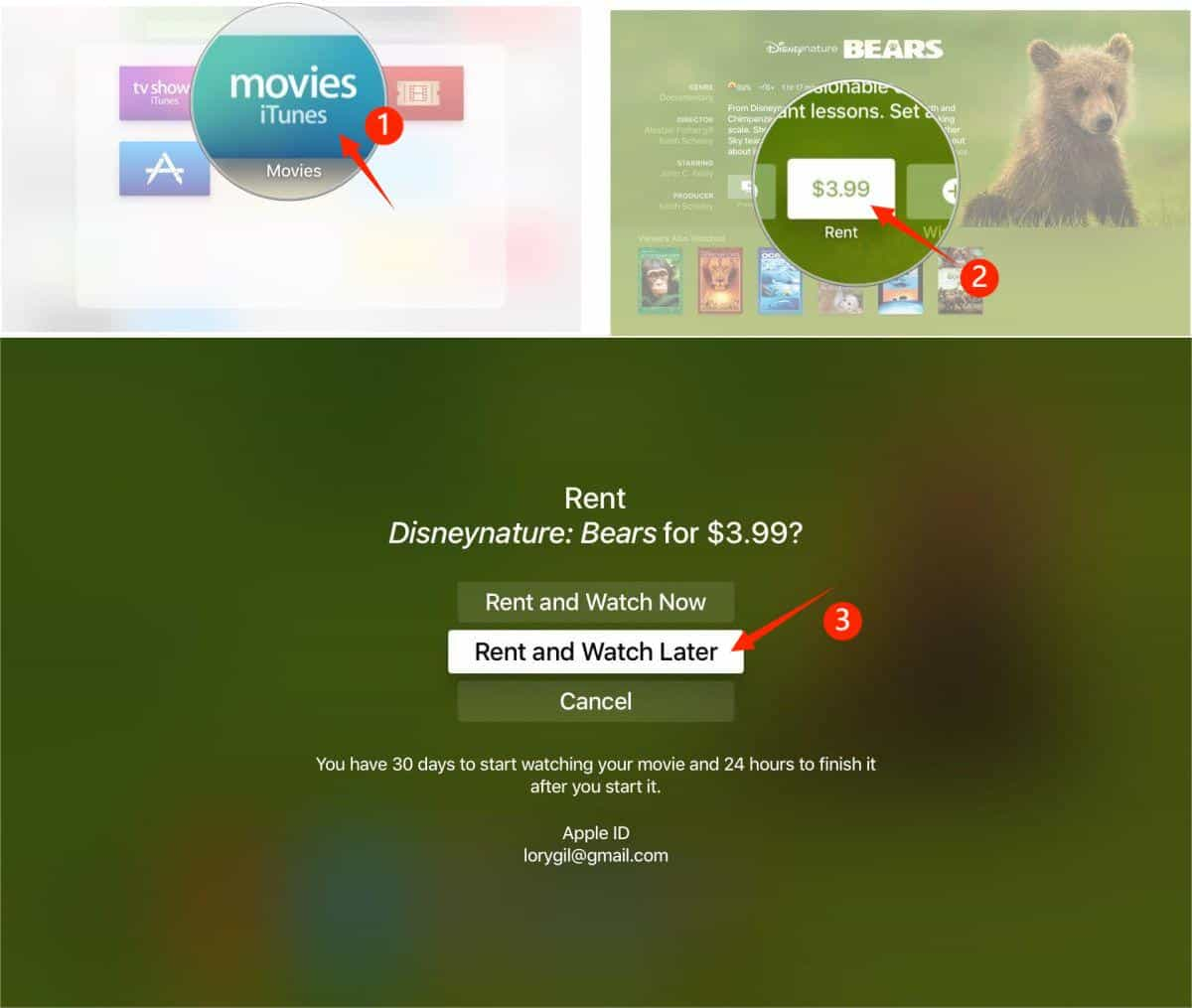
I passaggi affrontati sopra si concentrano principalmente su come noleggiare i film dall'app iTunes Store o dall'app Apple TV. Lascia che ti condivida di seguito i passaggi completi e dettagliati su come guardare i film di iTunes offline. Se noleggi e scarichi film di iTunes su dispositivi iOS, i noleggi di iTunes possono essere trovati nell'app Apple TV sul tuo dispositivo, quindi dovresti passare a Libreria > Noleggi.
Se noleggi e scarichi film di iTunes su Mac o PC Windows, puoi accedere alla sezione Libreria di iTunes > Film > scheda Noleggi per trovarli. Quando si esegue questa procedura, la cosa più importante da ricordare è di non lasciare mai che l'applicazione venga chiusa intenzionalmente o accidentalmente poiché non è possibile avviare nuovamente la riproduzione se si è offline. Inoltre, tutti i film noleggiati su iTunes possono essere completati solo entro un periodo di 48 ore.
Parte 3. Come guardare i film iTunes acquistati offline su qualsiasi dispositivo [soluzione migliore]
Poiché tutti i contenuti presenti su iTunes sono protetti da DRM, è necessario rimuovere questa protezione per poter guardare i film di iTunes offline. Uno dei migliori strumenti per la rimozione del DRM di iTunes per video e musica è l' app AMusicSoft Apple Music Converter . Il vantaggio di utilizzare questo strumento è che permette di guardare i film senza doverli acquistare. Inoltre, non dovrete preoccuparvi della qualità del film dopo la conversione. AMusicSoft Apple Music Converter garantisce che i file manterranno la stessa qualità del file originale.
Un altro aspetto lodevole di AMusicSoft è la sua velocità di conversione e download. Questo strumento è in grado di completare tutto in pochi minuti, grazie a una velocità di elaborazione 16 volte superiore. Inoltre, supporta numerosi formati accessibili su qualsiasi dispositivo. Tra i formati supportati da AMusicSoft troviamo MP3, FLAC, WAV, AAC, M4A e AC3. Potrete quindi ascoltare iTunes su Xbox One , Alexa, PS4 e altri dispositivi multimediali.
Per utilizzare AMusicSoft, segui i semplici passaggi indicati di seguito:
- Ottieni l'applicazione dal sito web ufficiale di AMusicSoft. Assicurati di toccare il pulsante Download sotto Apple Music Converter. Installalo dopo il download completo.
Download gratuito Download gratuito
- Il prossimo passo sarebbe aggiungere i file del film nel convertitore.

- Quindi scegli un formato di output da utilizzare per il processo di conversione. Anche la cartella di output dovrebbe essere selezionata.

- Inizia a convertire i file premendo il pulsante Converti.

- Infine, scarica i file accessibili dalla sezione Convertiti.
Parte 4. Conclusione
Come già accennato, è possibile utilizzare l'app Apple TV per guardare i film di iTunes offline. Tuttavia, questa procedura funzionerà solo se si utilizzano i dispositivi compatibili. Se non si desidera avere a che fare con queste limitazioni, è possibile utilizzare AMusicSoft Apple Music Converter . Questo strumento creerà file accessibili su qualsiasi dispositivo.
Persone anche leggere
- La migliore alternativa per regolare la velocità di riproduzione di Apple Music
- Apple Music su Roku: cose che devi sapere
- "Apple Music si cancella da solo", è possibile?
- Goditi Apple TV con Apple Music nel modo più conveniente
- Impara a mantenere la musica di Apple suonando in background
- Posso ascoltare Apple Music offline?
- Come ripristinare la libreria musicale di Apple su iPhone, iPad, Mac e PC
- Imposta un timer di spegnimento musicale di Apple su iPhone, Windows e Mac
 Circa l'autore
Robert Fabry è un blogger appassionato, un appassionato di tecnologia, e forse può contaminarvi condividendo qualche consiglio. Ha anche una passione per la musica e ha scritto per AMusicSoft su questi argomenti.