Come disattivare la riproduzione casuale su Spotify senza Premium?
Spotify offre opzioni di controllo della riproduzione per tutti gli utenti, sia gratuiti che premium, come la riproduzione casuale. Utilizzando la riproduzione casuale, puoi mantenere le tue playlist o la coda di riproduzione sempre aggiornate ogni volta che avvii la riproduzione musicale. Tuttavia, a volte la riproduzione casuale di Spotify può rovinare il ritmo che stai ascoltando. Come si disattiva la riproduzione casuale su Spotify? In questo articolo, ti mostreremo come disattivare la riproduzione casuale su Spotify, sia con che senza abbonamento Premium. Infine, ti spiegheremo come ascoltare la musica di Spotify senza la riproduzione casuale. Iniziamo subito.
Indice dei contenuti Parte 1. Disattivare la riproduzione casuale su Spotify per iOS/Android Parte 2. Disattivare la riproduzione casuale su Spotify per computer Parte 3. Disattivare la riproduzione casuale intelligente su Spotify (solo per utenti Premium) Parte 4. Bonus: Come riprodurre la musica di Spotify senza riproduzione casuale Domande frequenti Informazioni sulla riproduzione casuale di Spotify Riepilogo
Parte 1. Disattiva la riproduzione casuale su Spotify su iOS/Android
La riproduzione casuale funziona sia su dispositivi mobili che su computer. Spotify ha dato a tutti gli utenti la possibilità di disattivarla. Come disattivare la riproduzione casuale su Spotify senza abbonamento Premium? Vediamo come disabilitare la riproduzione casuale di Spotify in pochi secondi sul tuo dispositivo iOS/Android.
- Avvia l'app Spotify sul tuo dispositivo iOS o Android.
- Trova la playlist o il brano che desideri ascoltare dalla tua libreria. Sulla barra di riproduzione, tocca l'icona di riproduzione casuale nella parte inferiore della barra di riproduzione in modo che diventi grigia.
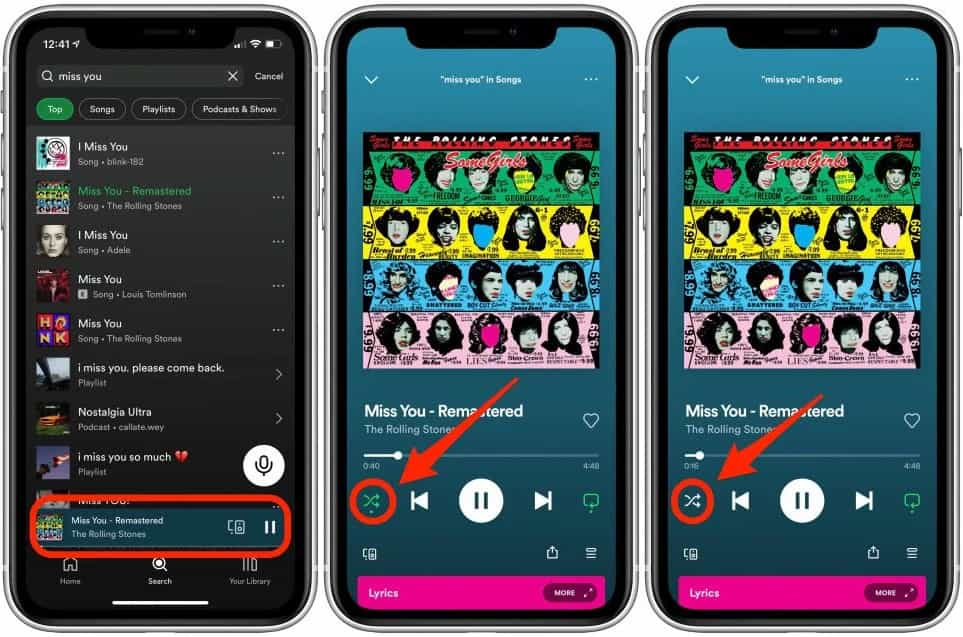
Sebbene gli utenti Spotify gratuiti possano disabilitare la riproduzione casuale su Spotify, puoi solo riprodurre in ordine casuale la musica tranne che su alcune playlist Spotify come quelle create per te. Passa a Premium per avere il pieno controllo sull'ascolto.
Argomenti correlati: Come passare a Spotify Premium
Parte 2. Disattiva la riproduzione casuale su Spotify sul desktop
Come disattivare la riproduzione casuale su Spotify senza Premium utilizzando il computer? Se utilizzi Spotify solo su un desktop, questo metodo funzionerà per disattivare la riproduzione casuale indipendentemente dal tipo di abbonamento. Esaminiamo come disattivare questa funzione di riproduzione casuale sul desktop Spotify.
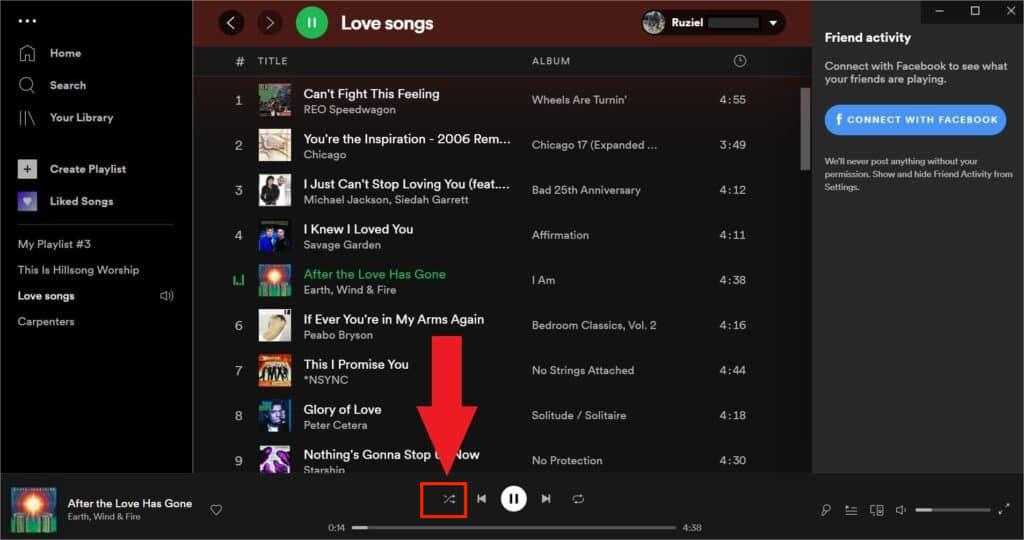
- Per disattivare la riproduzione casuale su Spotify, inizia a riprodurre la musica sull'app desktop.
- Apri il brano a schermo intero toccando la barra del nome in basso.
- Il vassoio di riproduzione dovrebbe essere costituito da un'opzione Shuffle. Premi una volta il pulsante di riproduzione casuale in modo che diventi grigio.
Parte 3. Disattiva Smart Shuffle su Spotify (solo Premium)
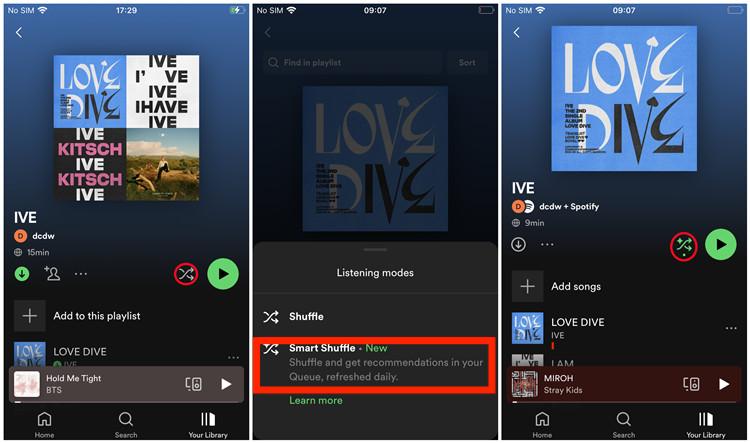
Oltre a come disattivare la riproduzione casuale su Spotify senza Premium, in questa parte condivideremo anche come disattivare Smart Shuffle su Spotify. Smart Shuffle è disponibile per gli utenti Premium sui dispositivi mobili e sostituirà la funzione Migliora. Questa nuova modalità di riproduzione manterrà fresche le sessioni di ascolto con consigli personalizzati che si adattano perfettamente all'atmosfera di una playlist originale. Ecco come disabilitarlo:
- Accedi al tuo account Premium su dispositivi iOS e Android.
- Riproduci la musica e vai alla barra In riproduzione nella parte inferiore dello schermo.
- Cerca il simbolo Shuffle e toccalo.
- Quindi puoi semplicemente spegnerlo.
Parte 4. Bonus: come riprodurre Spotify Music senza riproduzione casuale
Come disattivare la riproduzione casuale su Spotify senza premium? Abbiamo condiviso il processo su dispositivi mobili e desktop. Cosa succede se la funzione Spotify Shuffle fa schifo? Permettimi di condividere con te il miglior modo alternativo per goderti i tuoi preferiti su Spotify in modo da non doverti più preoccupare di imparare come disabilitare Spotify Shuffle e viceversa. Il modo alternativo per goderti Spotify Music è utilizzare un convertitore e downloader di musica professionale per ottenere copie accessibili delle tracce e delle playlist che desideri. Puoi utilizzare lo strumento AMusicSoft Spotify Music Converter per scaricare file musicali gratuitamente.
I file musicali di Spotify hanno DRM protezione che ti impedisce di scaricarli sul tuo computer. Ecco perché hai bisogno di un AmusicSoft Spotify Music Converter. È un software che può rimuovi la protezione DRM da tutto Spotify file musicali con una super velocità 5 volte superiore e convertirli in un formato comune riproducibile sulla maggior parte dei lettori multimediali, inclusi MP3, M4P, WAV, AAC e FLAC. La qualità dei file di output è sempre alta. Con questo processo di conversione, puoi riprodurre brani Spotify su qualsiasi lettore musicale offline senza che sia necessario un abbonamento Premium.
Si tratta di un software intuitivo, compatibile con Windows e Mac. Puoi scaricarlo facilmente dal sito web ufficiale e iniziare subito a utilizzarlo una volta completata l'installazione. Installa il programma gratuitamente e ottieni immediatamente un maggiore controllo sulla tua musica!
Download gratuito Download gratuito
Scarica Spotify Music gratuitamente e trasferisci su un altro lettore multimediale
Fase 1. Apri AMusicSoft Spotify Music Converter e accedi al suo lettore web Spotify integrato. Una volta che sei nella schermata principale, trascina e rilascia le tracce di Spotify per aggiungere quelle da convertire.

Passaggio 2. Seleziona il formato di output desiderato. Seleziona inoltre la cartella in cui il programma salverà i file di output.

Passaggio 3. Infine, fai clic sul pulsante "Converti" in fondo alla pagina.

Una volta ottenuti i file convertiti, è necessario accedere alla scheda "Convertiti" e fare clic su "Visualizza file di output" per trovare i file musicali di Spotify scaricati correttamente nella cartella specificata. Una volta che la musica di Spotify è sul computer, è possibile riprodurla quando e dove si desidera. Risparmierete anche molti dati e denaro perché potrete ascoltare la musica di Spotify offline senza bisogno di un abbonamento Premium. Non sarete più infastiditi dalla riproduzione casuale automatica dell'app Spotify. Potrete ascoltare la musica di Spotify nello stile che preferite.
Domande frequenti sulla riproduzione casuale di Spotify
Q1: Spotify Shuffle è casuale?
Sì. Se la riproduzione casuale è attiva, tutta la musica che ascolti verrà riprodotta in ordine casuale. Ad esempio, se in una playlist ci sono cinque canzoni di Taylor Swift e cinque di Bruno Mars, è probabile che Cruel Summer e Blank Space non vengano riprodotte una dopo l'altra, seguite da Talking to the Moon . Con questa modalità di riproduzione casuale, è praticamente impossibile che venga riprodotta più di una canzone di fila dello stesso artista.
Q2: Cosa succede se Spotify è bloccato in Shuffle?
Se la riproduzione casuale di Spotify si blocca, puoi provare a risolvere il problema riavviando l'app Spotify, aggiornandola o verificando la connessione di rete. Per ulteriori soluzioni, consulta la pagina " Come risolvere l'errore 'Spotify Shuffle Sucks'".
Sintesi
Anche se la riproduzione casuale su Spotify può randomizzare la tua esperienza di streaming e rovinare l'atmosfera in alcune situazioni. Come disattivare la riproduzione casuale su Spotify senza premium? Ti abbiamo mostrato come fare. Per ottenere gratuitamente il pieno controllo musicale di Spotify, puoi scaricare la musica Spotify sul tuo computer tramite AMusicSoft Spotify Music Converter. Può assicurarti di ottenere musica Spotify di alta qualità sul tuo computer. Può convertire file di grandi dimensioni come album e playlist di Spotify. Ti farà risparmiare tempo con le sue buone velocità di conversione. E identificherai facilmente i tuoi file di output e potrai persino personalizzarli.
Persone anche leggere
- Come utilizzare la funzione Spotify Crossfade Songs su desktop/dispositivi mobili
- Cosa devi fare se vuoi disattivare la riproduzione automatica su Spotify
- Come avviare una festa di ascolto su Spotify? [2024 aggiornato]
- Come riprodurre un album in ordine su Spotify nel 2024?
- Come rendere Spotify più rumoroso su desktop e telefono cellulare
- Posso utilizzare Spotify su 2 dispositivi contemporaneamente? SÌ!
 Circa l'autore
Robert Fabry è un blogger appassionato, un appassionato di tecnologia, e forse può contaminarvi condividendo qualche consiglio. Ha anche una passione per la musica e ha scritto per AMusicSoft su questi argomenti.