Come utilizzare la funzione Spotify Crossfade Songs su desktop/dispositivi mobili
Il crossfading è una tecnica di editing audio che crea una transizione fluida tra due clip audio. Spotify offre questa funzione per ottenere una riproduzione musicale senza interruzioni e ben bilanciata. Grazie al crossfading su Spotify, non ci saranno "pause" durante l'ascolto di brani o playlist, soprattutto se stai organizzando una festa o ti stai allenando. Come funziona il crossfading su Spotify? Come si attiva il crossfading su Spotify? In questo articolo, impareremo come attivare la funzione crossfading su Spotify sia su computer che su dispositivi mobili.
Indice dei contenuti Parte 1. Cos'è il crossfade su Spotify? Parte 2. Come applicare il crossfade ai brani su Spotify? Parte 3. Scaricare brani da Spotify senza abbonamento Premium per applicare il crossfade Riepilogo
Parte 1. Cos'è Crossfade su Spotify?
Se non sei un utente di lunga data di Spotify o un appassionato di musica di vecchia data, potresti non conoscere la funzione di dissolvenza incrociata (crossfade) di Spotify. Cos'è esattamente la dissolvenza incrociata di Spotify? Spotify offre diverse funzioni di transizione tra i brani per eliminare il silenzio tra le tracce, tra cui la dissolvenza incrociata e il mix automatico.
La funzione di dissolvenza incrociata può sovrapporre 2 brani dissolvendo il primo e sfumando nel successivo. Questo effetto crea una transizione graduale tra le due tracce senza interruzioni improvvise o momenti di silenzio. I DJ spesso utilizzano l'effetto di dissolvenza incrociata tra i brani per migliorare la loro performance musicale e per assicurarsi che non ci siano improvvisi intervalli silenziosi che potrebbero infastidire il pubblico alla festa. Poiché la funzione non è attivata per impostazione predefinita, dovrai abilitarla tramite le impostazioni per poterla utilizzare.
Parte 2. Come eseguire la dissolvenza incrociata dei brani su Spotify?
Come abilitare la funzione di dissolvenza incrociata di Spotify per far sì che i brani nella tua playlist passino senza interruzioni? Ti insegneremo come eseguire la dissolvenza incrociata dei brani su Spotify, i passaggi che devi seguire sono semplici e dipenderanno dal dispositivo che utilizzerai. È importante sapere che i brani con dissolvenza incrociata di Spotify non sono disponibili quando si utilizza Spotify Connect.
Dissolvenza incrociata di brani Spotify su dispositivi mobili/tablet
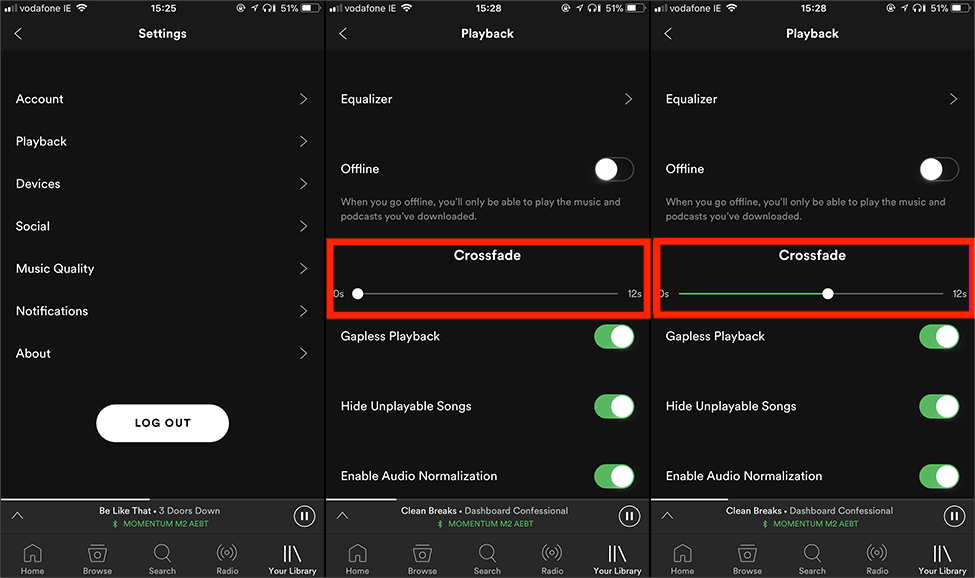
- Avvia l'applicazione Spotify sul tuo dispositivo iOS/Android.
- Tocca la tua immagine del profilo > impostazioni e privacy.
- Scorri verso il basso fino a visualizzare l'opzione Riproduzione.
- Fai clic su Riproduzione, vedrai il cursore della dissolvenza incrociata.
- In Crossfade, trascina il cursore per selezionare la durata della dissolvenza incrociata.
Dissolvenza incrociata dei brani Spotify su Dekstop
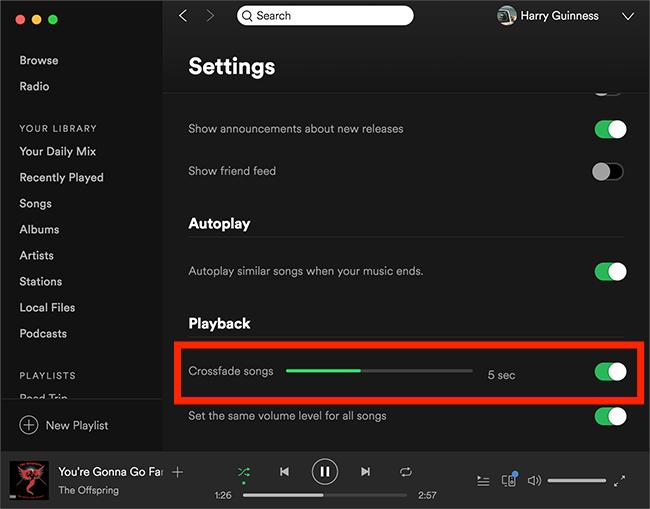
- Sul tuo computer, avvia l'applicazione Spotify.
- Quindi, fai clic sulla tua immagine del profilo in alto, quindi devi scegliere Impostazioni.
- Scorri verso il basso fino a visualizzare l'opzione Riproduzione.
- Per abilitare la funzione di dissolvenza incrociata dei brani di Spotify, fai clic sull'interruttore accanto a "Brano con dissolvenza incrociata" per poterlo attivare.
- Ora puoi impostare la durata della dissolvenza incrociata dei brani che desideri ascoltare.
E quando hai finito con questi passaggi ora puoi goderti le migliori transizioni Spotify durante la riproduzione musicale! Tuttavia, c’è una cosa importante da notare. Per riprodurre le playlist di Spotify senza problemi, oltre a utilizzare la funzione di dissolvenza incrociata, è meglio abbonarsi a un piano Spotify Premium. Perché? Sappiamo tutti che il livello gratuito di Spotify farà apparire molti annunci audio mentre ascolti la musica. Indipendentemente da come modifichi le impostazioni della dissolvenza incrociata, dovrai comunque occuparti degli annunci che compaiono di tanto in tanto.
Per evitare che fastidiose pubblicità rovinino l'atmosfera della festa, puoi passare a Spotify Premium . Oppure puoi scaricare tutti i brani sul computer come playlist locale per poi mixarli con un'app per DJ o un software di editing audio. Come sappiamo, la funzione di download di Spotify è disponibile solo per gli utenti Premium. Come scaricare musica da Spotify se sei un utente gratuito? Se vuoi scaricare i tuoi brani preferiti, playlist, album e altro ancora senza Premium, nella prossima parte ti mostreremo un'app di download di terze parti.
Parte 3. Scarica brani Spotify senza Premium per dissolvenza incrociata
Abbiamo condiviso come utilizzare lo strumento di dissolvenza incrociata dei brani di Spotify su dispositivi mobili e desktop. Non è tutto! Sapevi che puoi trasferire le playlist su strumenti di editing audio professionali per ottenere più opzioni di riproduzione? Per usufruire di più impostazioni di riproduzione, puoi prima scaricare brani come file offline con Premium. Ma hai sentito parlare di un modo per ottenere le canzoni che più desideri anche senza abbonarti a Spotify Premium? IL AMusicSoft Spotify Music Converter ha reso un sogno diventato realtà per molti amanti della musica là fuori.
Questo downloader e convertitore di musica professionale ci ha fornito una soluzione a un dilemma che non volevamo sperimentare durante l'aggiunta di musica alle app di editing musicale per la dissolvenza incrociata dei brani Spotify. Innanzitutto, a causa della crittografia DRM dei file audio Spotify, il contenuto di Spotify non può essere non disponibile al di fuori dell'app Spotify. È difficile trasferire brani Spotify su qualsiasi dispositivo e piattaforma.
In secondo luogo, i brani scaricati sono codificati in formato OGG. I file OGG non possono essere aperti sulla maggior parte dei dispositivi. Per riprodurre brani Spotify su lettori musicali, app DJ o strumenti di editing musicale, dovresti converti i brani di Spotify in MP3 primo. AMusicSoft Spotify Music Converter può soddisfare tutti i requisiti qui!
Caratteristiche principali di AMusicSoft Spotify Music Converter
- Formato audio multiplo: MP3, AAC, WAV, FLAC, M4A, M4B, ecc.
- Rimuovere DRM da Spotify: AMusicSoft Spotify Music Converter elimina la protezione DRM dei brani di Spotify, così puoi essere libero di accedere ai brani musicali scaricati su qualsiasi dispositivo in tuo possesso.
- Ascolto offline: Scarica brani, playlist, podcast o audiolibri di Spotify per la riproduzione offline.
- Uscita audio di alta qualità: Lo strumento offre anche una conversione senza perdite per mantenere la qualità originale dei brani anche dopo la conversione. Può anche garantire che informazioni come metadati e tag ID siano mantenute intatte.
- Risparmiare: Per scaricare musica non è richiesto alcun piano di abbonamento Spotify
- Risparmia fatica e tempo: Scarica qualsiasi musica Spotify con una velocità 5 volte maggiore.
- Facile da usare: L'interfaccia di AMusicSoft Spotify Music Converter è anche semplice e molto amichevole per i nuovi utenti.
Scarica Spotify Music gratuitamente tramite AMusicSoft
Passo 1: Scarica AMusicSoft Spotify Music Converter sul tuo Windows o Mac. AMusicSoft offre una prova gratuita, provala gratuitamente cliccando sul pulsante di download qui sotto.
Download gratuito Download gratuito
Passaggio 2: Avvia l'applicazione e accedi al tuo account tramite il lettore web di Spotify integrato. Quindi scegli i brani che desideri convertire. Puoi selezionare un intero album o un'intera playlist.

Passaggio 3: crea una cartella in cui desideri archiviare i tuoi file. Quindi scegli la velocità di conversione, il formato e il bitrate che preferisci. Per aggiungere musica di Spotify allo strumento di editing audio e ottenere l'effetto di dissolvenza incrociata tipico di Spotify, puoi scegliere MP3 come formato di output.

Passaggio 4: L'ultimo passaggio consiste nel cliccare sul pulsante "Converti". Dovrai solo attendere qualche minuto per poter ascoltare tutte le canzoni che desideri conservare per tutto il tempo che vuoi.

Utilizzando questo AMusicSoft Spotify Music Converter, puoi scaricare brani con Spotify Premium. Ora puoi aggiungere brani al software di mixaggio DJ o agli editor audio per ottenere altre impostazioni per una riproduzione musicale straordinaria, come l'impostazione dell'equalizzatore e per rendere Spotify più forte.
Correlato:
- >> Come rendere Spotify più forte?
- >> Come impostare la migliore impostazione dell'equalizzatore su Spotify?
Per riassumere tutto
Se sei un abbonato a Spotify Premium, la funzione di dissolvenza incrociata dei brani di Spotify ti sarà utile. Sia che un utente stia mostrando i propri gusti musicali a una festa privata o abbia il compito di fornire ritmi di sottofondo in un luogo pubblico, può rendere ogni mix di colonne sonore fluido e ben bilanciato. Sfortunatamente, un account Spotify gratuito fa apparire molti annunci audio per rompere l'atmosfera della festa.
Non preoccuparti, puoi scaricare la musica di Spotify come file locali tramite AMusicSoft Spotify Music Converter, quindi aggiungili a lettori multimediali, app di mixaggio per DJ o altri strumenti musicali per creare un crossfade di una canzone o regolare altre impostazioni musicali. Lo strumento AMusicSoft sta ovviamente prendendo il comando con le sue eccellenti funzionalità come la qualità audio lossless garantita, la velocità di conversione 5 volte superiore e la conversione in batch. Se ti piace passare un'intera giornata ad ascoltare Spotify gratuitamente, sarà senza dubbio il tuo miglior partner.
Persone anche leggere
- Riorganizzare i brani: come spostare i brani nella playlist di Spotify?
- Come rimuovere Spotify da Shuffle su dispositivi mobili e desktop
- Come rendere Spotify più rumoroso su desktop e telefono cellulare
- Come nascondere e come scoprire i brani su Spotify?
- Imparare i modi su come vedere l'attività degli amici su Spotify
- Come riprodurre in loop una playlist su Spotify senza Premium?
- Come configurare le impostazioni di Spotify Web Player?
- Come rendere privata la playlist di Spotify su computer e dispositivo mobile
 Circa l'autore
Robert Fabry è un blogger appassionato, un appassionato di tecnologia, e forse può contaminarvi condividendo qualche consiglio. Ha anche una passione per la musica e ha scritto per AMusicSoft su questi argomenti.