Spotify è gratuito su PS4: ecco la risposta
Spotify è uno dei partner di PlayStation: tutti gli utenti PS4 e PS5 possono ascoltare singoli, playlist, album e tutto ciò che il servizio Spotify offre, oltre a poter fare da colonna sonora alle proprie sessioni di gioco con le proprie canzoni preferite. Spotify è gratuito su PS4 e PS5? Come si ascolta un brano di Spotify mentre si gioca su PlayStation? Scopriamo insieme quanto costa Spotify su PlayStation e come utilizzarlo su PS4 o PS5. Continuate a leggere per saperne di più.
Indice dei contenuti Parte 1. Quanto costa Spotify su PlayStation? Parte 2. Ascoltare Spotify su PS4/PS5 tramite l'applicazione Spotify Parte 3. Bonus: Ascoltare Spotify su PS4/PS5 senza Premium Domande frequenti Informazioni su Spotify su PlayStation Riepilogo
Parte 1. Quanto costa Spotify su Playstation?
Spotify è un servizio integrato sui dispositivi PlayStation. Potrai accedere all'app Spotify direttamente tramite il menu della PlayStation come qualsiasi altra app o gioco. Spotify è gratuito su PS4 e PS5? Devo spendere soldi per giocare a Spotify su PS4/PS5? In effetti, la libreria di Spotify è gratuita per tutti gli utenti PlayStation.
Come tutti sappiamo, Spotify offre un piano gratuito e quattro piani Premium adatti a diverse esigenze e budget. Con un account gratuito, puoi goderti la sua vasta libreria di contenuti sui dispositivi PlayStation. Tuttavia, il piano gratuito di Spotify presenta anche alcune limitazioni. Ad esempio, ascolterai audio e banner pubblicitari durante la riproduzione di musica su Spotify. Sarà fastidioso come musica di sottofondo durante i giochi su PS4/PS5. Se riesci a tollerare la pubblicità tra i brani e a interrompere la tua esperienza di streaming musicale, Spotify può essere tuo gratuitamente.
Parte 2. Gioca a Spotify su PS4/PS5 tramite l'applicazione Spotify
È fantastico aggiungere musica di sottofondo da Spotify mentre giochi su PS4/PS5. Spotify è gratuito su PS4/PS5? SÌ. E ora puoi configurare l'app Spotify sulla tua PS4/PS5. Quindi, senza ulteriori indugi, ecco cosa puoi fare per giocare a Spotify su PS4 e PS5.
Configura Spotify sulle console PS4/PS5
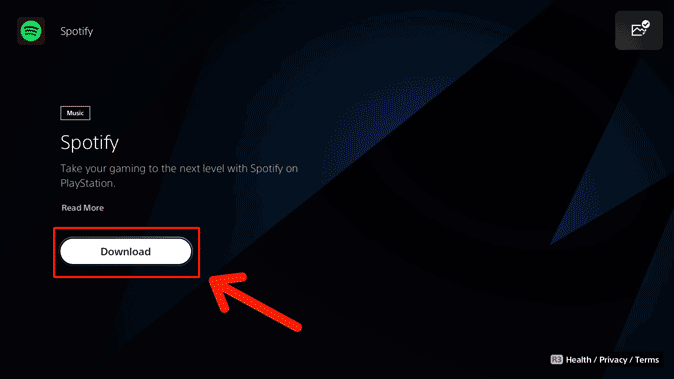
Passaggio 1. Vai al PlayStation Store e cerca Spotify per trovare e scaricare l'app. Una volta completato il download, apri l'app.
Passaggio 2. Quindi seleziona Registrati o Accedi e inserisci i tuoi dati.
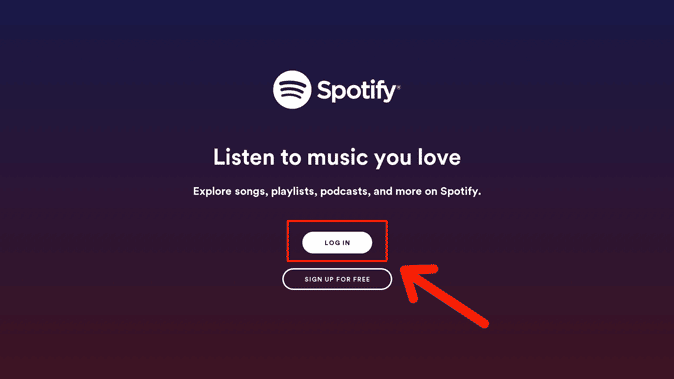
Passaggio 3. Seleziona Collega account.
Spotify è gratuito su PS4/PS5? Naturalmente, una volta effettuato l'accesso al tuo account Spotify su PS4/PS5, puoi iniziare a riprodurre la musica. L'app Spotify su PlayStation ti consentirà inoltre di selezionare la musica e riprodurla sull'audio esistente di un gioco. Come riprodurre musica su Spotify mentre giochi su PS4/PS5?
Ascolta mentre giochi su PS4/PS5
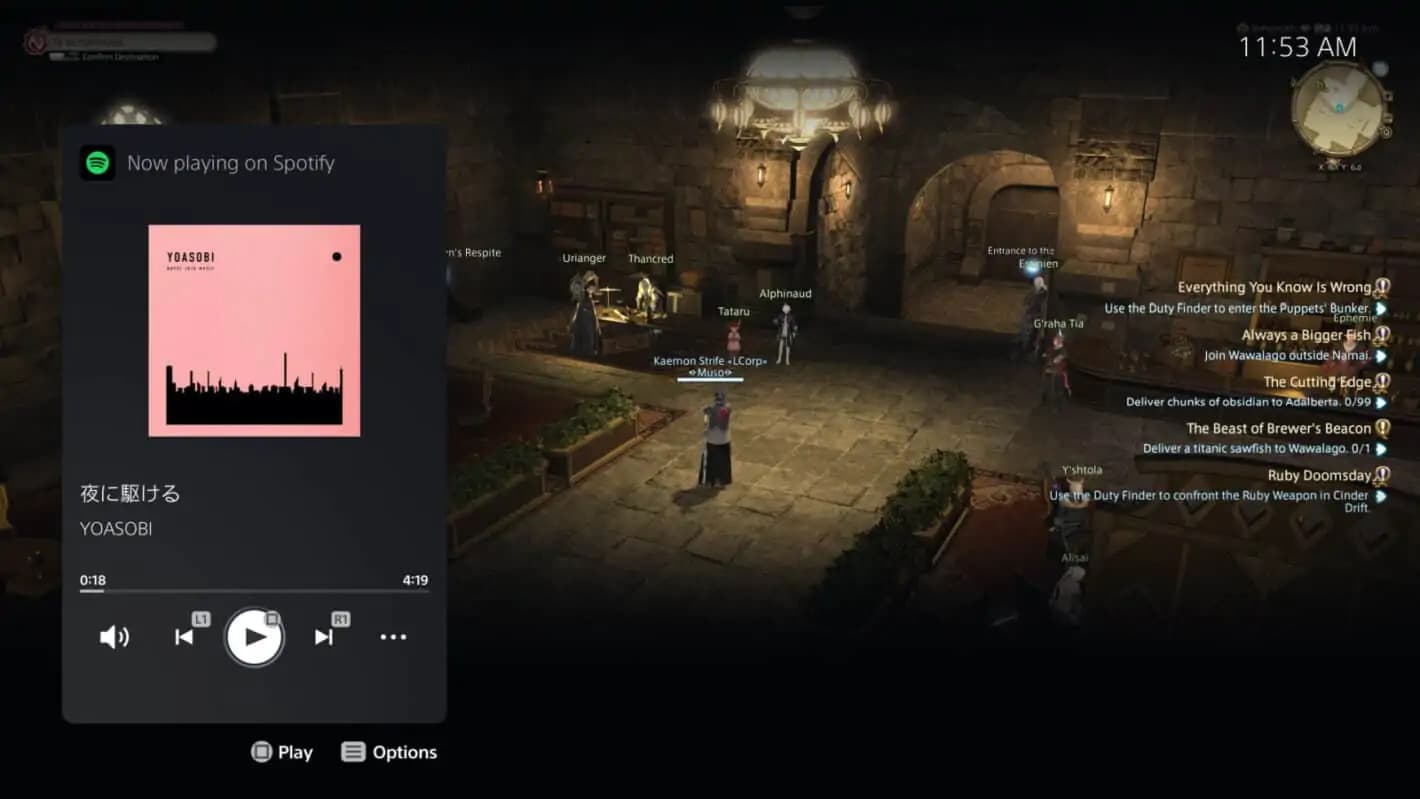
Passaggio 1. Trova Spotify nella schermata iniziale dei contenuti multimediali o nel Centro di controllo.
Passaggio 2. Premi il pulsante PS sul controller per aprire il Centro di Controllo. Seleziona Musica per aprire il menu di Spotify.
Passaggio 3. La musica o il podcast in riproduzione viene visualizzato come una scheda nel centro di controllo. Seleziona la scheda per passare al brano successivo, riprodurre/mettere in pausa o regolare il volume.
Tieni presente che devi disporre di una connessione stabile per connettere correttamente la tua musica Spotify con la tua console PS4/PS5. In caso contrario, potresti riscontrare problemi con la riproduzione della musica mentre giochi con il tuo dispositivo PlayStation. Inoltre, con la versione gratuita di Spotify su PlayStation, puoi saltare solo sei tracce all'ora, mentre con Premium puoi saltarne quante vuoi. Per ottenere un ascolto senza pubblicità e skip illimitati, puoi provare a caricare brani Spotify su un'unità USB e riprodurli sul lettore multimediale di PlayStation.
Parte 3. Bonus: gioca a Spotify su PS4/PS5 senza Premium
Se ti stai chiedendo "Spotify è gratuito su PS4?", la risposta è positiva. Tuttavia, potresti voler iscriverti a Spotify Premium se hai finito gli annunci. Purtroppo, quest'anno i piani Premium di Spotify sono aumentati di prezzo su tutta la linea. Molti utenti si preoccupano di pagare un abbonamento mensile che poi si aggiungerà alle loro bollette. Come ottenere un'esperienza di ascolto gratuita senza pubblicità durante lo streaming su PS4/PS5? Non preoccuparti, PS4 e PS5 supportano MP3, AAC, FLAC e M4A come formati musicali. Puoi scaricare le playlist di Spotify su una USB in formato MP3 con AMusicSoft Spotify Music Converter.
La maggior parte dei servizi di streaming musicale ha copyright DRM che limitano il dispositivo che puoi usare per riprodurre la musica. Inoltre, quando il tuo abbonamento termina, tutte quelle canzoni che hai scaricato sul tuo account saranno sparite. In questo caso, non avrai più accesso alle canzoni. Ecco perché hai bisogno di AMusicSoft Spotify Music Converter che rimuove la protezione DRM da Spotify per riprodurre e conservare tutti i download di Spotify.
Con questo software gratuito puoi convertire i brani di Spotify in file MP3 . Puoi anche esportare in altri formati, tra cui MP4, AAC, WAV e FLAC. Trasferire i file musicali MP3 di Spotify sulla tua unità USB per lo streaming su PS4/PS5 sarà quindi semplicissimo. Questo programma è uno degli strumenti di conversione più veloci, con una velocità di conversione 5 volte superiore rispetto ad altri.
Basta cliccare sul pulsante "Download gratuito" per scaricare e installare questo potente software sul tuo computer Windows o Mac. Utilizza AMusicSoft Spotify Music Converter per scaricare Spotify senza DRM per riprodurre musica su PS4/PS5!
Download gratuito Download gratuito
Scarica Spotify Music per PS4/PS5 senza Premium
Passo 1: Ottieni AMusicSoft Spotify Music Converter installato e poi avvialo subito. Scegli le canzoni che ti piace ascoltare su PS4/PS5. Puoi farlo trascinando e rilasciando le canzoni in AMusicSoft.

Passaggio 2. Per riprodurre Spotify su PS4/PS5, seleziona il formato MP3 tra le opzioni disponibili. Oltre a MP3, puoi anche scegliere i formati FLAC o AAC.

Passaggio 3. Dopodiché, fai clic sul pulsante "Converti tutto" per procedere con la conversione.

Attendi il completamento del processo di conversione. Infine, puoi controllare la tua musica nella cartella di destinazione che hai selezionato. Ora hai la musica MP3 per PS4/PS5 da Spotify, puoi aggiungerla all'unità USB dal tuo computer. Puoi anche aggiungere questa musica convertita ad altre console di gioco popolari per lo streaming offline, come Xbox, Nintendo Switch, Steam Deck, ecc.
Potresti essere interessato:
Spotify è gratis su PS4 adesso? Collegando la connessione USB e copiando i file musicali nella cartella PS4/PS5, ora puoi goderti le playlist Spotify senza pubblicità in background senza interrompere i giochi, il browser Internet o altre applicazioni. Ecco come:
Riproduci Spotify Music dall'unità USB su PS4/PS5
Passo 1: Collega l'unità USB alla tua PS4/PS5. Il tuo dispositivo PlayStation dovrebbe riconoscerlo entro pochi secondi.
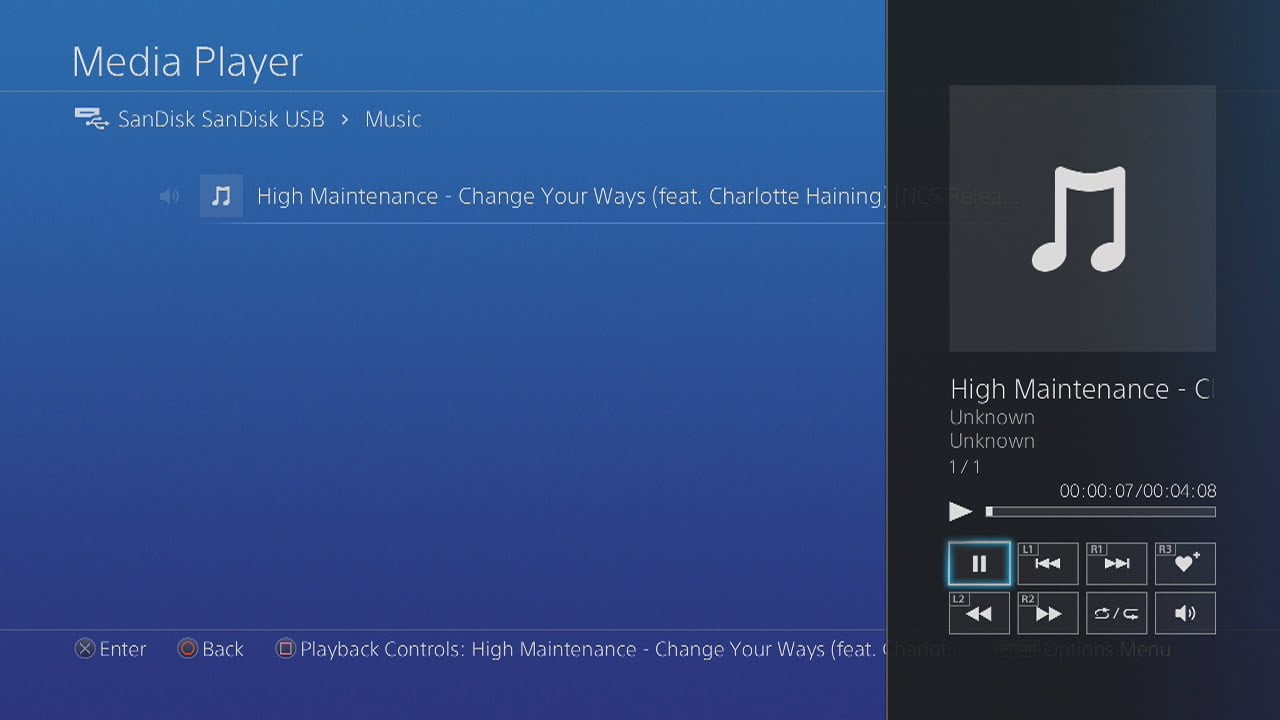
Passo 2: Quando l'app Media Player è aperta, vedrai la chiavetta USB come dispositivo disponibile.
Passo 3: Seleziona i file che vuoi ascoltare sulla tua PS4 mentre giochi. In alternativa, se hai molti file salvati nella cartella, puoi premere il menu "Opzioni", quindi scegliere il pulsante "Riproduci". Facendo tutto verranno riprodotte tutte quelle che ha la cartella.
Domande frequenti su Spotify su PlayStation
Q1: Cosa fare se Spotify non funziona su PS4?
Se utilizzi l'app Spotify per ascoltare Spotify sulla tua PS4/PS5, a volte potresti riscontrare degli errori che impediscono la riproduzione della musica sulla PS4. In tal caso, consulta la guida "Spotify su PS4 non funziona" per risolvere il problema.
Q2: Quali paesi supportano Spotify su PlayStation?
Visita la pagina della regione di PlayStation Spotify per un elenco completo dei paesi che supportano il servizio Spotify su PlayStation. Tieni presente che gli artisti e i brani disponibili possono variare in base alla località.
Q3: Posso scollegare il mio account Spotify da una console PlayStation?
SÌ. Per scollegare Spotify dalla tua PS4 o PS5, apri l'app Spotify sulla nostra console PlayStation e seleziona l'icona delle impostazioni sul lato sinistro dello schermo. Quindi, dalle Impostazioni account, seleziona Esci.
Sintesi
Spotify è gratuito su PS4 o PS5? Forse ora conosci la domanda. Impegnati al massimo durante il gioco mentre ascolti musica che alimenta la tua energia! Non hai Spotify Premium per questo? Nessun problema. AMusicSoft Spotify Music Converter è il tuo fidato compagno di musica PlayStation. Non è necessario un abbonamento Spotify mensile, non è necessario essere online e non è necessario il WiFi. Riproduci musica offline mentre sali sul bus del gioco senza ulteriori problemi. La conversione è veloce, affidabile e infallibile.
Persone anche leggere
- Come registrare Spotify su MP3 gratuitamente su Windows/Mac?
- Come riprodurre Spotify su Discord utilizzando Spotify Discord Bot
- Come ascoltare Spotify su Discord con o senza Premium
- Come si può aggiungere musica senza copyright per Twitch da Spotify?
- Come puoi giocare a Spotify su Twitch?
- iHeartRadio vs Spotify: qual è la piattaforma musicale migliore?
- Come utilizzare la funzione Spotify Crossfade Songs su desktop/dispositivi mobili
- Come incorporare la playlist Spotify nel tuo sito web?
 Circa l'autore
Robert Fabry è un blogger appassionato, un appassionato di tecnologia, e forse può contaminarvi condividendo qualche consiglio. Ha anche una passione per la musica e ha scritto per AMusicSoft su questi argomenti.