Come disattivare la riproduzione casuale di Spotify Free 2022
La modalità Riproduzione casuale su Spotify è una funzionalità introdotta inizialmente solo per gli utenti Premium dell'applicazione. Spotify ha permesso di ascoltare musica in streaming gratuitamente, ma con alcune limitazioni. Tra queste, la presenza di annunci pubblicitari durante la riproduzione, l'impossibilità di scaricare i brani per l'ascolto offline e, infine, l'assenza della funzione di riproduzione casuale per evitare che gli stessi brani vengano riprodotti ripetutamente.
È possibile per gli utenti gratuiti di Spotify disattivare la riproduzione casuale nel 2022 ? Per saperne di più, la discussione qui sotto vi sarà d'aiuto.
Indice dei contenuti Parte 1. Nozioni di base sulla modalità casuale di Spotify Parte 2. Come disattivare la riproduzione casuale su Spotify nel 2022? Parte 3. Domande frequenti: perché Spotify è bloccato sulla riproduzione casuale? Parte 4. Conclusione
Parte 1. Nozioni di base sulla modalità casuale di Spotify
Affrontato sopra, solo gli utenti Premium sono in grado di attivare e disattivare le funzionalità della modalità Shuffle. Ma se stai utilizzando il tuo computer per lo streaming di musica, puoi utilizzare la modalità Shuffle e puoi sicuramente disattivare la riproduzione casuale di Spotify 2022 anche se stai utilizzando l'applicazione gratuitamente. Ma per quegli utenti gratuiti che utilizzano invece i loro telefoni cellulari o tablet, sfortunatamente, non hai altra scelta che ascoltare di nuovo una playlist ripetuta.
Come disattivare la modalità casuale di Spotify su iPhone e Android con abbonamento Premium
Come accennato qualche tempo fa, se hai un abbonamento Premium su Spotify, puoi sicuramente attivare e disattivare la funzione della modalità Shuffle. Per conoscere i passaggi da fare, vedere l'elenco che ho preparato di seguito.
- Avvia l'applicazione Spotify che hai sul tuo cellulare.
- Tocca una playlist attualmente in riproduzione sulla tua app per ingrandire il lettore musicale e visualizzarlo su uno schermo separato.
- Da lì, cerca il pulsante Shuffle e toccalo per disattivare la riproduzione casuale.
- Per confermare che sia già stato spento, devi solo vedere se il pulsante è diventato grigio e non era più verde.
- Dopo averlo fatto, noterai ora che i brani all'interno della playlist che hai selezionato sono stati riprodotti in sequenza.
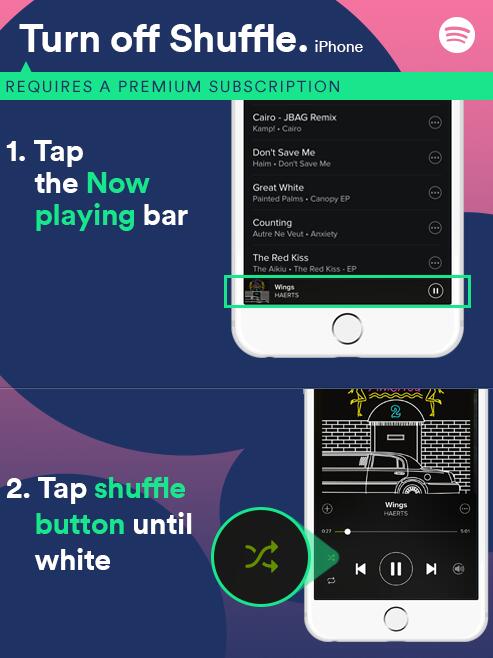
Se desideri riaccenderlo, tocca di nuovo il pulsante Shuffle e le canzoni inizieranno a essere riprodotte in modo casuale.
Come disattivare la modalità casuale di Spotify sul computer senza abbonamento Premium
Discussa qualche tempo fa è la capacità degli utenti di computer, anche se stanno solo usando l'app gratuitamente, di disattivare la riproduzione casuale di Spotify 2022. Di seguito sono elencati in dettaglio i passaggi che dovresti seguire per farlo. Potresti trovare la procedura abbastanza identica a quella sopra, quindi questo sarebbe sicuramente più facile per te.
- Sul tuo computer, cerca l'app Spotify e quindi tocca la sezione Now Playing che si trova nella parte inferiore.
- Quindi, individua immediatamente il pulsante Shuffle per interrompere la riproduzione casuale dei brani.
- Dopo averlo individuato sullo schermo, toccalo per disattivare ufficialmente Spotify 2022 casuale.
- Quindi, dopo alcuni secondi, vedrai che i brani vengono riprodotti in base al loro ordine iniziale.
Parte 2. Come posso disattivare Shuffle su Spotify gratuitamente?
Se desideri davvero disattivare la riproduzione casuale di Spotify 2022 e poter ascoltare i brani nell'ordine che desideri, devi salvarli personalmente nell'ordine preferito. Ma come hai intenzione di farlo?
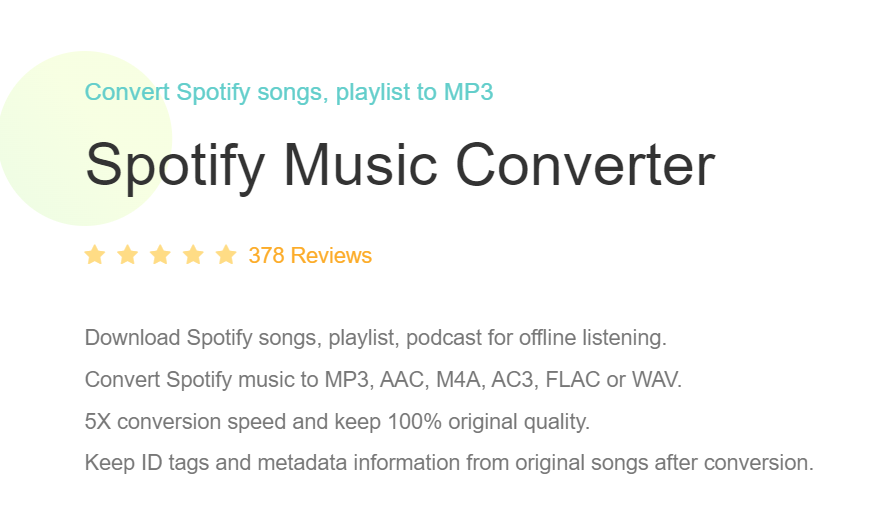
Questo è possibile solo se hai un'applicazione di terze parti denominata AMusicSoft Spotify Music Converter che è molto abile quando si tratta di processi di conversione e download. Una volta che li hai già salvati sul tuo dispositivo, ora puoi disporli nell'ordine che desideri.
Download gratuito Download gratuito
A parte quelli, con AMusicSoft, puoi godere di una velocità di conversione e download molto elevata. Può funzionare fino a 5 volte più velocemente e può darti una buona qualità audio delle canzoni convertite. I formati di output che possono essere utilizzati in AMusicSoft sono denominati MP3, FLAC, WAV, AAC, AC3 e M4A. Quindi puoi anche tu ascolta la musica di Spotify su altri lettoriDi seguito sono riportati i semplici passaggi da seguire per utilizzare AMusicSoft Spotify Music Converter.
Step1 Vai al sito web di AMusicSoft e quindi tocca il pulsante Scarica sotto Spotify Music Converter. Questo ti consentirà di salvare il convertitore.
Passaggio 2: Aggiungi i brani al convertitore copiando e incollando i relativi link oppure trascinandoli e rilasciandoli.

Passaggio 3: Scegliere un formato di output e quindi selezionare anche una cartella di destinazione.

Passaggio 4: Fai clic sul pulsante Converti per avviare la conversione.

Passaggio 5: Passa alla scheda Convertiti per visualizzare i brani che sono stati convertiti.
Parte 3. Domande frequenti: perché il mio Spotify è bloccato su Shuffle?
Se hai già seguito tutti i passaggi ma i brani continuano a essere riprodotti in modalità casuale, il motivo principale è che non hai verificato se l'icona di selezione fosse effettivamente stata deselezionata.
Ecco la procedura che potresti seguire.
- Tocca la barra della musica che di solito si vede in basso per vedere l'intera vista del lettore musicale.
- Quindi tocca l'icona Shuffle che è rappresentata da due frecce incrociate. Ricorda che questo deve diventare di colore grigio per confermare che è stato disabilitato.
- Seleziona qualsiasi brano nella playlist che hai selezionato e questo dovrebbe essere seguito dal brano inizialmente impostato per seguire nell'ordine.
A parte questa procedura, una volta che sei bloccato su shuffle e non puoi disattivare shuffle Spotify free 2022, puoi anche provare a eseguire questi passaggi sul tuo computer. Questo potrebbe non averlo fatto in modo efficace sui tuoi telefoni cellulari. Puoi anche provare a utilizzare la funzione Esci dappertutto per risolvere i tuoi problemi in relazione allo spegnimento casuale di Spotify 2022. Infine, prova a modificare le impostazioni sul tuo telefono come eliminare alcuni file di cache che non sono più necessari, pulire e liberare spazio di archiviazione, reinstallare l'applicazione Spotify ed eseguire alcuni aggiornamenti software sul dispositivo.
Parte 4. Conclusione
A disattiva la riproduzione casuale di Spotify gratis 2022 , devi usare entrambi AMusicSoft Spotify Music Converter o essere un utente di computer in streaming Spotify. In AMusicSoft, puoi salva tutte quelle canzoni ami e puoi anche tenerli per tutto il tempo che vuoi. Non dovrai nemmeno preoccuparti di eseguire i passaggi per disattivare la riproduzione casuale poiché verrà riprodotta automaticamente in base alla sequenza su cui li hai inizialmente impostati.
Persone anche leggere
 Circa l'autore
Robert Fabry è un blogger appassionato, un appassionato di tecnologia, e forse può contaminarvi condividendo qualche consiglio. Ha anche una passione per la musica e ha scritto per AMusicSoft su questi argomenti.