Amazon Musicはどこにダウンロードされるのか?【2026年ガイド】
Amazon Musicはストリーミングとオフライン再生の両方の機能を提供していますが、ユーザーの間でよくある混乱の一つが、ダウンロードしたAmazon Musicファイルの保存場所です。PC、Mac、Android、iOSデバイスのいずれを使用していても、これらのファイルの正確な場所を見つけるのは、フォルダを開くほど簡単ではありません。特にDRM保護のため、なおさらです。
このガイドでは、さまざまなプラットフォームにおけるダウンロード場所を順を追って説明し、これらのファイルを直接再生または転送できない理由を解説し、AMusicSoft Amazon Music Converterなどのサードパーティ製ソフトウェアを使用してアクセスする方法をご紹介します。これにより、2026年にはAmazon Musicのダウンロードを完全にコントロールできるようになります。
記事内容Amazon Musicのダウンロードファイルはどこに保存されるのか?Amazon Musicのファイルに直接アクセスできないのはなぜか?さまざまなデバイスでAmazon Musicのダウンロード場所を見つける方法Amazon MusicをMP3ファイルとしてダウンロードする方法Amazon Musicを制限なくオフラインで保存するための最適なツールまとめ
Amazon Musicのダウンロードはどこに保存されますか?
Amazon Musicではオフライン再生用にダウンロードできますが、ファイルは暗号化されており、簡単にアクセスすることはできません。ダウンロードされたファイルの実際の保存場所は、お使いのオペレーティングシステムによって異なります。
- Windows: C:\\Users\\[ユーザー名]\\Music\\Amazon Music
- Mac: ~/ミュージック/Amazonミュージック
- アンドロイド: 内部ストレージ > Android > データ > com.amazon.mp3 > ファイル > 音楽
- iOSの: ファイルは Amazon Music アプリ内でサンドボックス化されており、直接アクセスすることはできません。
Amazon Music ファイルに直接アクセスできないのはなぜですか?
Amazonは、不正使用を防ぐため、音楽ファイルをDRM(デジタル著作権管理)で暗号化しています。これは以下のことを意味します。
- Amazon Music アプリ経由でのみ再生できます。
- MP3 プレーヤーや USB スティックに移動することはできません。
- 変換せずに CD に書き込むことはできません。
Amazon Music のダウンロードをより自由に楽しむには、DRM を削除してファイルを再生可能な形式に変換するツールの使用を検討してください。
さまざまなデバイスでAmazon Musicのダウンロード場所を見つける方法
ダウンロードした音楽を手動で探す場合は、次の手順に従ってください。
Windowsの場合:
ファイルエクスプローラー > ミュージック > Amazon Music に移動します。ただし、ファイルはアプリ外では再生されないので注意してください。
Macの場合:
Finderで~/Music/Amazon Musicに移動します。ここでもファイルは暗号化されています。
Androidの場合:
ファイル マネージャー アプリを使用して、Android > データ > com.amazon.mp3 > ファイル > ミュージックに移動します。
iOSの場合:
Apple のサンドボックス ポリシーにより、ファイル パスを直接表示する方法はありません。
Amazon MusicをMP3ファイルとしてダウンロードする方法
DRMによる制限に不満を感じているなら、 AMusicSoft Amazon Music Converterのようなサードパーティ製ツールを使うと良いでしょう。
このソフトウェアを使用すると、Amazon Music トラックをダウンロードし、完全な互換性とオフライン アクセスを実現するために MP3、M4A、FLAC、または WAV に変換できます。
それを使用する方法は次のとおりです。
ステップ1. AMusicSoft Amazon Music Converterをダウンロードしてインストールします。
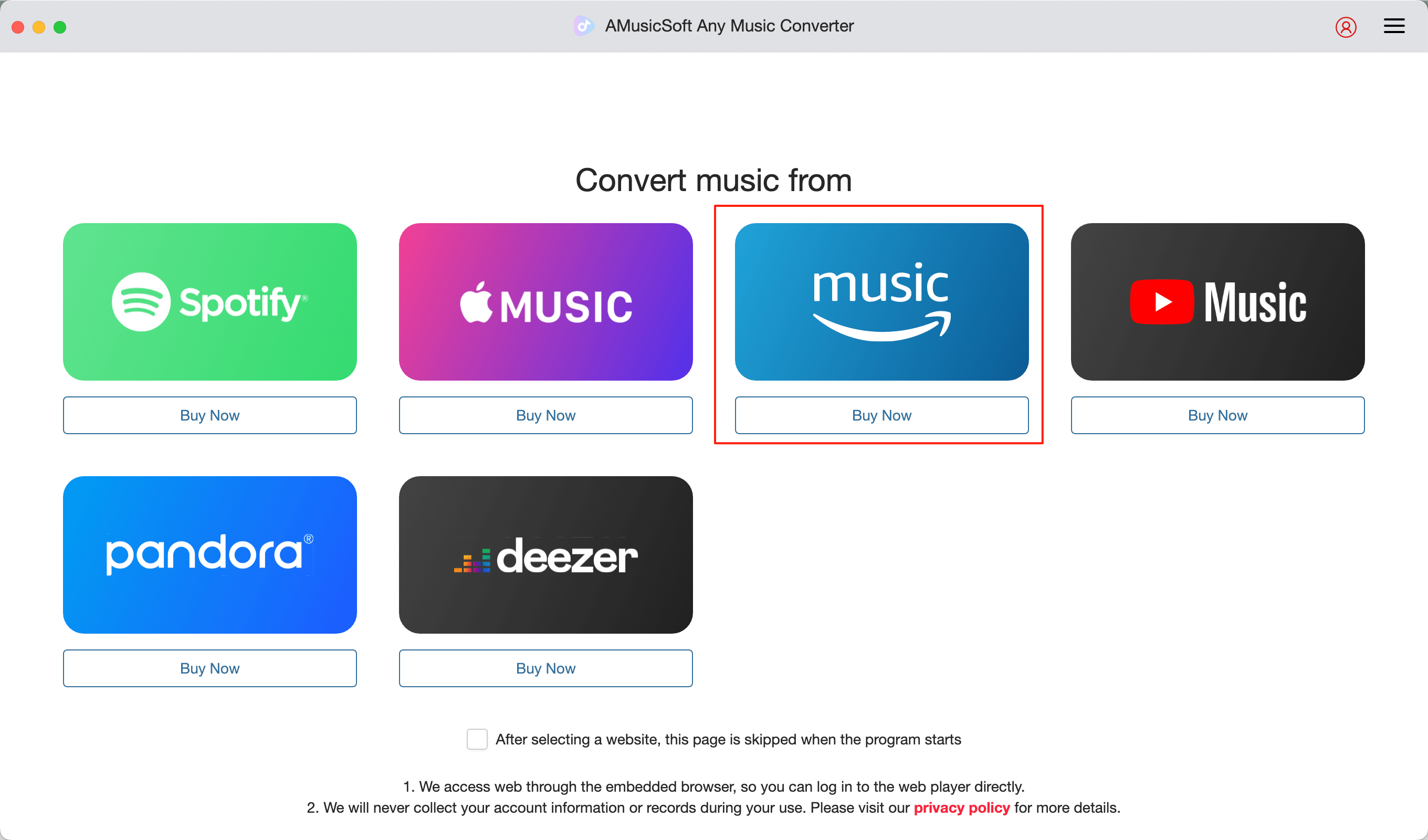
ステップ2.プログラムを起動し、Amazon Musicプラットフォームを選択します。
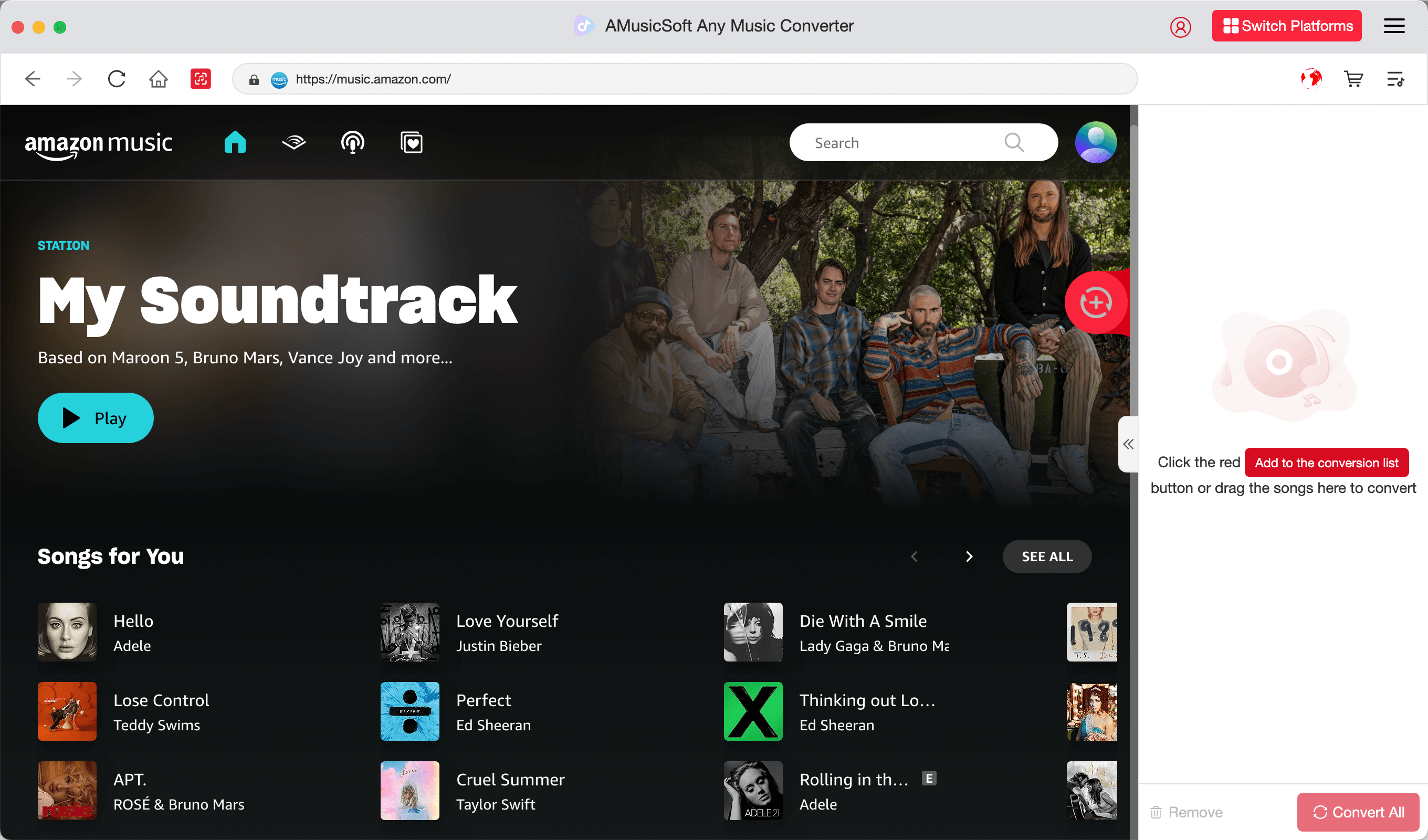
ステップ3.お気に入りのプレイリスト、アルバム、または曲のリンクを参照または貼り付けます。
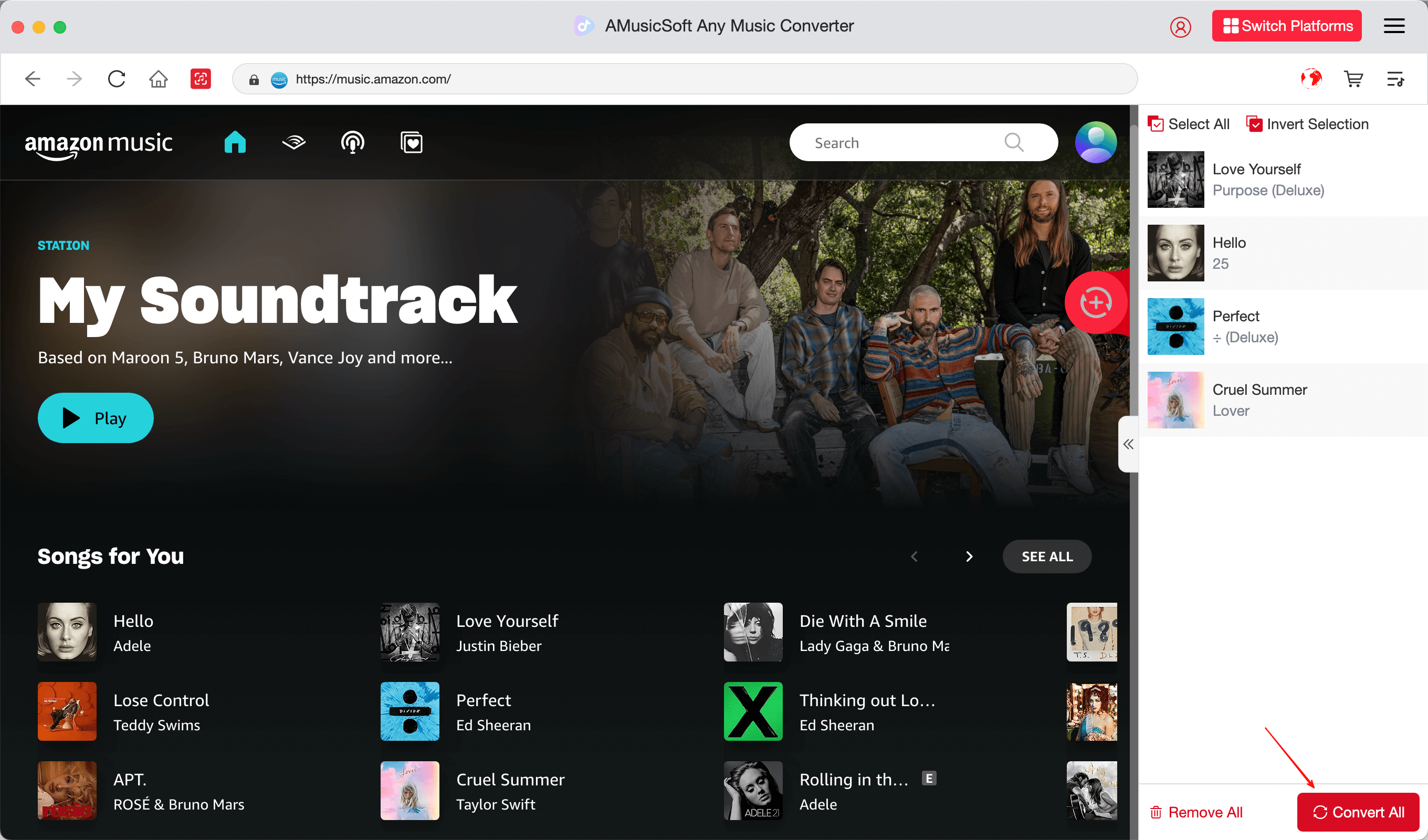
ステップ4.「変換」をクリックして、Amazon MusicをMP3にダウンロードします。
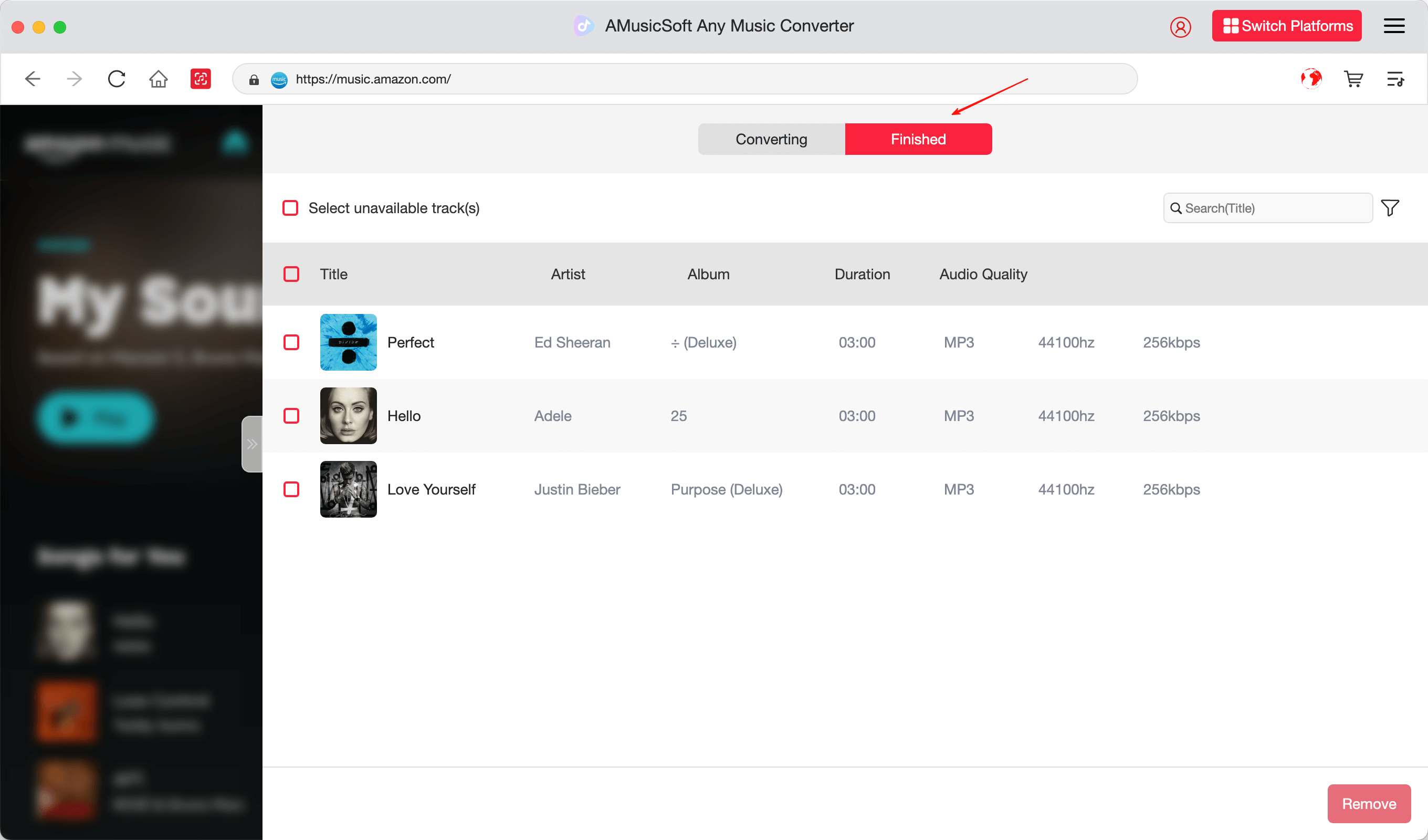
Amazon Musicを制限なくオフラインで保存できる最高のツール
AMusicSoft Amazon Music Converterは、Amazon Musicの楽曲をダウンロード、変換、そして永久保存するためのオールインワンソリューションです。Amazon Musicをコンピューターに保存したい場合、CDに書き込みたい場合、あるいは他のデバイスに転送したい場合など、あらゆるニーズに対応する最適なツールです。
Amazon Musicをリッピングする方法や、Amazon Musicをオフラインで聴く方法など、他のガイドもチェックしてみてください。
結論
Amazon Musicのダウンロードは見た目ほど簡単ではありません。オフライン再生はサポートされていますが、ファイルはDRM保護されており、アクセスできないフォルダに隠されています。音楽に完全にアクセスしたい場合は、2025年現在、AMusicSoft Amazon Music Converterのようなプロ仕様のコンバーターの使用を強くお勧めします。
Amazon Music のダウンロード先とその可能性を最大限に引き出す方法がわかったので、いつでもどこでも、どのデバイスでもお気に入りのトラックを楽しむ準備が整いました。
Amazon Musicのダウンロード場所に関するよくある質問
Q1: ダウンロードした Amazon Music ファイルを VLC または Windows Media Player で再生できますか?
いいえ。ダウンロードしたファイルは暗号化されており、コンバーターを使用しない限り、Amazon Music アプリでのみ再生できます。
Q2: Amazon Music のダウンロードはストレージを消費しますか?
はい、暗号化されていても、ファイルはデバイスの内部ストレージスペースを占有します。
Q3: サブスクリプションをキャンセルすると、ダウンロードした Amazon Music は消えてしまいますか?
はい。サブスクリプションが終了すると、ダウンロードした音楽にアクセスできなくなります。
人々はまた読む
- Amazon MusicのDRM解除:2026年にAmazon MusicからDRMを解除する方法
- NoteBurner Amazon Music Converter 2026 レビュー: 価値はあるか?
- 車内でAmazon Musicを再生する方法 | 2026年版ガイド
- 2026年にAmazon Musicをダウンロードする方法【究極ガイド】
- 2026年にAmazon MusicをiTunesに転送する方法【完全ガイド】
- 2026年にAmazonプライムミュージックを活用する方法【完全ガイド】
- 2026年にAmazonプライムミュージックをオフラインで楽しむ方法
- 2026 年の Amazon Music と Spotify: どちらのストリーミング サービスが優れているか?
 著者について
Robert Fabry は熱心なブロガーであり、テクノロジーに強い関心を持つ人物です。彼がヒントをいくつか共有することで、皆さんを魅了してくれるかもしれません。彼は音楽にも情熱を持っており、AMusicSoft で音楽に関する記事を執筆しています。