2026年にAlexaでAmazon Musicを再生する方法【完全ガイド】
スマートホームの普及に伴い、Amazon Alexaなどの音声アシスタントを使って音楽を楽しむことが、これまで以上に便利になりました。Amazon Musicは数多くのストリーミングサービスに対応していますが、Alexaユーザーにとって依然としてトップクラスの選択肢です。Echo Dot、Echo Show、その他のAlexa対応スピーカーをお使いの場合でも、正しい使い方さえ知っていれば、Amazon Musicの同期は簡単です。
この包括的なガイドでは、Amazon MusicをAlexaにリンクする方法から、 AMusicSoft Amazon Music Converterを使用してAmazonの楽曲をバックアップまたはオフラインで使用するためにダウンロードする方法まで、すべてを説明します。
記事内容Amazon MusicをAlexaにリンクする方法Alexaの音声コマンドでAmazon Musicを再生する方法AlexaでAmazon Musicが再生されない場合の対処法Amazon Musicをダウンロードしてどこでも再生する方法Amazon Musicをダウンロードするための最適なツール(2025年版)まとめ
Amazon MusicをAlexaにリンクする方法
Alexa対応デバイスでAmazon Musicを使用するには、Amazonアカウントが正しく接続されている必要があります。設定方法は次のとおりです。
ステップ 1.スマートフォンで Alexa アプリを開き、[その他] > [設定] > [音楽とポッドキャスト]に移動します。
ステップ2. 「新しいサービスをリンク」をタップし、「Amazon Music」を選択します。
ステップ3.Amazonアカウントの認証情報を使用してサインインし、必要な権限を許可してください。
ステップ4.リンクが完了したら、同じメニューでAmazon Musicをデフォルトの音楽プロバイダーとして設定します。
Alexa音声コマンドでAmazon Musicを再生する
Amazon Musicがリンクされたので、簡単な音声ガイドで簡単に操作できます。便利なコマンドをいくつかご紹介します。
- 「アレクサ、音楽をかけて。」
- 「アレクサ、Amazon Musicでチルなプレイリストを再生して。」
- 「アレクサ、この曲をスキップして。」
- 「アレクサ、音量を上げて。」
より正確に聞き取るために、明確で具体的なコマンドを使用するようにしてください。また、Amazon Musicライブラリに既に作成済みのプレイリストを使用すると、Alexaがコンテンツをより早く見つけられるようになります。
Amazon MusicがAlexaで再生されない問題を修正
Amazon Music が Alexa で動作しない場合は、次の修正方法を試してください。
- Alexa アプリと Amazon Music の両方で正しい Amazon アカウントにサインインしていることを確認してください。
- サブスクリプションのステータスをご確認ください。一部の機能はAmazon Music UnlimitedまたはPrime Musicへのご加入が必要です。
- Alexa デバイスと Wi-Fi ルーターを再起動します。
- Alexa アプリで Amazon Music のリンクを解除して再リンクします。
それでも問題が解決しない場合は、音楽をダウンロードして他のデバイスで再生することを検討してみてください。Amazon Musicをパソコンにダウンロードする方法については、こちらをご覧ください。
Amazon Musicをダウンロードしてどこでも再生する方法
Alexaのストリーミングにはインターネット接続が必要ですが、回避策があります。Amazonの曲をダウンロードして、他のデバイスでオフライン再生することができます。AMusicSoft Amazon Music Converterのような専門ツールを使えば可能です。
このツールを使用すると、Amazon Music のトラックを MP3、M4A、WAV などに変換してダウンロードできるため、曲を永久に保存し、あらゆるデバイスに転送できます。
Amazon Musicをダウンロードするのに最適なツール(2025年)
AMusicSoft Amazon Music Converterは、 ID3タグを保持したまま高音質でAmazon Musicをダウンロードできるオールインワンソリューションです。以下の手順に従ってご利用ください。
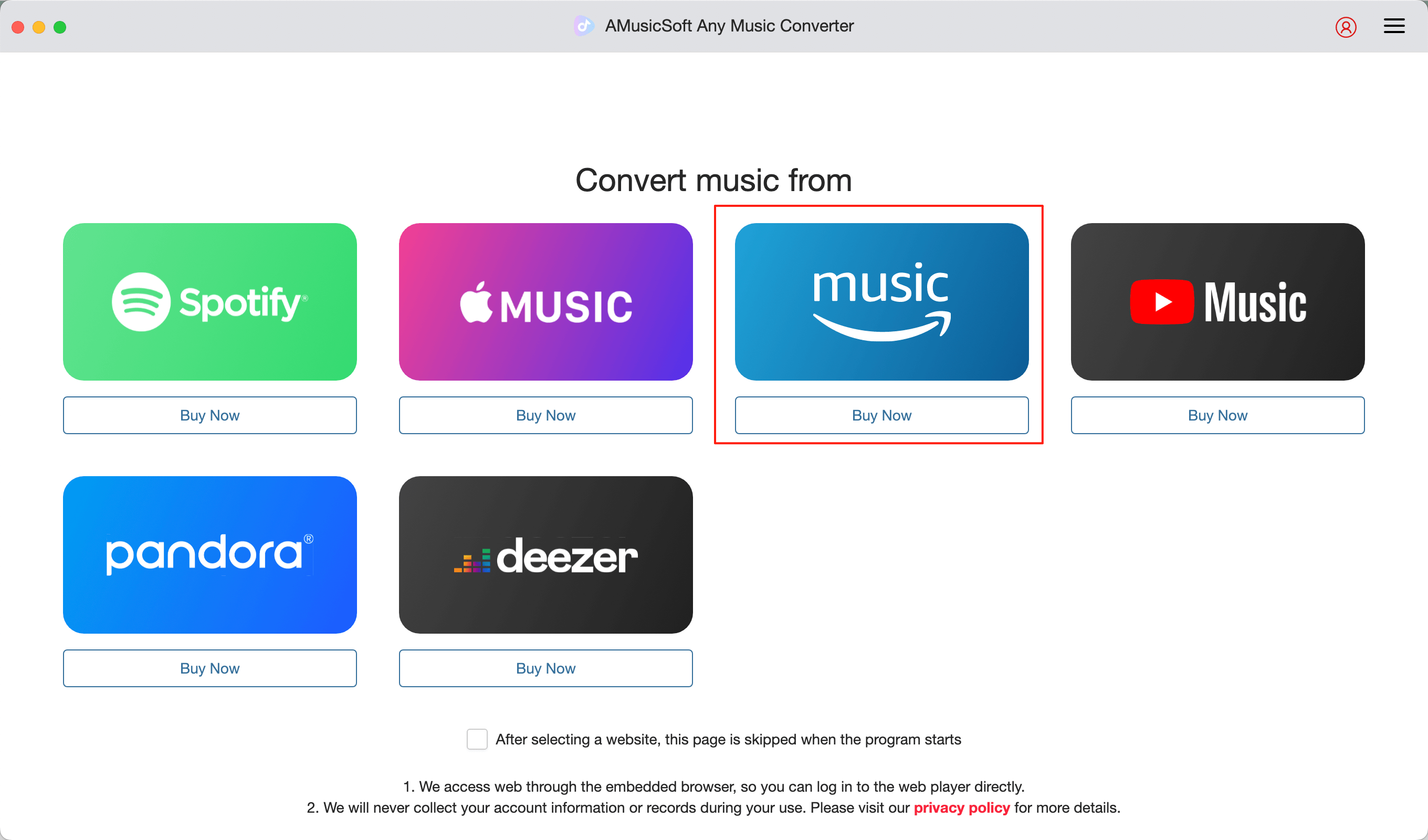
ステップ1. AMusicSoftを起動し、Amazon Musicプラットフォームを選択します。
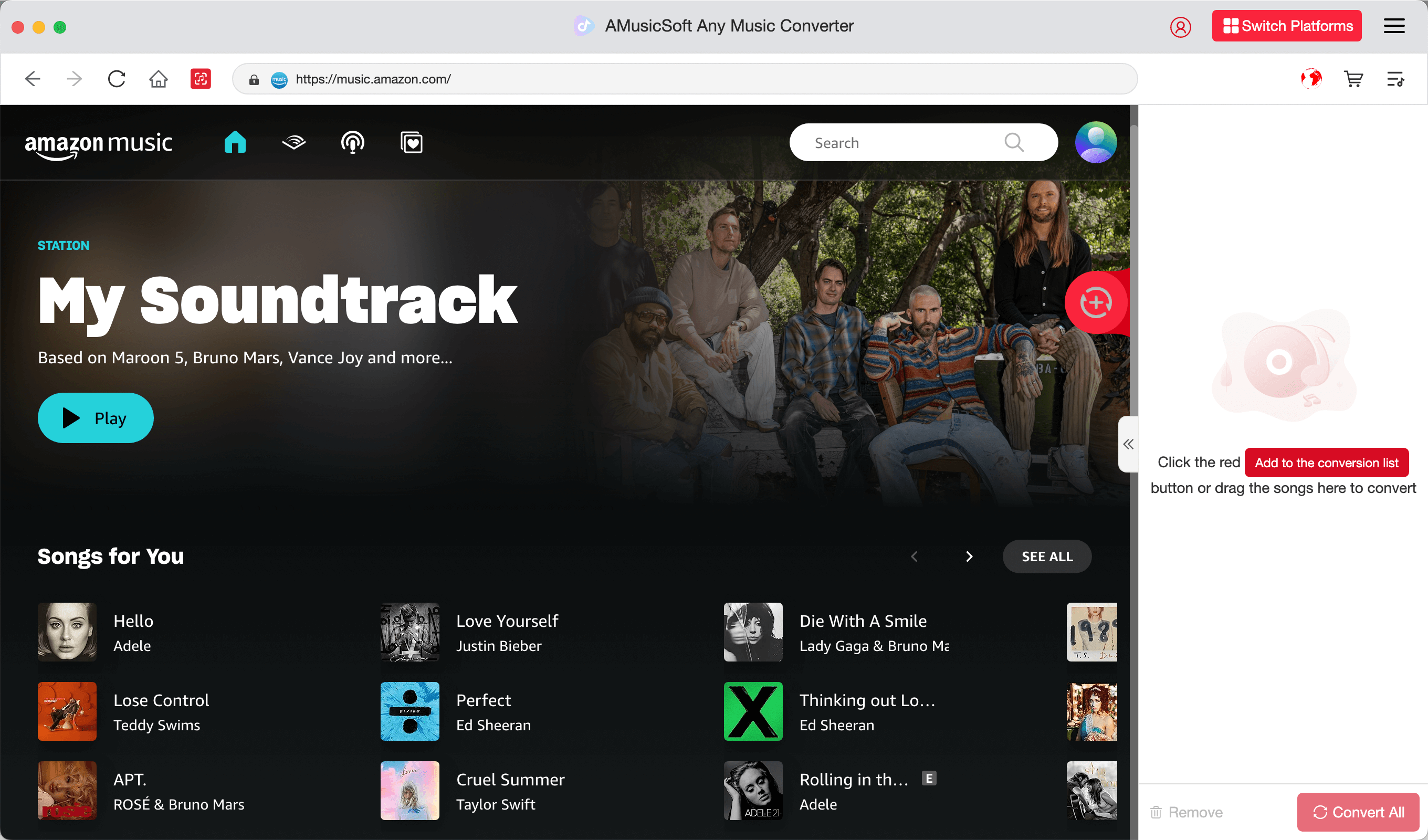
ステップ2.ログインして、変換したい曲またはプレイリストを選択します。
ステップ3.出力形式(MP3、M4Aなど)、品質、および出力フォルダを選択します。
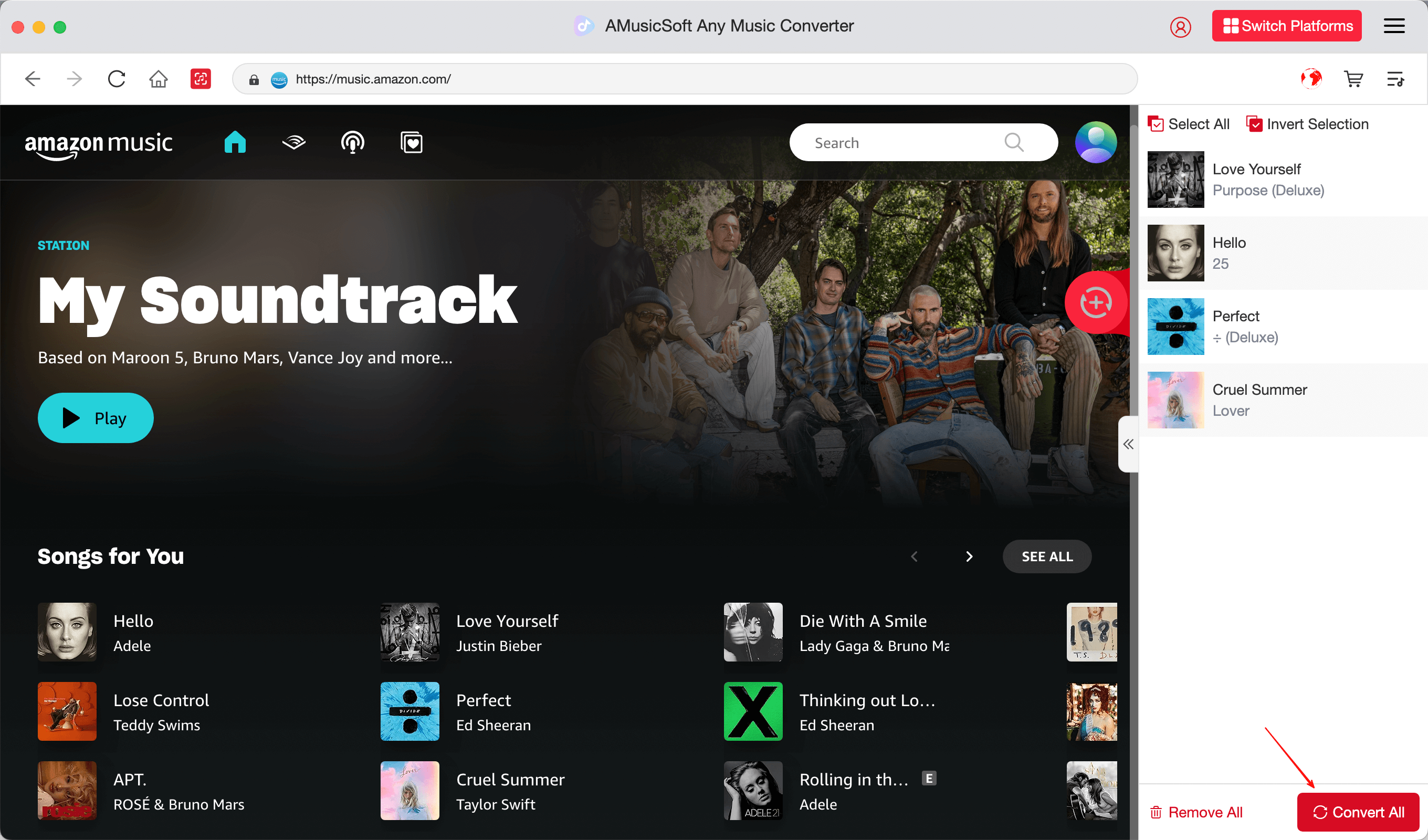
ステップ4.「変換」ボタンをクリックしてダウンロードを開始します。
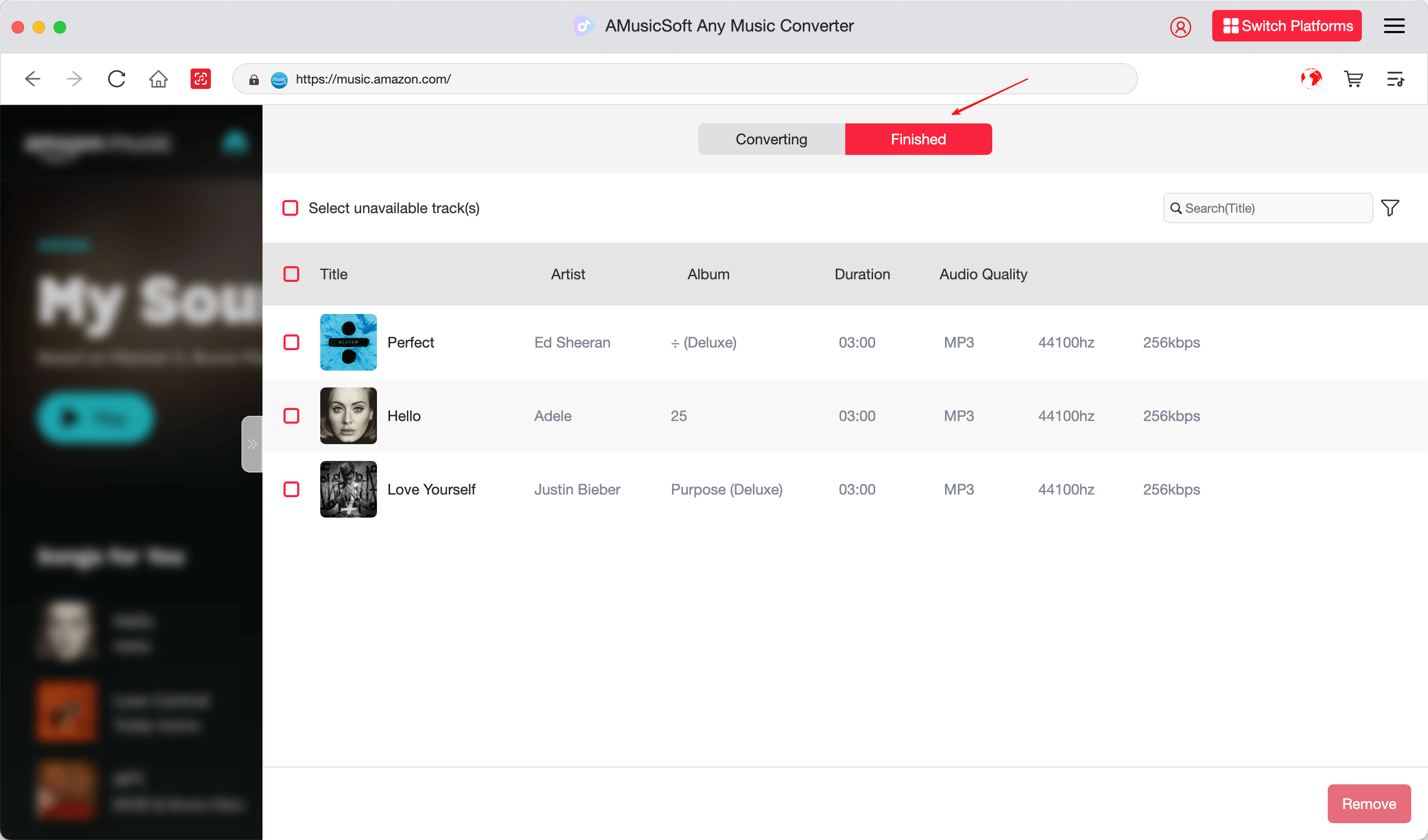
ステップ5.変換後、指定されたフォルダにダウンロードしたファイルを確認してください。
Amazon Musicをオフラインで楽しむ方法や、Amazon MusicをiTunesに転送する方法について詳しく知りたい場合は、こちらの完全ガイドをご覧ください。
結論
Alexaを使えば、Amazon Musicを驚くほど簡単に、そして楽しく聴くことができます。特に正しく設定すればなおさらです。アカウントのリンクから音声コマンド、トラブルシューティングまで、このガイドですべてを網羅しています。
オフラインでも音楽ライブラリを完全にコントロールしたい場合は、AMusicSoft Amazon Music Converterなどのツールを使えば、トラックをユニバーサルフォーマットで保存できる柔軟性が得られます。今すぐ試して、あらゆるプラットフォームでAmazon Musicの体験をさらに充実させましょう。
よくあるご質問
Q1: 複数のAlexaデバイスで同時にAmazon Musicを再生できますか?
はい、Alexa アプリでマルチルーム音楽グループを作成すると、デバイス間で再生を同期できます。
Q2: Amazon MusicはAlexaで無料ですか?
Amazon Music FreeはAlexaでご利用いただけますが、広告が表示され、スキップできる回数に制限があります。より快適にご利用いただくには、PrimeまたはUnlimitedプランへのご加入をご検討ください。
Q3: Alexaをオフラインで使用できますか?
いいえ。Alexa が応答したり、音楽を再生したり、タスクを実行したりするには、インターネット接続が必要です。
人々はまた読む
- Amazon MusicのDRM解除:2026年にAmazon MusicからDRMを解除する方法
- NoteBurner Amazon Music Converter 2026 レビュー: 価値はあるか?
- 車内でAmazon Musicを再生する方法 | 2026年版ガイド
- 2026年にAmazon Musicをダウンロードする方法【究極ガイド】
- 2026年にAmazon MusicをiTunesに転送する方法【完全ガイド】
- 2026年にAmazonプライムミュージックを活用する方法【完全ガイド】
- 2026年にAmazonプライムミュージックをオフラインで楽しむ方法
- 2026 年の Amazon Music と Spotify: どちらのストリーミング サービスが優れているか?
 著者について
Robert Fabry は熱心なブロガーであり、テクノロジーに強い関心を持つ人物です。彼がヒントをいくつか共有することで、皆さんを魅了してくれるかもしれません。彼は音楽にも情熱を持っており、AMusicSoft で音楽に関する記事を執筆しています。