Apple Musicのアルバムカバーが表示されない:修正方法
iOSをアップデートした後、困った状況に陥った方もいるかもしれません。アップデート後、Apple Musicのアルバムカバーが表示されなくなったり、音楽コレクションやトラックアイコンが完全に消えてしまったり、表示されなくなったりするのです。
Apple Musicのアルバムアートワークは、Apple Musicのコレクションを管理する上で非常に重要です。通常、カバーアートによって収録されている音楽が自動的に追加されます。そのため、Apple Musicのアルバムカバーが表示されていないと、ライブラリが非常に混乱した状態になります。
ほとんどの場合、アルバムや音楽をコレクションに再度追加するだけです。 しかし、もっと大きなApple Musicライブラリがある場合はどうでしょうか? あなたがそれをするならば、それはあなたの時間のかなりの量を占めるでしょう。 幸い、AppleMusicのアルバムカバーが表示されない問題を修正する方法については、こちらをご覧ください。
目次ガイド パート1. Apple Musicでアルバムカバーが消えるのはなぜですか? パート2. Apple Musicのアルバムカバーが表示されない問題を解決するには? パート3. Apple Musicの曲をいつでもどこでも聴くには? パート4. まとめ
パート1.アルバムカバーがAppleMusicで消えるのはなぜですか?
さまざまな結果により、AppleMusicのアルバムカバーがデバイスに表示されない場合があります。 一般に、これらが発生する理由はXNUMXつあります。
XNUMXつ目は、アカウントの同期に時間がかかることです。 ファイル更新からのこのデータは、アプリのデータを自動的に同期するのに十分な量であった可能性があります。 さらに、更新中または同期中のネットワーク接続が不十分です。 その結果、データ転送が遅くなり、AppleMusicアルバムは利用できなくなります。
また、更新中にアルバムアートワークがバグの影響を受けた可能性があるという事実を否定することはできません。 これにより、Apple Musicデータが失われたり、デジタルエクスペリエンスに問題が発生したりする可能性があります。
もうXNUMXつの原因は、AppleiPhoneのストレージスペースが不足していることである可能性があります。 これが発生した場合、Apple Musicデータはほぼ確実に表示されないか、遅れて表示されます。 これは、更新またはファイルを保存するための十分なスペースがデータにないためです。
パート2。AppleMusicのアルバムカバーが表示されないように修正するにはどうすればよいですか?
前のセクションで理由があった場合、AppleMusicのアルバムカバーはおそらく通常の出会いを示していません。 しかし、約束したとおり、AppleMusicのアルバムカバーが表示されない問題を修正する方法を提供します。
方法1.iOSデバイスを更新します
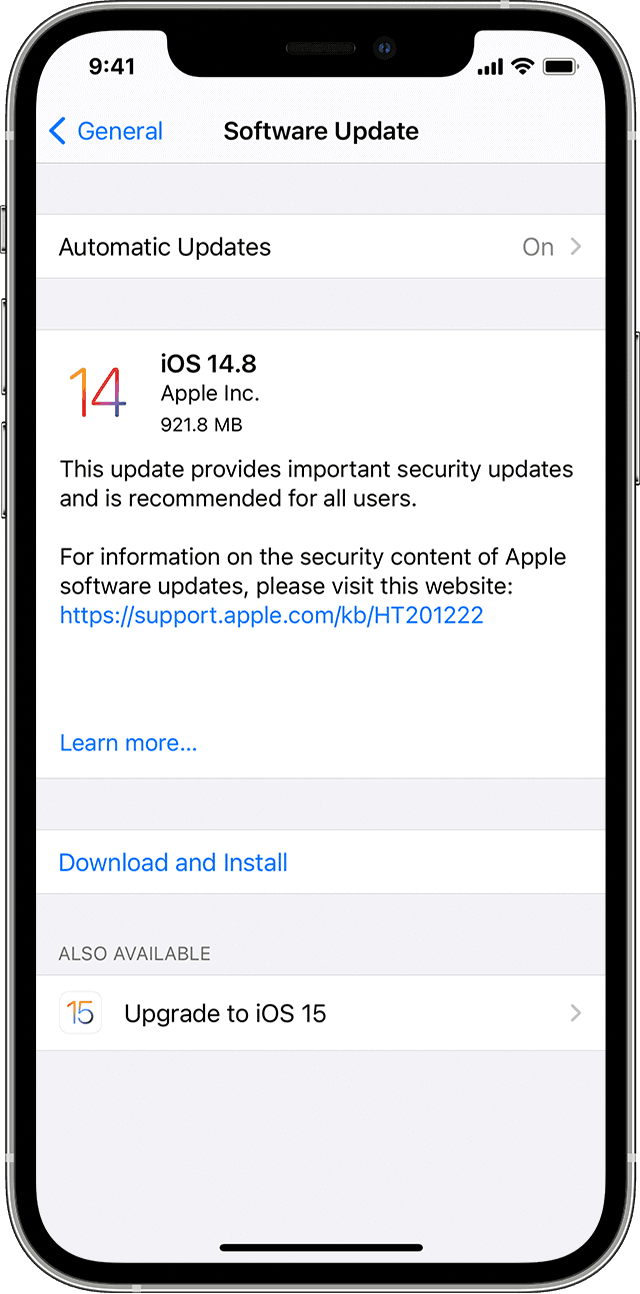
現在のバージョンのマイナーなバグである場合は、新しいiOSオペレーティングシステムにアップグレードできます。 次のiOSは、Apple Musicのアルバムカバーが表示されないなど、いくつかの問題に対処します。 [アプリの設定]、[メニューバー]、[システムアップデート]タブの順に移動します。
そこから、利用可能な更新オプションがあるかどうかがわかります。 iPhoneを現在のiOSバージョンにアップグレードするには、パスコードを入力するだけです。 デバイスを再起動して、AppleMusicアルバムのアートワークが通常に戻ったかどうかを確認します。
方法2.iPhoneのメモリスペースを増やす
XNUMX番目の方法は、ストレージが不足している場合にiPhone用にスペースを解放することです。 これが、AppleMusicのアルバムカバーが表示されない単純な理由である可能性があるためです。 ダウンロードまたは保存したトラックやポッドキャストを削除したり、不要なアンインストールを行ってスペースを解放したりできます。
また、ストレージ上で重複または役に立たない写真やビデオを削除することもできます。 多くの人がこの戦略を試したので、これが効果的である可能性が高く、ほとんどの場合うまくいきます。 デバイスのストレージが2GBを下回っていないことを確認してください。下がらない場合は、今すぐスペースを解放する必要があります。
方法3.ハードディスクにファイルのバックアップを作成します
この方法は、デバイスを解放するのに十分なスペースがない場合に適用できます。 ファイルをハードドライブに転送してバックアップすることができます。 そのため、不要なファイルを削除してメモリスペースを空けることができます。
方法4.AppleMusicキャッシュを削除する必要があります
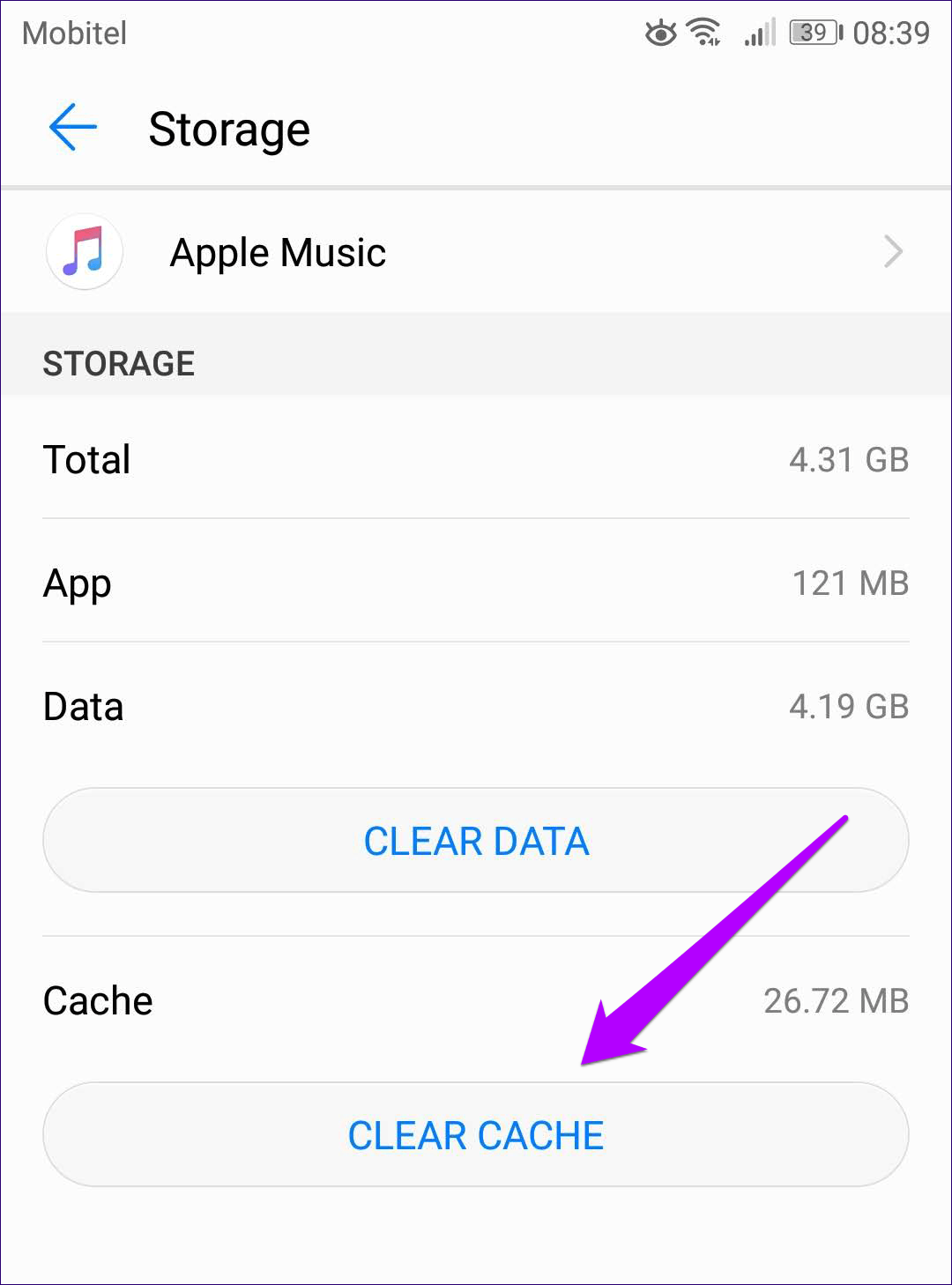
キャッシュをクリアすると、AppleMusicのアルバムカバーが表示されない場合にも役立ちます。 これは、不要なデータやキャッシュされたファイルを消去したり、AppleMusicアプリを再インストールしたりするのに役立ちます。 キャッシュされたデータは、ご存知かもしれませんが、Webサイトにアクセスしたときに保存される情報です。 クリアすると、新しいデータ用のスペースが確保され、デバイスのパフォーマンスが向上する可能性があります。
方法5.AppleMusicとiCloudミュージックライブラリをリセットする必要があります
もうXNUMXつの方法は、アプリケーションライブラリをリロードすることです。 これを行うには、「AppleMusicの表示」と「iCloudミュージックライブラリ」をオフにする最初のステップを実行する必要があります。 これは「設定」にあり、「音楽」を選択します。 オプション。
それを実行したら、ボタンを切り替えて「AppleMusicを表示」オプションと「iCloudミュージックライブラリ」オプションの両方をアクティブにします。 次に、「iCloudミュージックライブラリ」を再度有効にすると、デバイスで「削除して置換」するか「音楽を保持する」かを確認するメッセージが表示されます。 音楽を上書きして、AppleMusicのアルバムカバーが表示されない問題が修正されているかどうかを確認します。
パート3。いつでもどこでもAppleMusicの曲を聴く方法は?
特に状況に対処する方法がわからない場合は、AppleMusicのアルバムカバーが表示されないなどの問題に遭遇するのは面倒です。 幸いなことに、私たちはあなたのためにそれらを集めました。 そのため、リラックスしてデジタル体験を楽しむことができます。
しかし、実はそれを回避できる方法があることをご存知ですか?AMusicSoft Apple Music Converterを使えば、そのような問題に悩まされることはありません。本当にそんなことが可能なのか、疑問に思われるかもしれませんね。答えは簡単です。AMusicSoft Apple Music Converterが提供する無料変換機能を使えば可能です。
このサードパーティ製ソフトウェアは、複数のアルバム、トラック、プレイリストをあらゆるオーディオ形式に変換できる無料のコンバーターです。例えば、Apple MusicのトラックをMP3に変換できます。他のどのコンバーターよりも高速な変換速度を実現し、オリジナルと劣化のない高音質変換ファイルを提供します。
Apple Musicのアルバムカバーが表示されないという心配はもう不要です。AMusicSoft Apple Music ConverterはファイルのメタデータとID3タグを保持するため、そのような問題は発生しません。Apple MusicはDRMで保護されたメディアサービスの一つですが、AMusicSoft Apple Music Converterはそれを解除します。Apple Musicの楽曲のDRM保護を解除できるので、Apple Musicのプレイリストを自由に管理し、他のユーザーと共有できるようになります。
さらに、これを機能させるにはAppleサブスクリプションが必要だと考えるのを眉をひそめるかもしれません。 さて、朗報です! 無料トライアルユーザーでもプレミアムサブスクライバーでも、このアプリを利用できます! ストリームを作成し、AppleMusicまたはアルバムをいつでも保存して共有できます。
パート4:結論
AppleMusicサービスでトラブルに巻き込まれるのは絶対に苛立たしいことです。 しかし、Apple Musicに出くわした場合、アルバムカバーは再び表示されません。 問題を解決するために私たちが共有したXNUMXつの簡単な方法のXNUMXつを使用できるので、ストレスを感じないでください。
一方、このトラブルから逃れたい場合は、AMusicSoft Apple Music Converter を使って Apple Music サウンドトラックを無料で変換、管理、保存できます。そうすれば、いつでもどこでも無料でトラブルのない Apple Music プレイリストをお楽しみいただけます。
人々はまた読む
 著者について
Robert Fabry は熱心なブロガーであり、テクノロジーに強い関心を持つ人物です。彼がヒントをいくつか共有することで、皆さんを魅了してくれるかもしれません。彼は音楽にも情熱を持っており、AMusicSoft で音楽に関する記事を執筆しています。