Apple Musicが曲をiPhoneにダウンロードしない問題を修正
Apple Musicで曲をストリーミング再生する際にモバイルデータ通信量を節約する方法の一つは、曲をダウンロードすることです。これは簡単な手順で、時間もほとんどかかりません。しかし、どうしても発生してしまう問題がいくつかあります。その一つが、Apple MusicがiPhoneに曲をダウンロードできないという問題です。
このエラーが発生した場合は、以下にリストされている簡単な解決策を検討してください。 問題が再び発生しないようにするために使用する最適な代替ツールについても学びます。
目次ガイド パート1:iPhoneでApple Musicの曲がダウンロードできない場合の即効解決策 パート2:Apple Musicの曲がダウンロードできない問題に対する最適な解決策 パート3:まとめ
パート 1. Apple Music の即時修正で iPhone に曲をダウンロードできない
Apple Musicの曲がダウンロードされない問題を修正する方法については、以下の解決策を確認してください.
解決策 1: インターネット (WIFI またはモバイルデータ) を確認する
曲をダウンロードするとき、インターネット接続が最も重要な要件です。 エラーなしで曲を保存するには、ネットワークが非常に安定している必要があります。 接続が遅すぎたり弱すぎたりする場合は、現時点で問題が発生する可能性が最も高いことをすでに予想してください。これは、Apple Music が曲を iPhone にダウンロードしないことに関するものです。
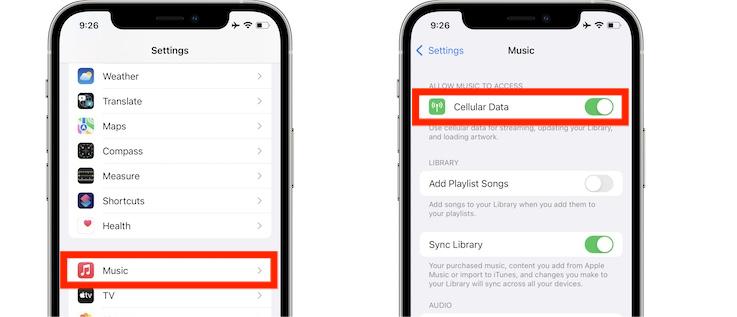
WIFI 接続を使用している場合は、ルーターに信号があるかどうかを確認できます。 オフにしてからオンにすると、インターネットに関する問題の解決に役立つ場合があります。 一方、代わりにモバイルデータを使用している場合は、それがアクティブ化されているか、Apple Music のダウンロードに使用できるようになっていることを確認する必要があります。 これを行うには、iPhone の設定を開き、[音楽] オプションをクリックして、[セルラー データ] を選択します。 その後、[ワイヤレス データ] ボタンをタップする必要があります。[オフ]、[WLAN]、および [WLAN とセルラー データ] という XNUMX つのオプションがさらに表示されます。
解決策 2: Apple Music のサブスクリプションを確認する
Apple Musicの楽曲がダウンロードできない問題は、 Apple Musicのサブスクリプションが既に期限切れになっていることが原因である可能性もあります。この場合、すべてのダウンロードは自動的に拒否され、一切実行されません。これは、自動更新機能を誤って無効にした場合や、正式なサブスクリプションプランに加入せずに無料トライアルをキャンセルした場合に発生する可能性があります。
一般的に、アクティブでない Apple Music サブスクリプションの最も簡単な解決策は、プランを更新することです。 お気に入りの Apple Music の曲を本当にダウンロードしたい場合は、別のサブスクリプションが必要です。
解決策 3: デバイスのストレージ領域をクリアする
場合によっては、ストレージ スペースだけが問題になることもあります。 ストレージが不足している場合、デバイスがそのシステムで追加のデータやファイルを受け入れないのは普通のことであり、Apple Music が曲を iPhone にダウンロードしないという問題が発生します。 お気に入りの曲を本当に保存したい場合は、ストレージを解放する必要があります。
そのためには、デバイスの設定アプリに移動し、[一般] オプションをタップします。 その後、iPhoneストレージを選択して、使い切ったスペースを確認し、まだ利用可能なスペースがあるかどうかを確認します. 十分なスペースが残っていない場合は、いくつかのファイルまたはアプリケーションを削除できます。特に、iPhone で同時に多くのスペースを占有している、通常使用されていないファイルやアプリケーションを削除できます。
解決策 4: Show Apple Music 機能を管理する
Apple Music アプリケーションを再起動すると、Apple Music が iPhone に曲をダウンロードしない問題を解決する上でも大きな助けになります。 これを行うユニークな方法の XNUMX つは、Show Apple Music 機能を有効または無効にすることです。
これを行うには、[設定] に移動し、[音楽] を選択します。 [ミュージック] ウィンドウから、[Apple Music を表示] 機能のすぐ隣にあるスイッチ ボタンを確認できます。 機能を無効にし、数秒または数分後にもう一度有効にします。 これにより、アプリケーションが再起動されます。
解決策 5: Apple ID をサインアウトし、再度サインインする
Apple に関連付けられているほとんどのライブラリには、Apple ID を使用してサインインしている場合にのみアクセスできます。 これは、Apple Music ライブラリのアイテムのリストを表示する唯一の方法でもあります。 したがって、これを使用して、Apple Music が機能しないという問題を解決できます。
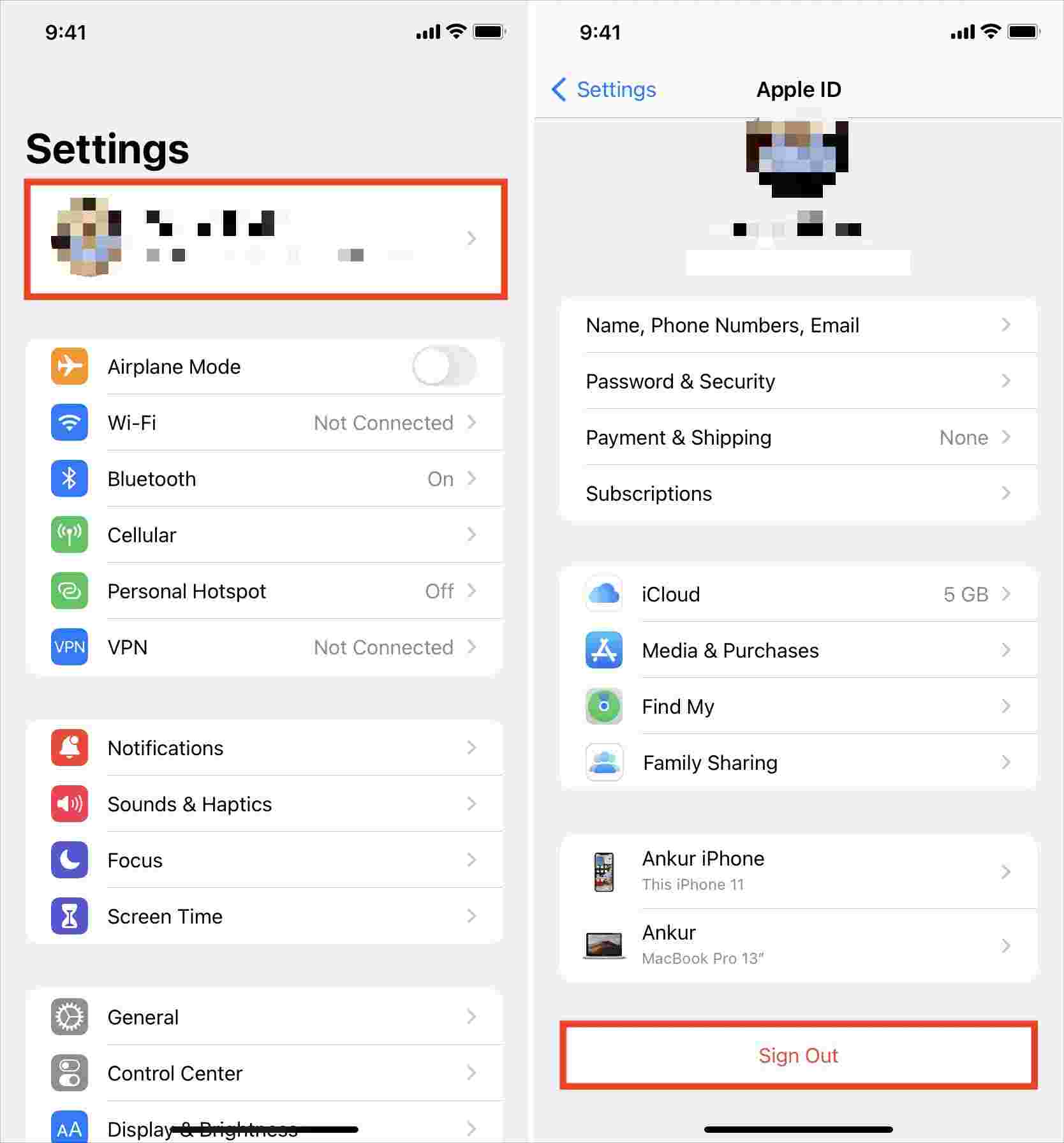
設定アプリに移動し、一番上にある自分の名前をクリックします。 これにより、下部にサインアウトボタンが配置されたApple IDウィンドウが表示されます。 [サインアウト] をタップし、数分後にもう一度サインインします。 面倒なサインインを避けるために、正しい Apple ID を入力してください。完了したら、もう一度ダウンロードして、続行できるかどうかを確認してください。
解決策 6: 古いアプリを削除して最新バージョンをインストールする
Apple Music アプリを最新リリース バージョンにアップデートするだけで、間違いなく大きな違いが生まれます。 ほとんどの場合、古いアプリはエラーが発生しやすいアプリです。 したがって、アプリを更新して最新バージョンをインストールすることができれば、Apple Music が曲を iPhone にダウンロードしないなどの問題を確実に取り除くことができます。
手っ取り早くアップデートするには、 iPhoneでApp Storeを起動し、Apple Musicアプリを検索してください。アプリの横に「アップデート」ボタンが表示されている場合は、古いバージョンを使用していることを意味します。「アップデート」ボタンをクリックして、最新バージョンを入手してください。

解決策 7: iOS システムを更新する
問題がアプリケーション自体にない場合は、iOS システムに問題がある可能性があります。 古いバージョンでは、常により多くのバグや不具合が発生する可能性があります。 しかし、これの良いところは、iOS システムを更新するだけで削除できることです。
[設定] に移動し、[一般] ボタンを選択して、利用可能なソフトウェア アップデートがあるかどうかを確認します。 [一般] ウィンドウから [ソフトウェア アップデート] ボタンをクリックするだけです。 [今すぐインストール] を選択して入手します。 iOS システムをアップデートするときは、事前に携帯電話を充電することを常にお勧めします。 すぐに開始する場合は、少なくとも 50% の充電が必要です。
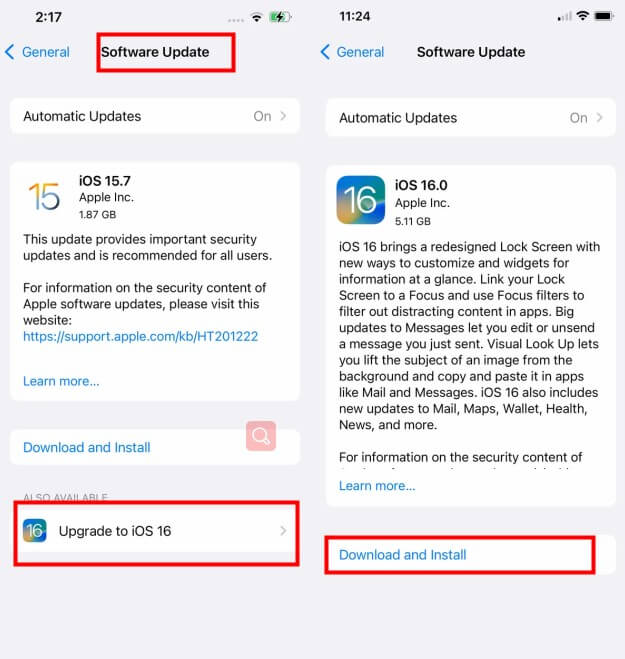
システムが更新されたら、アプリケーションでエラーが発生していないかどうかを確認してください。 何もない場合は、簡単かつ手間のかからないダウンロードを続行できます。
解決策 8: 別のデバイスを使用してダウンロードする
Apple Music が曲を iPhone にダウンロードしないという問題が引き続き発生する場合は、別のデバイスを使用して曲をダウンロードしてみてください。 この問題は、iPhone 自体が原因である可能性があります。 ただし、別のデバイスを使用する前に、これも Apple Music にアクセスできることを確認してください。 そのためには、両方のデバイスに同じネットワーク接続を使用し、同じ Apple ID を使用する必要があります。
パート2。 Apple Musicが曲をダウンロードしない問題の最善の解決策
上記の解決策をすべて試しても、Apple Music から iPhone に曲がダウンロードされない問題がまだ解決しない場合はどうすればよいでしょうか? 上記の解決策を試しても状況が変わらない場合は、AMusicSoft Apple Music Converter を使用する必要があります。
Apple Musicの楽曲をダウンロードするなら、これが最適なツールです。複数のデバイスで簡単にアクセスできる汎用的な出力形式に変換することもできます。出力形式は、MP3、WAV、FLAC、AC3、M4A、AACから選択可能です。これらの一般的な形式の楽曲を使って、Apple Musicから着信音を設定できます。
AMusicSoftを使って楽曲をダウンロードした後、変換されたファイルの音質が証明するように、最高のストリーミング品質を楽しむことができます。Apple MusicのDRM解除手順が完了したら、再生時に使用するデバイスを自由に選択できます。このデバイスの使用方法は非常に簡単で、わずか数分で完了します。これは、AMusicSoftの処理速度が16倍速いおかげです。
ここで、AMusicSoft Apple Music Converter の使い方について詳しく説明します。
- デバイスで任意のブラウザを起動し、AMusicSoft の Web サイトを検索します。ここから製品タブを選択し、Apple Music Converter のダウンロード ボタンをタップします。ダウンロードが完了したらすぐにアプリをインストールして起動する必要があります。
- 選択した各曲のタイトルの前にあるミニ ボックスをマークして、リストからファイルを選択します。

- 変換の設定を調整し、プロセスのフォーマットを XNUMX つ選択します。 出力フォルダーも選択する必要があります。

- 変換ボタンをタップして、プロセスが完了するまで待ちます。

- 最後に、上の Finished メニューからすべての結果を取得します。

パート3。 概要
もしApple MusicでiPhoneに曲をダウンロードできないという問題に遭遇したことがあるなら、上記の方法をすべて試して問題を解決してみてください。しかし、問題の根本原因がわからない場合、同じ問題が何度も発生する可能性があります。そこで、それを避けるために、AMusicSoft Apple Music Converterを使ってお気に入りの曲をすべてダウンロードすることをお勧めします。ダウンロード後は、いつでも好きな時に、どのデバイスでもストリーミング再生できます。
人々はまた読む
 著者について
Robert Fabry は熱心なブロガーであり、テクノロジーに強い関心を持つ人物です。彼がヒントをいくつか共有することで、皆さんを魅了してくれるかもしれません。彼は音楽にも情熱を持っており、AMusicSoft で音楽に関する記事を執筆しています。