Apple Musicが機能しない問題:それを修正する方法
膨大な数の加入者を抱えるAppleMusicは、今日最も成功している音楽ストリーミングサイトの100つです。 加入者がいつでもどこでも楽しめる約XNUMX万曲の本拠地です。
他の多くのソフトウェアやアプリケーションと同様に、Apple Musicもエラーや技術的な問題が発生しやすいものです。Apple Musicが動作しない問題について詳しく知りたい場合は、この記事が最適です。この記事では、問題解決に役立つテクニックや方法、そして再発防止策について解説します。
目次ガイド パート1. Apple Musicで曲が再生されない問題を解決する一般的な方法パート2. MacでApple Musicで曲が再生されない問題を解決する方法パート3. WindowsでApple Musicで曲が再生されない問題を解決する方法パート4. ボーナスヒント:Apple Musicで曲が再生されない問題を解決する代替手段 まとめ
パート 1. Apple Music で曲が再生されない問題を解決する一般的な方法
Apple Music アプリが動作せず、多大なご迷惑をおかけしているというユーザーからのフィードバックが数多く寄せられています。 一般に、Apple Music が適切に動作しない原因はさまざまです。 ここでは、Apple Musicで曲が再生できない問題を解決する実用的な方法を紹介します。
Apple Musicアプリケーションを再起動します
簡単なことから始めるのが常に最善です。ミュージック アプリをシャットダウンして再度開くことほど簡単なことはありません。 アプリケーションを更新するには、アプリケーションを強制終了し、再度起動して動作するかどうかを確認します。 うまくいかない場合は、使用しているデバイスを再起動してみることもできます。
Apple Music アプリケーションをアップデートする
他のアプリケーションと同様に、Apple Musicもバグ修正や改良版へのアップデートといった点で例外ではありません。Apple Musicが動作しない原因の一つとして、お使いのコンピュータやモバイルデバイスにインストールされているアプリケーションが古いバージョンである可能性が考えられます。最新バージョンは、Google Playストア、Apple App Store、またはApple Musicの公式サイトから入手できます。

インターネット接続を確認してみてください
Apple Music に接続するには、安定したインターネット接続が必要です。 Apple Music アカウントに接続できない理由の XNUMX つは、インターネット接続が不安定である可能性があります。 デバイスを新しいネットワークに再接続するか、携帯電話をセルラーデータに切り替えて、Apple Music アプリがもう一度接続を試みるかどうかを確認することができます。
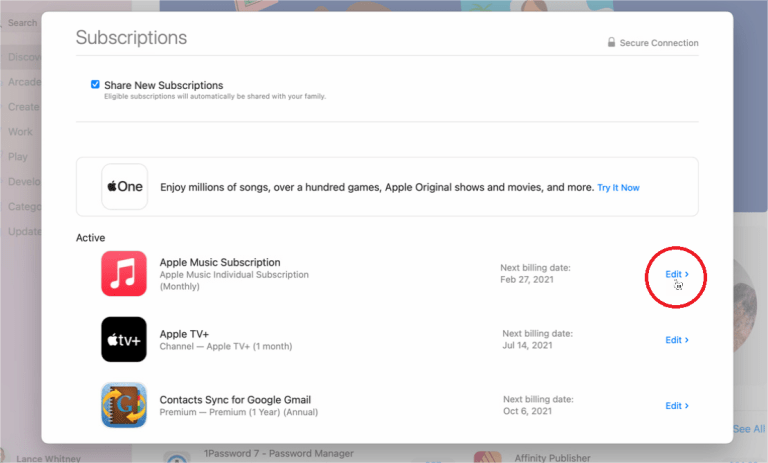
AppleMusicのサブスクリプションを確認してください
Spotifyとは異なり、Apple Musicには無料プランがありません。最近は多くの人が様々なサブスクリプションサービスを利用しているため、更新を忘れてしまうことも少なくありません。サブスクリプションが期限切れになったり、解約されたりすると、音楽を再生できなくなります。Apple Musicのサブスクリプションが現在有効かどうかは、こちらのガイドを参考に確認してください。
同期ライブラリをオンにする
Apple Music が機能しない問題の考えられる理由の XNUMX つは、同期プロセスである可能性があります。 iCloud ミュージック ライブラリがオンになっていることを確認してください。 これを行うには、次の手順に従います。
iPhone または iPad で、Apple Music サブスクリプションで使用しているのと同じ Apple ID でサインインしていることを確認します。 [設定] > [音楽] に移動します。 ライブラリの同期をオンにします。
Mac コンピュータで、Apple Music アプリケーションを開きます。 次に、メニューで「設定」>「環境設定」をタップします。 [全般] オプションに [ライブラリの同期] が表示されるので、[OK] をクリックします。 音楽ライブラリが同期されるまで待ちます。 ステータスを確認するには、サイドバーの一番下にある「クラウド ライブラリの更新」をクリックします。

iTunes for Windows では、同期ライブラリは iCloud ミュージック ライブラリと呼ばれます。 PC の iTunes App で、最初のコンピュータで iCloud ミュージック ライブラリを設定するときに使用したのと同じ Apple ID を使用して iTunes Store にサインインします。 「編集」>「環境設定」を選択し、「一般」をクリックします。 iCloudミュージックライブラリを選択します。
Apple Musicがダウンしていないか確認する
インターネット接続に問題がない場合、問題は Apple 側にある可能性が高くなります。 確認する最良の方法は、Apple のシステム ステータス ページにアクセスすることです。 これにより、各 Apple サービスの現在のステータスがわかります。赤はサービスが停止していることを意味し、緑は正常であることを意味します。
パート 2. Mac で Apple Music の曲が再生されない問題を解決する方法?
Apple Music は、2019 年の macOS Catalina 以降、iTunes の後継です。ここでは、Mac コンピュータで Apple Music アカウントを使用中に問題が発生したときに試せる方法を紹介します。
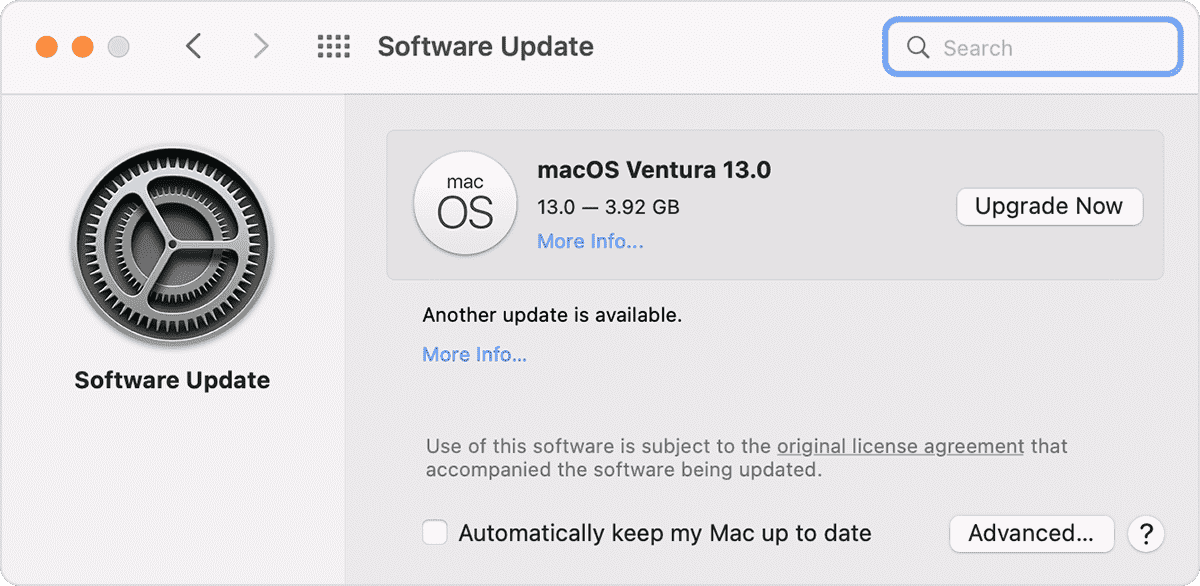
macOSを更新する
他のアプリケーションと同様に、お使いのコンピュータのOSが最新でないとApple Musicが正常に動作しない可能性があるため、OSが最新の状態になっているか確認することが不可欠です。また、デバイスのApple OSのアップデートは、デバイスにインストールされているアプリケーションにも影響を与える場合があります。上記のような問題が発生した場合は、以下の手順を実行してください。
ストレージチェック
Apple Music が機能しない問題の原因の XNUMX つは、ストレージ容量の不足である可能性があります。 それを実行してさらにキャッシュを作成するのに十分なスペースがありません。 という状況に遭遇したときにできるポイントをチェックしてみましょう。 不要なファイルやフォルダーを削除したり、アプリケーション フォルダーに移動してそこにあるアプリを削除したりできます。
パート 3. Windows で Apple Music の曲が再生されない問題を解決する方法?
WindowsコンピュータでAppleMusicアプリケーションを使用する際に問題が発生し、最もお気に入りの曲を聴けなくなるのではないかと非常に心配している場合は、もう心配する必要はありません。 パーソナルコンピュータでAppleMusicを使用できるようにするために使用できる方法を共有します。
コンピューターを更新する
おそらく、パソコン上で Apple Music の曲が再生されない問題の理由の XNUMX つは、Windows OS のバージョンが更新されていないことです。 ソフトウェアを更新することでトラブルシューティングを開始できます。
ソフトウェアを管理者として実行します。
Windowsでは毎回たくさんのソフトウェアアップデートが行われます。 これらのアップデートは、コンピュータのデフォルト設定に何らかの影響を与えたり、変更したりする可能性があります。 これらにより、iTunes または Apple Music アプリがパソコンの他の領域に干渉することも制限され、Apple Music で曲が再生されない問題が発生する可能性があります。
パート 4. ボーナスヒント: Apple Music で曲が再生できない問題を解決する代替案
もしあなたが熱心な音楽ファンで、Apple Musicアプリが今後ずっと使えなくなるような問題に遭遇したくないのであれば、最高の選択肢があります!ですから、あなたの悩みを解消し、お気に入りの曲を聴いて幸せを感じられる優れたツールをお探しなら、AMusicSoft Apple Music Converterをぜひお試しください。
AMusicSoft Apple Music Converterは、お金、時間、労力を節約できる最高のプロフェッショナルコンバーターです。わずか数分で全てのファイルを変換できる、非常に優れたプロフェッショナルコンバーターです。1曲だけでなく、アルバム全体やプレイリスト全体を一度に変換できます。AMusicSoftは、MP3、WAV、FLAC、AAC、AC3、M4Aといった対応フォーマットに曲を変換できます。また、Apple MusicやiTunesのDRM解除ツールとしても非常に優れており、メディアファイルの技術的な制限を数分で解除できます。本当に素晴らしいツールです!
AMusicSoft Apple Music Converter を使用してトラックを変換およびダウンロードする方法を説明します。
- AMusicSoft Apple Music Converter のアプリケーションをデバイスにダウンロードしてインストールします。続行するには、AMusicSoft の公式 Web サイトに移動します。
- 選択したすべてのタイトルの前にある選択ボックスにチェックを入れて、変換する曲を追加します。

- 変換の形式と宛先フォルダーも選択します。

- 変換ボタンをタップして、プロセスが完了するまで待ちます。

- 最後に、Converted メニューから変換された曲をダウンロードします。
Apple Music の曲をダウンロードして、よりアクセスしやすい形式に変換し、さまざまなデバイスに永久に保存した後、月額サブスクリプションを解約できます。はい、その通りです。AMusicSoft Apple Music Converter は、Apple Music のプレイリストとアルバムをよりアクセスしやすい形式に変換し、毎日の気分やストレスに対処するのに役立ちます。
すべてを要約するには
音楽愛好家は常に、音楽を楽しむための方法を探し求めています。もしあなたがApple Musicとその楽曲のファンなら、最高のプロフェッショナルコンバーターであるAMusicSoft Apple Music Converterを試してみてはいかがでしょうか。これは多機能なプロフェッショナルコンバーターで、メディアファイルに関するあらゆるニーズにきっと応えてくれるでしょう。
この記事が、AppleMusicが機能しない問題の解決に役立つことを願っています。 これまでで最もお気に入りの曲を聴いて、たくさんの幸せな日々を楽しみにしています。
人々はまた読む
 著者について
Robert Fabry は熱心なブロガーであり、テクノロジーに強い関心を持つ人物です。彼がヒントをいくつか共有することで、皆さんを魅了してくれるかもしれません。彼は音楽にも情熱を持っており、AMusicSoft で音楽に関する記事を執筆しています。