Apple Musicが機能しないCarPlayの問題を解決する方法
運転中に簡単に電話に出られることほど素晴らしいことはありませんよね?同様に、問題なくメッセージを送ったり、運転中に聴きたいプレイリストを再生したりすることもできます。これらすべては、Apple CarPlayのおかげで可能になったのです。
しかし、お気に入りの音楽を聴いている最中に、突然Apple Musicが動作しないCarPlayエラーが発生したらどうでしょう?車内の雰囲気が一気に台無しになってしまうので、きっとパニックになるでしょう。そこで、このエラーが発生した場合の簡単な解決策を以下にご紹介します。
目次ガイドパート1. CarPlayでApple Musicが動作しない場合の対処法パート2. CarPlayでApple Musicをオフライン再生するための最適な解決策パート3. まとめ
パート 1. Apple Music が CarPlay で動作しない問題を修正する方法
Apple Music Carplay 機能を修正するには? この問題は、複数の要因により発生します。 この問題が発生する原因が何であれ、実行する最善のアクションを以下に示します。
解決策 1: Apple Music が Apple Music 用にアクティベートされているかどうかを確認する
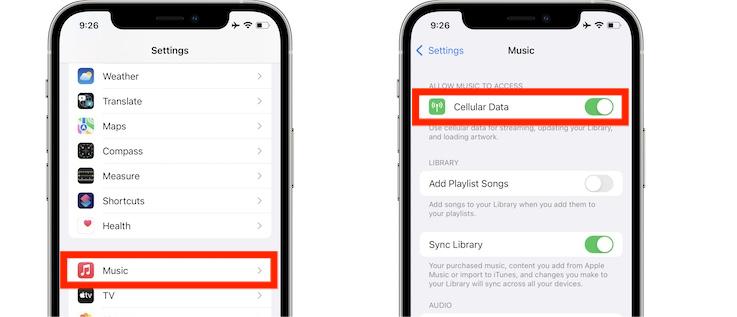
Apple Music が CarPlay の問題で機能しない理由の XNUMX つは、Apple Music ファイルにアクセスするときに携帯電話のデータを使用できるようにするのを忘れたことです。 これが有効になっていない場合、CarPlay が音楽にアクセスする方法はありません。 したがって、以下の手順に従ってください。
- モバイル デバイスで、設定アプリに移動します。
- 表示されたメニュー オプションから、[音楽] を選択します。
- [音楽] ウィンドウで、最初に表示されるのは、横に切り替えボタンがある [セルラー データ] オプションです。 上記のオプションを有効にして、ミュージックアプリがネットワークにアクセスできるようにしてください.
解決策 2: 携帯電話のデータを 4G ではなく 5G に調整する
インターネットへのアクセスに関しては、5G は 4G よりもはるかに優れています。 ただし、エラーに対してより敏感です。 Apple Music が動作しない CarPlay の問題が発生しないようにするには、まずネットワークが非常に安定していることを確認する必要があります。 以下の手順を見てみましょう。
- デバイスの設定アプリに移動します。
- オプションから、セルラーを選択します。
- [セルラー] セクションで、[セルラー データ オプション] ボタンをクリックします。
- 次に表示される次のウィンドウで、[音声とデータ] を選択します。
- 最後に、LTEのボタンを選択します。
解決策 3: モバイル デバイスのオペレーティング システムを更新する
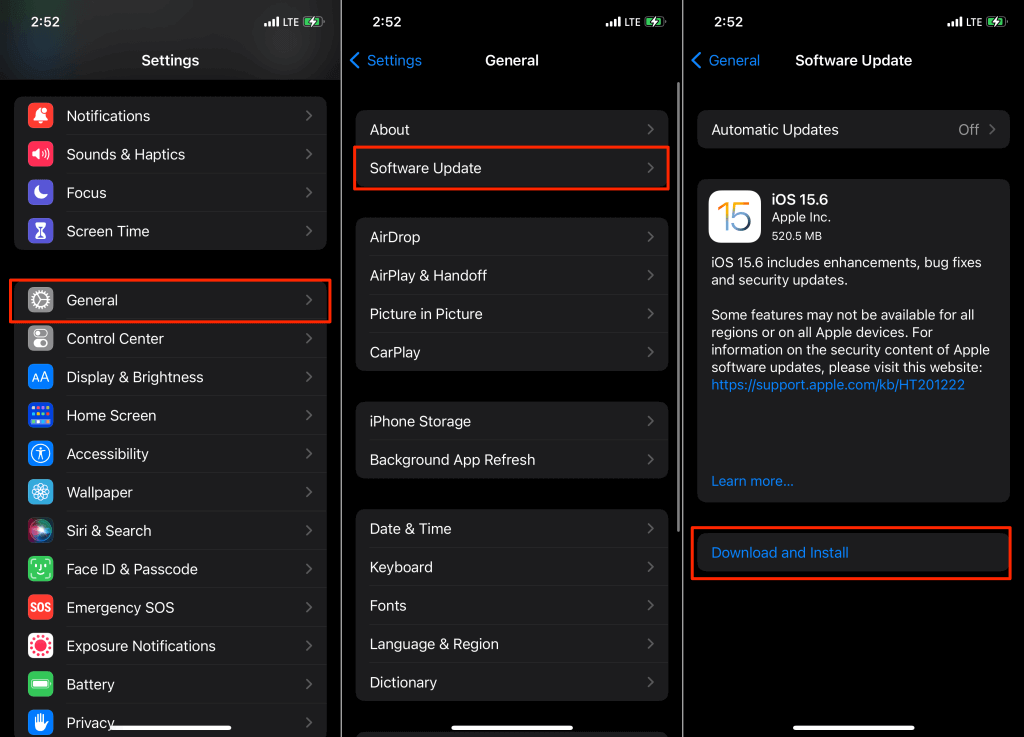
デバイスのシステムが古すぎる場合は、デバイスに表示されているバグや不具合を取り除くためにシステムを更新することをお勧めします。 これらのバグは、Apple Music が CarPlay を機能させないことに関連するエラーを引き起こす可能性もあります。
- 設定アプリに移動し、[ソフトウェア アップデート] ボタンを選択します。
- 古いシステムを使用していることを確認するために、ダウンロードとインストールのオプションが表示されます。
- このボタンをクリックするだけで、プロセスを続行できます。
解決策 4: 携帯電話の電源がオフの場合でも Apple Carplay が許可されていることを確認する
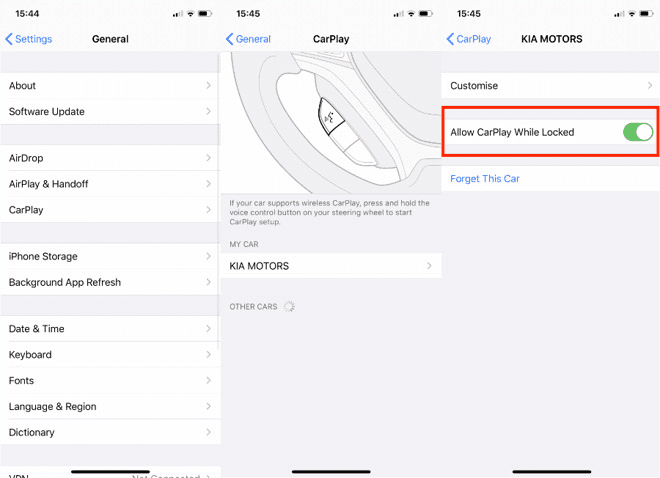
使用しているデバイスがロックされている場合でも CarPlay を続行できるようにするオプションを有効にしなかったため、Apple Music が CarPlay を動作させないという同じ問題が発生している可能性があります。 あまり意識されていないかもしれませんが、そんな場合の特徴もあります。 これを乗り越えるには、画面がオフになっていても Apple CarPlay を続行できるようにするだけです。 以下の詳細な手順を参照してください。
- [設定] に移動し、[一般] ボタンをタップします。
- ここから、CarPlay を選択します。
- これを行うと、接続に使用できるデバイスの完全なリストが表示されます。 お車をお選びください。
- 次に表示されるウィンドウで、トグル ボタンを切り替えて、[ロック中に CarPlay を許可する] オプションを有効にします。
パート 2. CarPlay で Apple Music をオフラインで再生するための最適なソリューション
上記の解決策はどれも効果的で簡単に実行できます。しかし、これらの対策を講じても、Apple MusicがCarPlayで動作しない問題が再発しないとは限りません。そのため、USBフラッシュドライブをカーステレオに挿入して音楽を再生する方がはるかに良いでしょう。この方法は、AMusicSoft Apple Music Converterを使用することで初めて可能になります。
このツールを使えば、 Apple MusicのDRM解除、変換、楽曲のダウンロードがすべて可能です。お気に入りの曲をすべて保存すれば、フラッシュドライブ経由でどんな音楽でも問題なく再生できるようになります。Apple Musicライブラリを復元したい場合、AMusicSoftは大変役立ちます。
これらのことに加え、AMusicSoft は、可能な限り最短時間で最高のオーディオ品質を実現できることを保証します。これは、AMusicSoft の 16 倍の高速化により実現されます。このツールを使用すると、さまざまなデバイスでアクセスできる複数のプレーン フォーマットも取得できます。たとえば、MP3、FLAC、AC3、WAV、AAC、M4A などです。
以下の完全な手順を確認してください。
- AMusicSoft Apple Music Converter をコンピューターにダウンロードしてインストールします。このアプリケーションは、AMusicSoft の Web サイトからダウンロードできます。ブラウザを起動して、上記の Web サイトに移動します。
- 音楽リストから選択して、すべての曲を追加します。 各曲のタイトルの前にあるボックスにチェックを入れて、アップロードされるまで待ちます。

- 変換の出力形式を選択し、出力フォルダを割り当てて音楽ファイルを保存します。

- [変換] ボタンをタップし、プロセスが完了して完了したら、最後に保存します。

- USB フラッシュ ドライブを入手してコンピュータに接続し、変換されたすべての音楽ファイルをそこに転送します。
パート3:結論
お使いの車でApple MusicがCarPlayで動作しない問題の原因が何なのか、もうお分かりいただけたかと思います。これまでご紹介した解決策はどれも効果的ですが、中でもAMusicSoft Apple Music Converterのご利用を強くお勧めします。これは、ダウンロードした音楽ファイルを安全に保管するための、最も信頼性が高く効果的なソリューションです。このツールを使えば、Apple Musicをどこでもストリーミング再生できるようになります。
人々はまた読む
 著者について
Robert Fabry は熱心なブロガーであり、テクノロジーに強い関心を持つ人物です。彼がヒントをいくつか共有することで、皆さんを魅了してくれるかもしれません。彼は音楽にも情熱を持っており、AMusicSoft で音楽に関する記事を執筆しています。