Apple Music で曲がランダムに再生される問題の 5 つの解決方法
Apple Music は、人々が最も望んでいる曲、プレイリスト、アルバムのカタログ全体を提供することで、ユーザーのストリーミング体験を最高のものにしてきました。ユーザーは自分の個人的なコレクションをキュレートし、独自の方法で音楽を楽しむこともできます。このアプリでは、オフライン再生用に音楽をダウンロードするなど、多くの便利な機能を試すことができます。
しかし、他のアプリケーションやサービスと同様に、エラーは常に避けられるとは限りません。Apple Musicが予告なくランダムな曲を再生してしまうことがあり、多くのユーザーが困惑しています。この記事では、Apple Musicがランダムな曲を再生してしまう問題を解決する方法を一つずつご紹介します。お使いのデバイスに最適な解決策が見つかるまで、それぞれの方法を試してみてください。
目次 ガイド解決策 1. Apple Music のシャッフル機能を無効にする解決策 2. 独自の Apple Music プレイリストを作成する解決策 3. Apple Music の自動再生設定を変更する解決策 4. Apple Music アカウントからサインアウトしてサインインする解決策 5. インターネット接続を確認するその他のヒント。Apple Music を自分で管理する方法 まとめ
解決策1. Apple Musicのシャッフル機能を無効にする
シャッフル機能は、ユーザーがプレイリストを異なる順序で再生できるようにするための機能です。これが、Apple Musicで曲がランダム再生される問題の原因の一つかもしれません。この問題を解決したい場合は、シャッフル機能が有効になっているかどうかを確認してください。有効になっている場合は、無効にしてください。
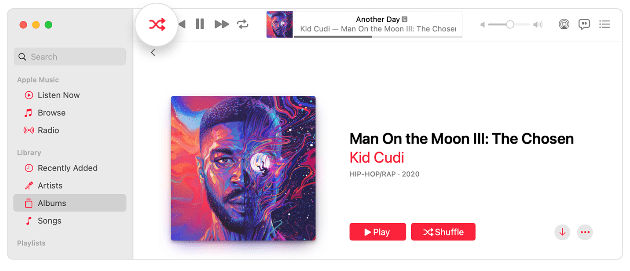
関連トピック:Apple Musicのシャッフル機能を改善する方法
解決策2. Apple Musicでスマートプレイリストを作成する
Apple Music で曲がランダムに再生される問題を解決するもう 1 つの方法は、お気に入りの曲のプレイリストを作成することです。スマート プレイリストは、指定した基準に基づいて曲を自動的にプレイリストに整理するのに役立ちます。これにより、曲を個別にプレイリストに追加する手間が省けます。iPhone、iPad、Mac の Apple Music でスマート プレイリストを作成するには、以下の手順に従ってください。
iPhoneとiPadでスマートプレイリストを作成する
ステップ 1:
すべてのプレイリストとライブラリの変更をすべてのデバイス間で同期するには、設定から「ライブラリを同期」トグルをオンにします。
ステップ 2:
iPhone または iPad でショートカット アプリを開きます。右上隅のプラス アイコンをタップして、新しいショートカットを作成します。
ステップ 3:
上部の「新しいショートカット」をタップします。「名前の変更」を選択して、ショートカットの名前を追加します。「アクションの追加」>「検索バー」をタップし、「ミュージック」を検索します。オプションのリストを下にスクロールし、「ミュージックの検索」を選択します。
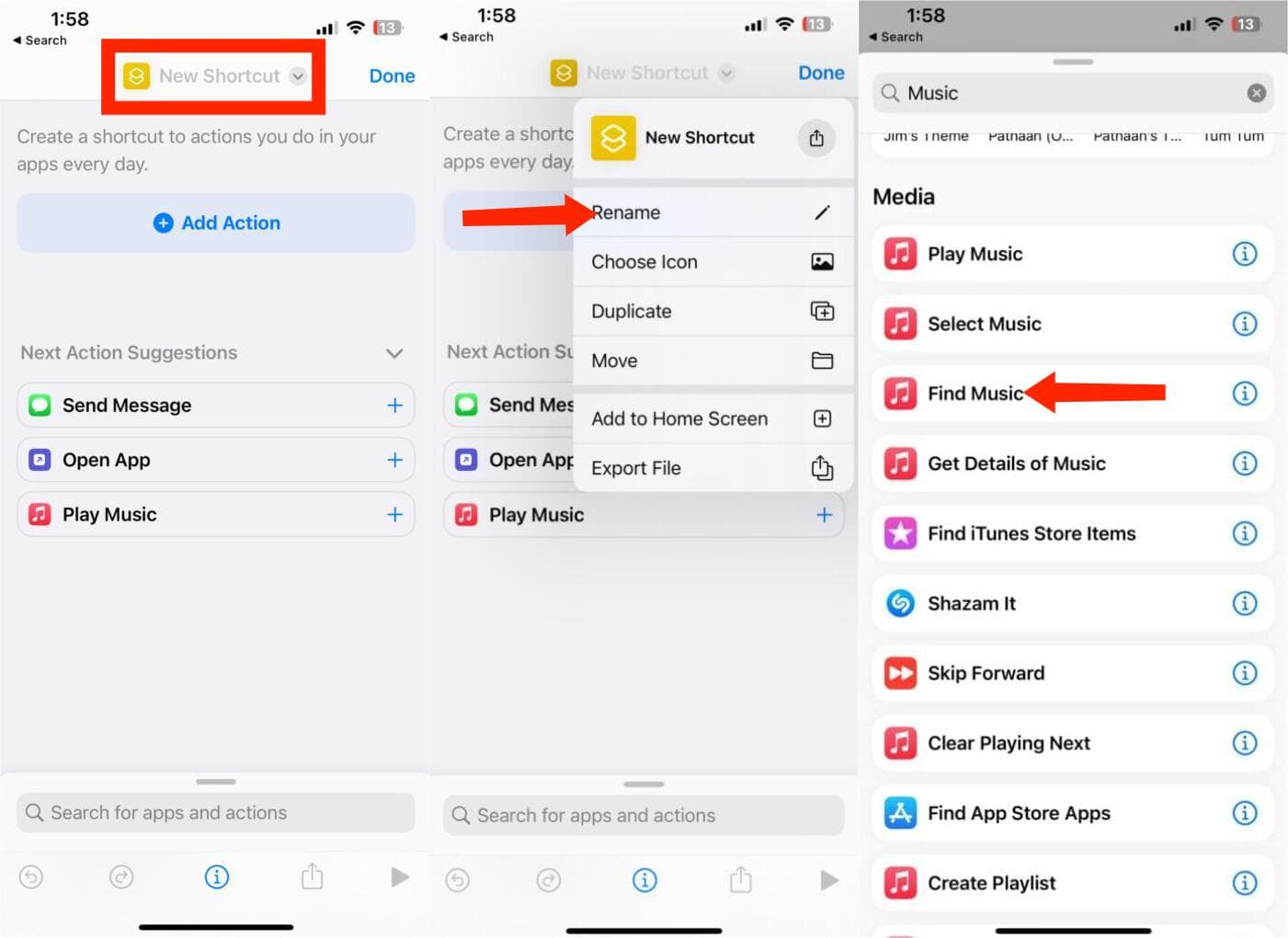
ステップ 4:
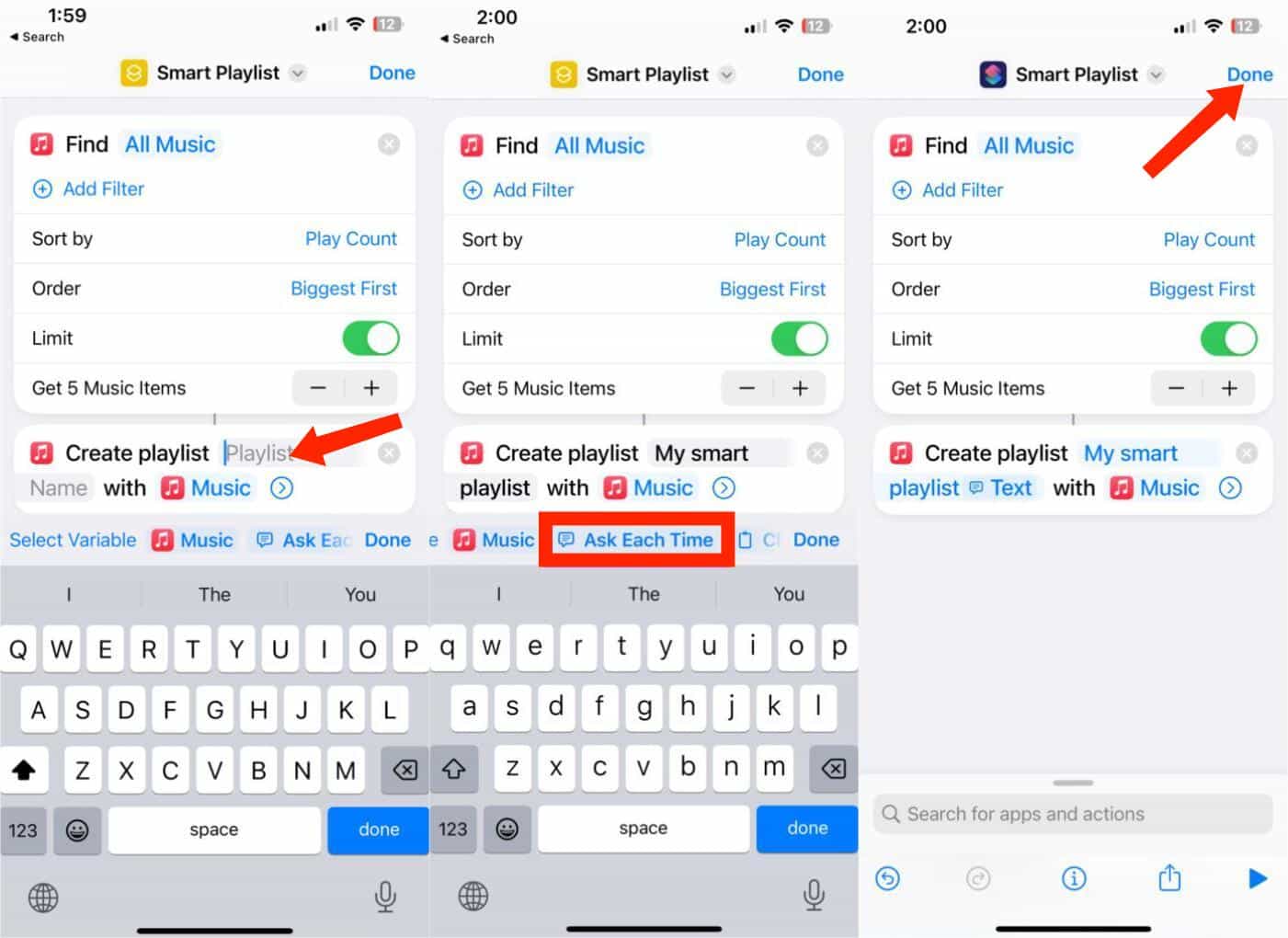
「アクション」の下で、「並べ替え」をタップし、「再生回数」を選択します。「並べ替え」オプションの下の「順序」をタップし、「大きい順」を選択します。「制限」の横にあるトグルをタップして有効にします。
ステップ 5:
プラスアイコンとマイナスアイコンを使用して、スマートプレイリストに追加する曲の数を決定します。
ステップ 6:
下部の検索バーをタップして、「音楽」と入力します。下にスクロールして、検索結果から「プレイリストの作成」を選択します。「プレイリスト名」をタップして、プレイリストに名前を割り当てます。
ステップ 7:
プレイリスト名を入力した後、キーボード ツールバーを左にスワイプし、「毎回確認」をタップします。右上隅の「完了」をタップしてショートカットを作成します。
Macでスマートプレイリストを作成する
ステップ 1:
開始するには、Mac でミュージック アプリを開きます。メニュー バーから「ファイル」>「新規」を選択し、ポップアウト メニューで「スマート プレイリスト」を選択します。
ステップ 2:
スマート プレイリストの設定ウィンドウが開いたら、上部の「次のルールに一致」のボックスをオンにします。ここで、プレイリストの基準を選択します。
ステップ 3:
左側の最初のドロップダウン ボックスを使用して、最初の条件を選択します。アーティスト、追加日、ジャンル、お気に入り、購入済み、年など、さまざまなオプションから選択できます。
ステップ 4:
選択後、右側のドロップダウン ボックスを使用して、「含む」、「始まる」、「後」、「次と異なる」などのオプションを選択します。これらの選択肢は、最初のドロップダウン ボックスで選択した内容によって異なります。
ステップ 5:
条件を設定したら、右下隅の「OK」をクリックします。
解決策3. Apple Musicの自動再生設定を変更する
Apple Music では、ユーザーが以前に選んだ音楽に基づいておすすめを表示できます。Apple Music のこの自動再生設定は、ストリーミングするトラックの選択をやめると有効になります。Apple Music は、ユーザーの音楽の好みに基づいて曲を提案し始めます。その結果、キューで再生される曲のリストがランダムに表示されます。これを回避するには、このオプションのチェックを外して無効にする必要があります。
解決策4. Apple Musicアカウントからサインアウトしてサインインする
Apple Music がランダムに曲を再生するのは、アカウントに問題がある場合にも発生します。そのため、アカウントからサインアウトして再度サインインしてみるのも良いでしょう。こうすることで、アカウントの設定と音楽ライブラリが更新されます。
解決策5.インターネット接続を確認する
Apple Music が突然ランダムな曲を再生する場合も、インターネット接続に問題がある可能性があります。このような場合は、ネットワークを切断して再接続してみてください。何も変化がない場合は、代わりに元のソースにアクセスしてください。
追加のヒント。Apple Music を自分で管理するには?
Apple Music がランダムに曲を再生する問題に対する上記の解決策はすべて、この問題を解決するのに効果的です。ただし、これらは一時的な解決策にすぎず、いつでも問題が再発する可能性があります。そのような場合は、音楽ライブラリを全体的に制御できる方がよいでしょう。これは、Apple Music アプリがなくてもトラックをストリーミングする方法が見つかった場合にのみ発生します。
パソコンに楽曲をダウンロードして独自のプレイリストを作成できれば、これは可能です。そのためには、ダウンロード、変換、DRM解除機能をすべて備えた総合ツールであるAMusicSoft Apple Music Converterの使用をお勧めします。
AMusicSoft Apple Music Converterは iTunes から DRM 保護を解除する またはApple Musicからダウンロードした曲を他のオーディオ形式に変換できます。AMusicSoftでは、MP3、WAV、FLAC、AAC、AC3、M4Aから選択でき、最大5倍速で再生できます。これらの形式はすべて、あらゆるデバイスで簡単に再生できます。Apple Musicが提供するAAXオーディオブックファイルも変換できるため、読書愛好家にとってオフラインでオーディオブックを楽しむのに最適な方法です。これらの形式はすべて、どのデバイスでも簡単にアクセスして保存できるため、いつでもどこでも再生できます。 Apple Music から曲が消えた、すぐに復元できます。
ステップ 1:
まず、AMusicSoft の Web サイトから Apple Music Converter アプリをダウンロードする必要があります。コンピューターのブラウザを使用してサイトにアクセスできます。コンバーターのすぐ横にダウンロード ボタンがあり、これをクリックしてアプリの取得を続行する必要があります。
ステップ 2:
使用しているデバイスにアプリケーションをインストールし、数分後に開きます。変換するトラックを手動で選択し、コンバーターにアップロードします。

ステップ 3:
使用可能な形式の中から使用する変換形式を決定します。変換結果の保存先フォルダーも割り当てる必要があります。

ステップ 4:
現在の画面の下部にある [変換] ボタンをタップして、変換を開始します。最後に、変換が完了するまで待ってから、上部の [変換済み] セクションで結果を確認します。変換の結果は、先ほど割り当てた出力フォルダーからダウンロードできます。

最終的な考え
Apple Musicが突然、指示なしにランダムな曲を再生する理由はいくつか考えられます。自動再生機能、アカウントの不具合、ネットワーク接続の問題などが原因として挙げられます。原因が何であれ、最適な解決策はAMusicSoft Apple Music Converterを使用することです。このプロ仕様のツールは公式サイトから簡単にダウンロードでき、インストールが完了すればすぐに使用できます。
人々はまた読む
 著者について
Robert Fabry は熱心なブロガーであり、テクノロジーに強い関心を持つ人物です。彼がヒントをいくつか共有することで、皆さんを魅了してくれるかもしれません。彼は音楽にも情熱を持っており、AMusicSoft で音楽に関する記事を執筆しています。