Apple Music で曲をダウンロードできないのはなぜですか? それを修正する方法?
Apple Musicの購読者であれば、楽曲のダウンロードは当然可能ですが、それに伴う問題や懸念が生じるのは避けられません。「なぜApple Musicで楽曲をダウンロードできないのか」「なぜダウンロードが途中で中断されるのか」「なぜ楽曲が音楽コレクションに表示されないのか」といった疑問に思うこともあるでしょう。こうした疑問は、同じような経験をしたユーザーにとって共通のものです。
発生しているこれらのダウンロードの問題は、ストレージ容量の問題、接続の問題、アプリケーションとデバイスの欠陥など、さまざまな要因によって引き起こされる可能性があります. 問題を修正するためにすべてのことを既に行っていると思われる場合でも、まだ問題が発生している場合は、以下の推奨される解決策を試してください。
目次ガイド パート1. Apple Musicがライブラリにダウンロードされないのはなぜですか? パート2. Apple Musicのダウンロード問題を解決する8つの方法 パート3. Apple Musicを無料でダウンロードする別の方法 パート4. まとめ
パート 1. Apple Music がマイ ライブラリにダウンロードされないのはなぜですか?
少し前に述べたように、「Apple Music で曲をダウンロードできない」に特有の問題は、複数の要因によって引き起こされる可能性があり、ユーザーごとに異なる可能性があります。 根本的な原因を知ることは本質的に問題をより迅速に解決するため、最初の目標は、いくつかのトラブルシューティング手順を実行してアプリケーションとアカウントをテストすることです。 エラーなしでファイルをダウンロードするには、ネットワークやデバイスのストレージなどの理由を事前に完全に解決する必要があるかもしれません。
それとは別に、iCloud と音楽アプリの設定も疑われる場合があります。 この要因について不明な点がある場合は、簡単な訪問とレビューで十分です。 不確かなため、以下で推奨される解決策を試し、最初の修正が機能しない場合は別の解決策を実行することをお勧めします。 Apple Musicで曲をダウンロードできない理由に関するこの問題は、アプリの設定を調整することで解決できるため、プロセスは簡単なので少し心配する必要はありません.
パート 2. Apple Music のダウンロードの問題を解決するための 8 つの修正
Apple Music が曲をダウンロードしない理由の問題を解決するための最も簡単で信頼できる解決策を以下に列挙します。
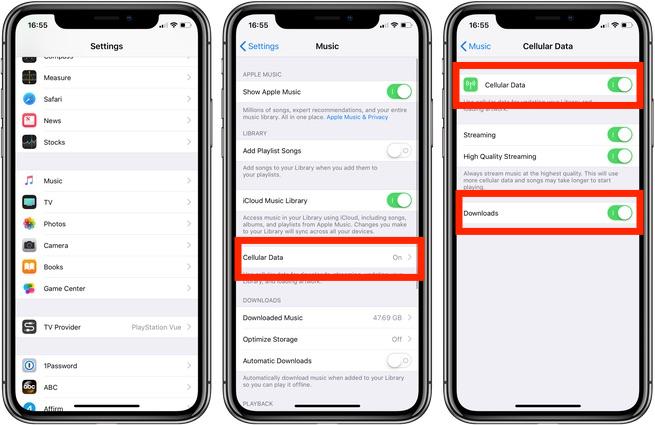
解決策1:インターネット接続を確認する
Apple Music で曲をダウンロードできないのはなぜですか?サブスクリプションをしていても、強力なインターネット環境がなければ曲をダウンロードすることはできません。場合によっては、不安定なネットワーク、非アクティブ化された携帯電話データ、または弱いデバイス信号が原因で、ダウンロードの問題が発生することがあります。これを解決するには、別の強力な WiFi または携帯電話データに切り替えることができます。
解決策 2: 現在のサブスクリプションを再確認する
有料サブスクリプションなので、継続するには毎月支払う必要があります。 Apple Music はサブスクリプションベースのサービスであるため、デバイスで音楽が表示されない場合は、Apple Music のサブスクリプションが期限切れになっている可能性があります。 Apple Music のサブスクリプションをキャンセルすると、音楽ライブラリがすべてのデバイスから削除されます。
デバイスにダウンロードしたコンテンツであっても、ライブラリ内のコンテンツにアクセスできない場合があります。なぜでしょうか?FairPlay DRM保護のため、ダウンロードした音楽ファイルはあなたの所有物ではありません。Apple Musicのサブスクリプションで音楽をダウンロードするということは、Apple Musicの全カタログへのアクセス権が解放されることを意味します。「Apple Musicで曲をダウンロードできないのはなぜですか?」という問題が発生している場合は、Apple Musicのサブスクリプションが有効かどうかを確認することをお勧めします。
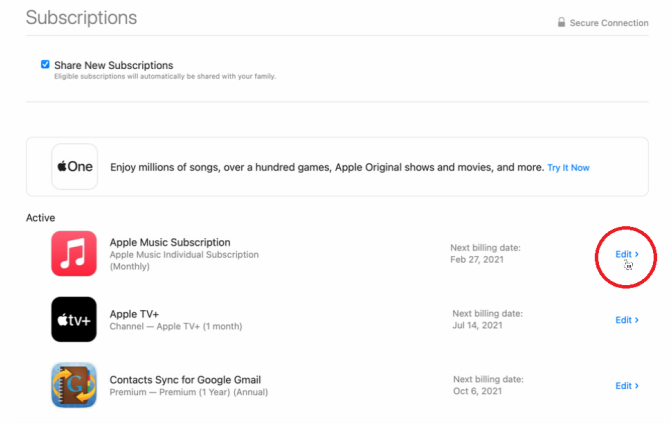
あなたは興味があるかもしれません: Apple Music のサブスクリプションを確認するにはどうすればよいですか?
解決策 3: Apple Music のステータスを確認する
Apple Music で音楽をダウンロードできない場合の基本的な解決策の 1 つは、Apple Music のシステム状態をチェックすることです。上記のエラーが表示される理由の 1 つは、Apple が一部のサービスに対して実施する定期メンテナンスが原因である可能性があります。いつでも Apple システム ステータスにアクセスして、幅広く確認することができます。 Apple Music サーバーがダウンした場合、デバイスに音楽を正常にロードできるようになるまで、サーバーが復元されるまで待つ必要があります。
解決策 4: デバイスのストレージを解放する
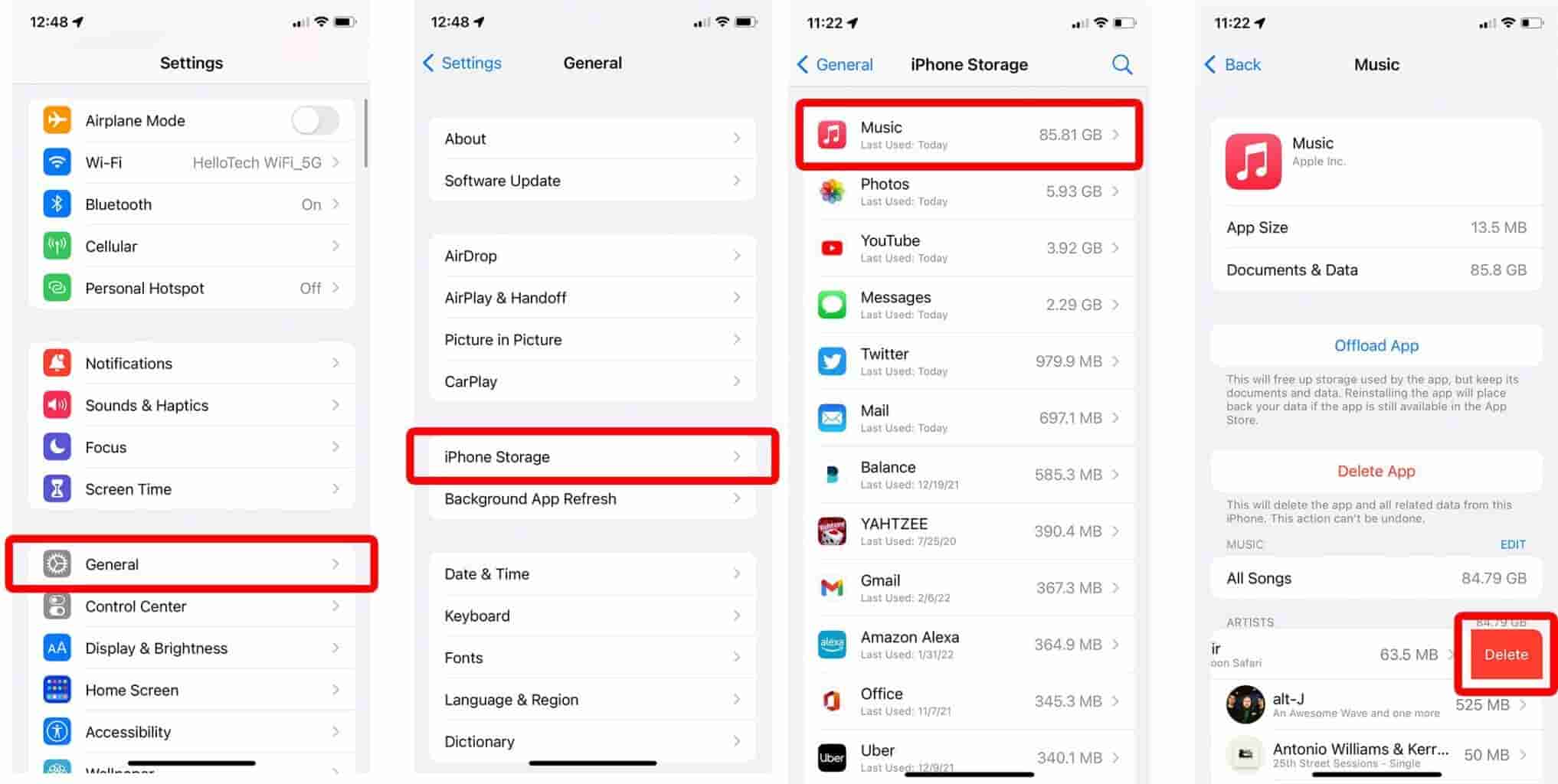
「iPhone を使用して Apple Music で曲をダウンロードできないのはなぜですか」問題の背後にあるもう 1 つの考えられる原因は、デバイスのストレージに特有のものです。ファイルがダウンロードされない場合、またはライブラリに表示されない場合は、デバイスから不要なファイルを削除してストレージ領域を解放することを検討する必要があります。
これはデバイスの設定アプリで「一般」、「iPhone ストレージ」の順にクリックして確認できます。ここにチェックを入れると、インストールされているすべてのアプリの消費ストレージを確認できます。ここでも、すでにスペースが不足していることがわかります。このような場合は、ファイルを管理し、削除できるものは削除してください。
解決策 5: Apple ID からサインアウトしてサインインする
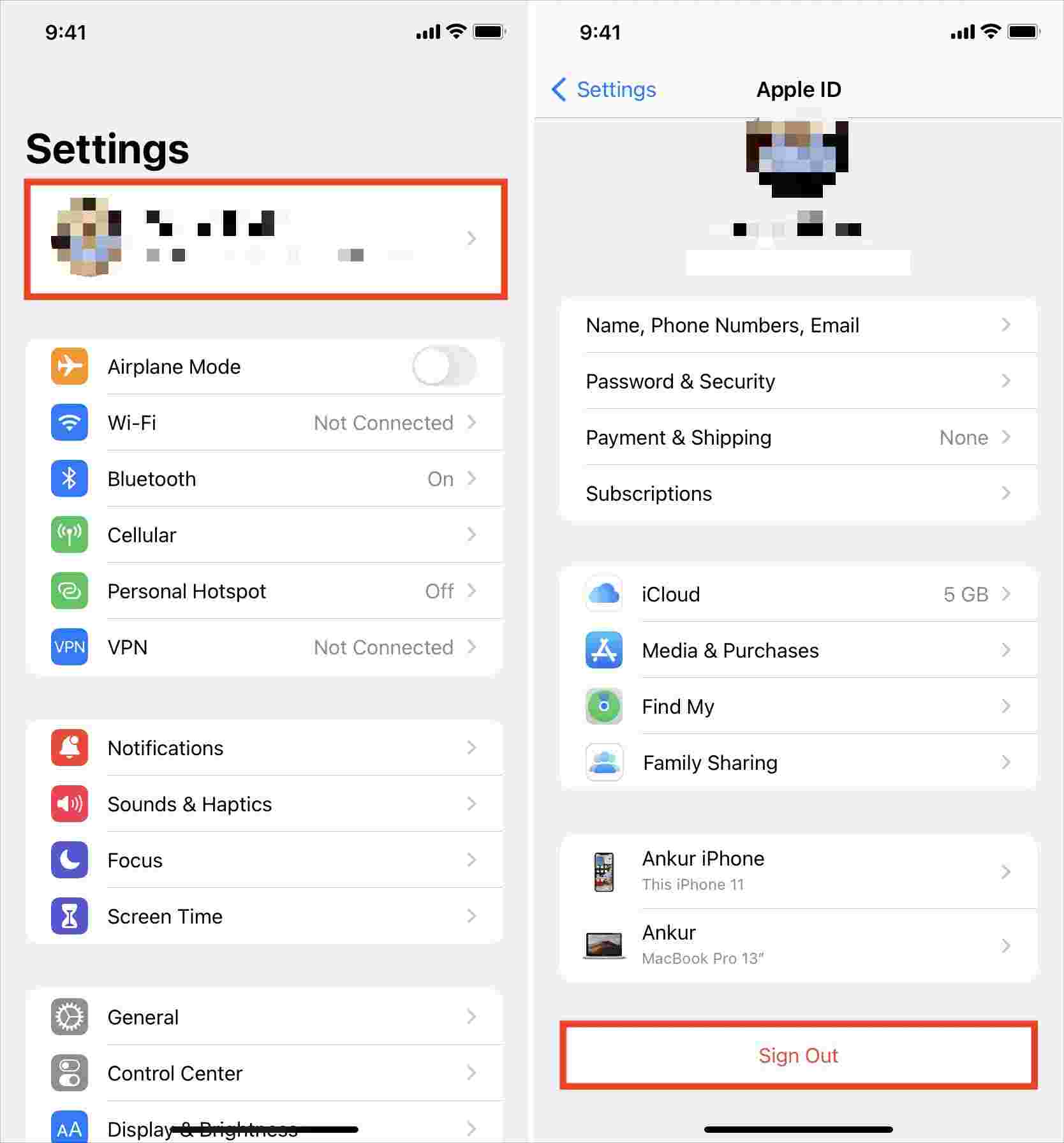
Apple ID は、音楽コレクションへのアクセスやファイルのダウンロードにおいて重要な役割を果たします。 したがって、ダウンロードの問題が発生した場合は、この解決策も試してください。
- [設定] に移動し、自分の名前をタップします。 これは、ウィンドウの一番上に表示されます。
- 表示されたウィンドウで、一番下までスクロールし、[サインアウト] ボタンをクリックします。
- 数秒後、再度ログインします。
- 数分待ってから、ミュージック アプリを再起動します。 ダウンロードの問題がまだ発生しているかどうかを確認します。
解決策 6: 最新バージョンの Apple Music アプリを入手する
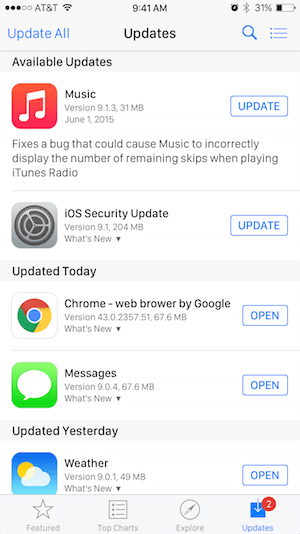
古いバージョンのアプリは様々な問題を引き起こす可能性があり、「Apple Musicで曲をダウンロードできないのはなぜですか?」という問題の原因となっているかもしれません。デバイスに最新バージョンのアプリをインストールすれば、この問題を解決できる可能性があります。App StoreにアクセスしてApple Musicアプリを検索してください。アプリの横に「更新」ボタンが表示されていれば、お使いのアプリが古いバージョンであることがわかります。「更新」ボタンをタップして更新してください。
解決策 7: Apple Music アプリを強制終了し、もう一度開く
アプリケーションに少しバグがあると感じるのは普通のことです。 ただし、これにより、アプリ内の動作が遅くなるなど、いくつかの問題が発生する可能性があります。 発生したダウンロードの問題とともにこのような問題を解決するには、アプリケーションを強制終了してから再起動することを検討してください。
- iOS ユーザーの場合、画面の下部からスワイプして長押しすると、実行中のアプリケーションが表示されます。
- 実行中の他のアプリケーションがまだ必要な場合は、Apple Music アプリを閉じてください。 ただし、一部のデータを保存してデバイスの速度を低下させるために、それらをすべて閉じることもできます。
- 数分後、アイコンを選択してアプリケーションを再度開きます。
解決策 8. Apple チームに助けを求める
Apple Music や iTunes から欠落した曲を修正するために提案されたすべての方法をすでに試している場合は、Apple に助けを求めることをお勧めします。あなたは彼らにレポートを送って、あなたが懸念しているエラーについて話すことができます。 Spotify では、問い合わせの代替手段として、ヘルプセンター、Apple コミュニティ、電子メールまたはチャットによる問い合わせがいくつか用意されています。公式 Twitter アカウント @AppleSupport にアクセスして、問題に関するフィードバックを送信することもできます。
パート 3. Apple Music を無料でダウンロードする別の方法
「Apple Musicで曲をダウンロードできないのはなぜですか?」という問題を解決するために上記で紹介した解決策を試した後、iTunesまたはApple Musicアプリから曲をダウンロードする別の方法もぜひ試してみてください。最適な代替手段として、AMusicSoft Apple Music Converterをお勧めします。
AMusicSoft Apple Music Converterは優れたツールとして知られています Mac 用 Apple Music ダウンローダー および Windows で、iTunes ミュージック ライブラリ、Apple Music の曲、プレイリスト、アルバム、オーディオブックをすべてワンクリックでダウンロードできます。AMusicSoft は非常に使いやすく、ユーザーフレンドリーな非常にシンプルなインターフェイスを備えています。ID タグ、メタデータ情報、アート カバーなど、失うことのできないすべての詳細は、プロセス後もすべて保持されます。
この専門家の助けを借りて Apple Music DRM 解除ソフトウェア, DRM を解除することができ、Apple が許可していないデバイスであっても、自由に曲を転送したり、任意のデバイスにアクセスしたりできるようになります。 Apple Music のすべての曲の保護を解除すると、DRM フリーの音楽を MP3、MP4、AAC、M4A、FLAC、WAV、またはその他の主流の形式ファイルにロスレスのオーディオ品質で変換できるようになります。このようにして、すべての曲とプレイリストをより安全な場所に保管できます。
「無料ダウンロード」ボタンをクリックするだけで、この強力なソフトウェアを Windows または Mac コンピューターにダウンロードしてインストールできます。AMusicSoft Apple Music Converter を使用すると、任意のデバイスで再生できるように、必要な数の曲をダウンロードできます。
ステップ1:インストールが完了したら、ツールを起動し、ダウンロードしたいファイルをすべて追加してください。AMusicSoft Apple Music Converterは複数の変換に対応しているため、必要に応じて複数の音楽ファイルをまとめて追加できます。

ステップ 2:
変換に使用する出力形式を MP3、WAV、FLAC、AAC、M4A、AC3 から選択します。これらは AMusicSoft から入手できる利用可能な形式です。出力フォルダーも選択する必要があります。

ステップ3.変換ボタンをクリックして、変換対象のファイルを確定します。数分後には、ずっと待ち望んでいた曲を楽しめるようになります。

ステップ 4:
最後に、結果を取得し、コピーをローカル コンピューターに保存します。 [完了] メニューをタップするだけで、変換されたファイルが表示されます。

パート4。 概要
「Apple Musicで曲をダウンロードできないのはなぜですか?」という問題の解決方法について、最も信頼できる解決策を紹介したこの記事を読んだ後、問題が発生した際に提示された解決策の中からいずれかを選んで試してみてください。もし問題を恒久的に解決したい場合は、AMusicSoft Apple Music Converterを使用して別のダウンロード方法を試してみることをお勧めします。
人々はまた読む
- Apple Music/iTunesから消えた曲を修正する10の解決策
- iOS 17でApple Musicがクラッシュし続ける問題を修正する方法(7つの方法)
- Apple Musicの曲が地域で利用できない問題を解決する8つの解決策
- 修正済み: Apple Music がダウンロードを削除し続けるのはなぜですか?
- 修正: Windows 10/8/7 で iTunes アプリケーションが正しく起動できない
- iOS/Android/MacでApple Musicの曲がグレー表示されるのを修正する9つの方法
- Apple Musicがライブラリをロードしない問題を修正する方法?
- Apple Musicがライブラリを読み込まない問題を解決する方法?
 著者について
Robert Fabry は熱心なブロガーであり、テクノロジーに強い関心を持つ人物です。彼がヒントをいくつか共有することで、皆さんを魅了してくれるかもしれません。彼は音楽にも情熱を持っており、AMusicSoft で音楽に関する記事を執筆しています。